TIA Portal常用功能- PLCSIM


一、PLCSIM的启动与下载启动方法一新建PLC程序,然后如图1所示,然后执行图中操作。图1启动仿真①左键单击需要被下载到PLCSIM的CPU②左键单击“启动仿真”按钮,先后弹出如图2和图3的窗口。图......
新建PLC程序,然后如图1所示,然后执行图中操作。
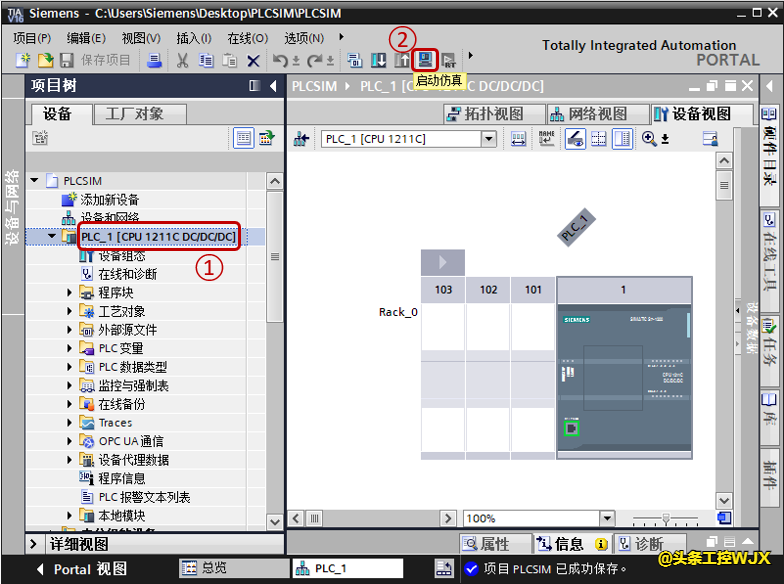
图1启动仿真
①左键单击需要被下载到PLCSIM的CPU
②左键单击“启动仿真”按钮,先后弹出如图2和图3的窗口。
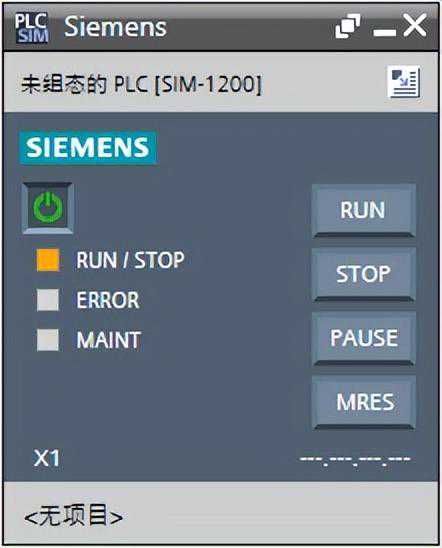
图2精简视图
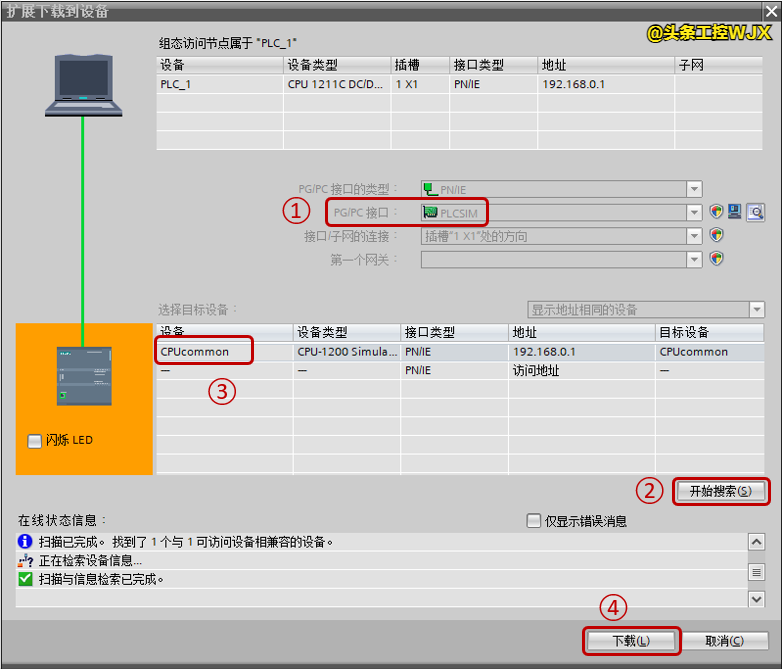
图3下载页面
①PG/PC接口:默认选择PLCSIM,此时无法连接真实CPU
②左键单击“开始搜索”按钮
③选中搜索到的CPU
④左键单击“下载”按钮
这样就完成了一次下载操作。
启动方法二在桌面上找到如图4的图标,左键双击该按钮。会自动打开如图5的窗口,该窗口和图2类似,但有一点区别。此时PLCSIM的CPU处于没有上电的状态,需要接通电源。

图4PLCSIM图标
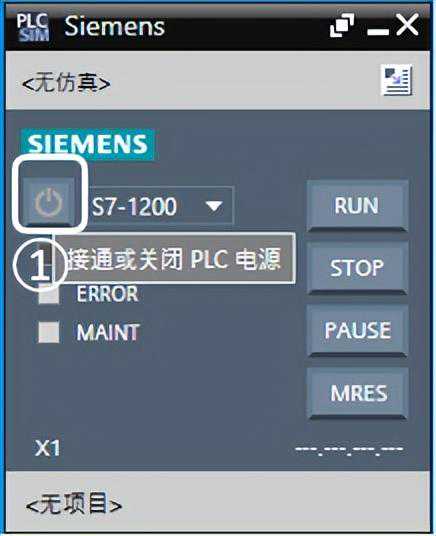
图5未上电仿真界面
①左键单击该图标,即接通了PLCSIM的电源,之后,PLCSIM状态即和图2一致。之后正常下载PLC程序,参考图3。
下载完成下载完成后,仿真界面如图6所示。
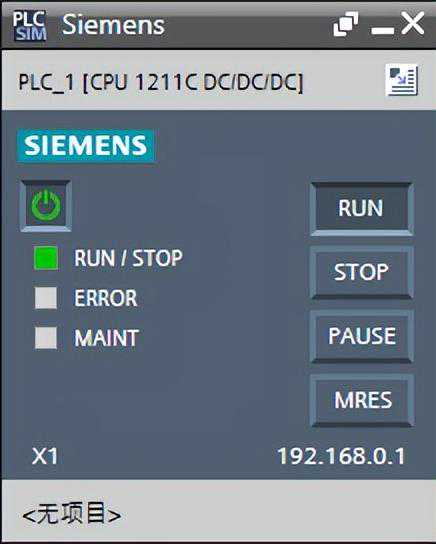
图6已下载仿真界面
正常监视程序和真实CPU基本一致。
说明
1.在PLCSIM中只能建立2个实例,也就是说最多同时支持仿真2个S7-1200或者1个S7-1200和1个S7-1500。
二、PLCSIM的精简视图与项目视图图6的界面,叫做精简视图,此时,可以正常对PLC进行仿真,启动停止,监视指示灯状态。
如果需要使用一些高级功能,例如对I点进行设置,序列功能,事件触发,则需要转至项目视图,如图7所示。
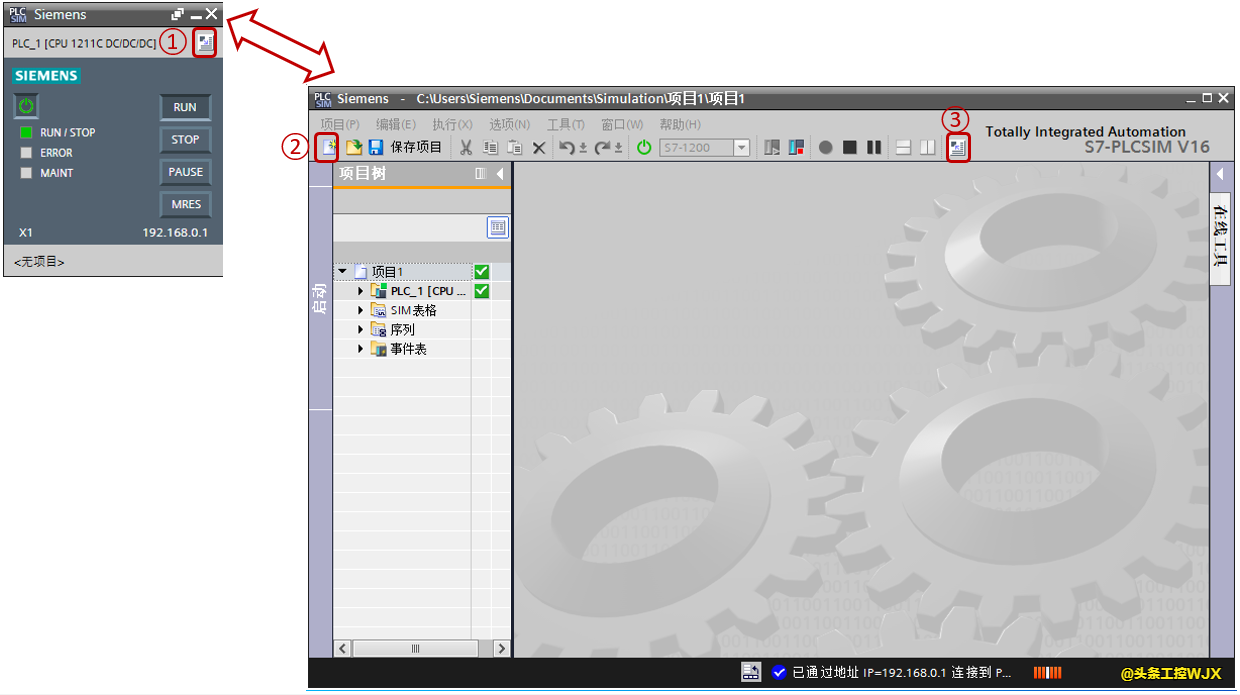
图7精简视图与项目视图
说明
1.在PLCSIMV13SP1或者PLCSIMV13SP2中,必须切换到项目视图,新建仿真文件,仿真功能才可以使用,PLCSIMV14以后,可以在精简视图、项目视图,新建或者不新建仿真文件,都可以使用仿真功能。
2.如果项目视图不新建仿真文件,则使用不了I点进行设置,做序列,事件触发等高级功能,但是可以使用扫描控制、设置仿真界面的语言、查询PLCSIM的帮助文件等。
三、PLCSIM项目视图的功能设备视图如图8所示,可以打开PLCSIM项目视图中的设备视图,在这里可以直观的对CPU主机架模块以及PROFIBUSDP/PROFINETIO/AS-i的分布式IO给定DI和AI点,显示DQ以及AQ结果。每次只能显示一个模块的所有IO。
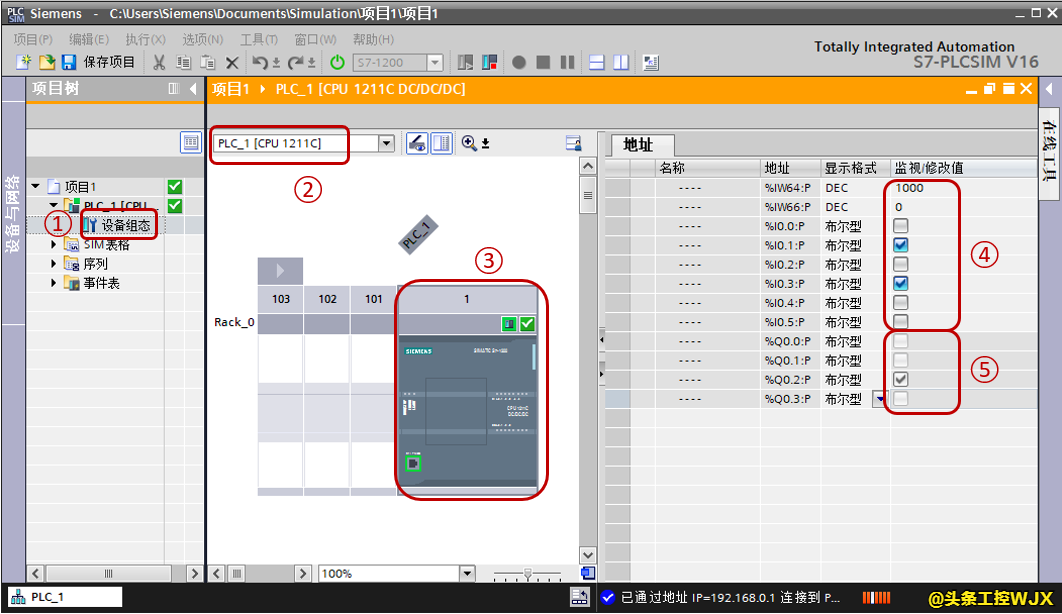
图8PLCSIM的设备视图
①左边项目树,展开PLC,双击“设备组态”,打开右边的设备视图
②在这里选择机架,默认是PLC主机架
③在这里选择需要查看或修改的IO模块
④在DI/AI给定设置值
⑤DQ/AQ显示运算结果
SIM表格如图9所示,可以打开PLCSIM项目视图的SIM表格,在这里可以对PLC的全局变量进行修改监视,与PLC的监控表不同的是,SIM表格不可以监视修改DTL、字符串等复杂数据类型,但是可以对DI、AI进行修改监视,并且还有一些和PLC监控表不同的地方,见下方说明。
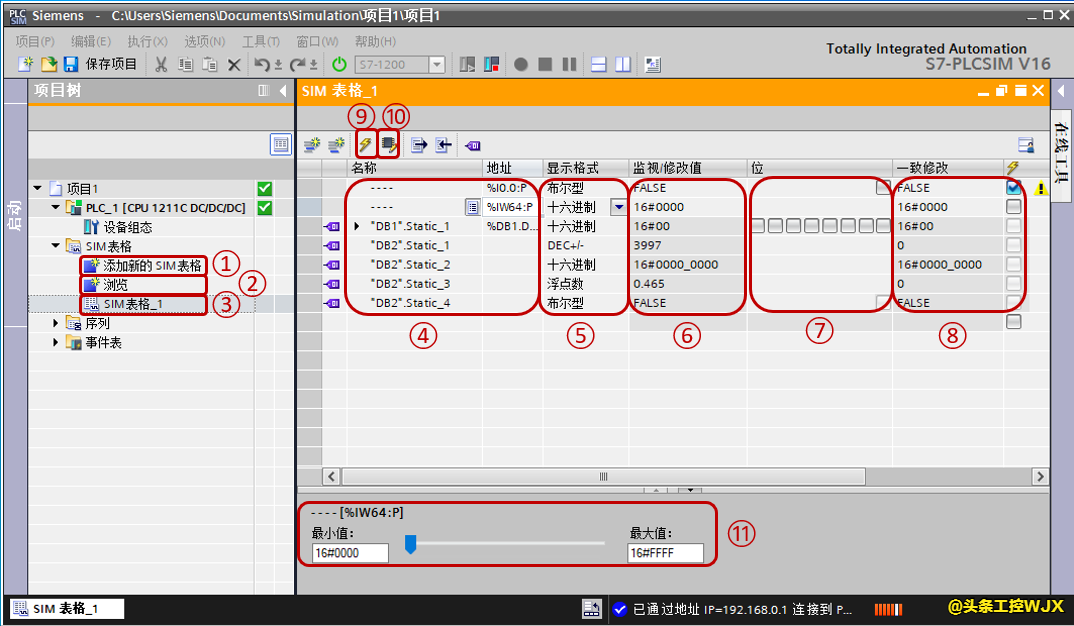
图9SIM表格
④添加变量名称或绝对地址,注意不支持DTL、字符串等PLC监控表支持的数据类型。
⑤可以修改变量显示的数据格式。
⑥可以执行单个变量的修改,同时显示每个变量的实际值。
⑦如果变量是Bool类型,或者是非优化的Byte类型时,这里可以设置显示变量中单个位的状态。
⑧如果希望几个变量同时修改,需要在需要同时修改的变量这里设置值,然后激活后面的“√”。
⑪PLCSIMV15以后支持的功能,当选中的变量的显示格式是布尔型、十六进制、八进制、DEC、DEC+/-、浮点数时,在这里会显示该控制视图。如果是布尔型,则是一个瞬动按钮;如果是十六进制、八进制、DEC、DEC+/-,则会是图中所示的滑块,取值范围取决于数据类型,例如Int类型,选择DEC+/-是从-32768~32767;如果是浮点数,则也会是图中所示的滑块,取值范围为0.0~1.0。
序列如图10所示,可以打开PLCSIM项目视图的序列功能,对PLC全局变量根据时间序列进行值的给定。
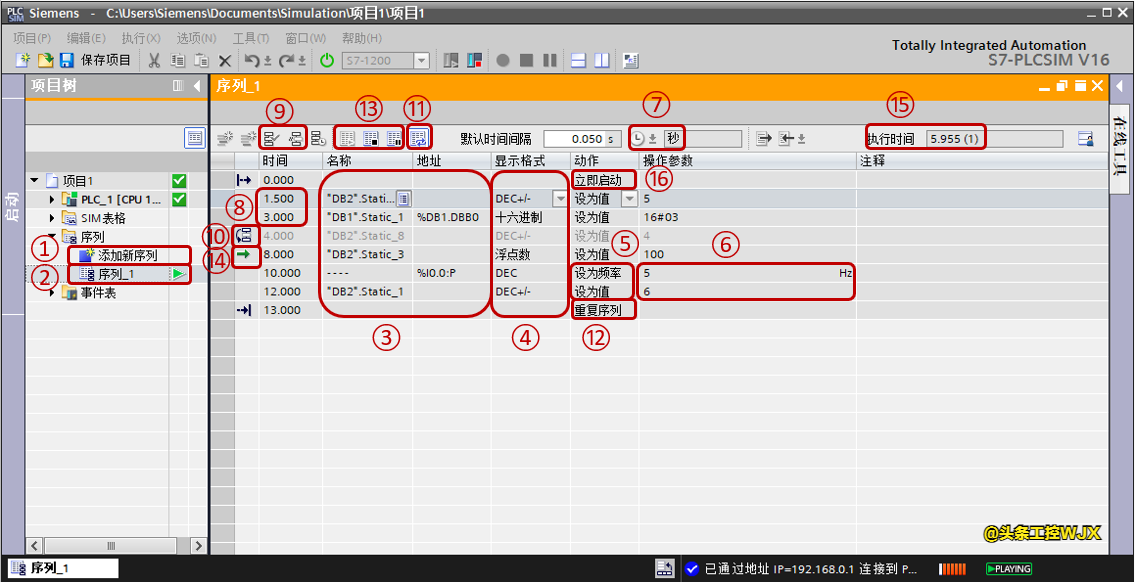
图10序列
③添加变量名称或绝对地址。如果该变量为优化块变量,要求该变量必须使能"可从HMI/OPCUA访问",并且不支持片段访问;如果该变量为绝对地址访问,则没有上述要求。
④可以修改变量显示的数据格式。
⑤可以设置将变量设为值,还是特殊的对DI点设置以脉冲输入的设为频率。
⑥设定的值或者频率。
⑦设置时间的格式或单位,可以设置毫秒、秒、分钟、hh:mm:。
⑧设置该步的起始时间与结束时间,以图中第2行为例,第2行这一步前的时间为该步的起始时间,1.5s,第3行这一步前的时间为该步的起始时间也是上一步的结束时间,3s,所以第2行这一步总的执行时间是3-1.5=1.5s。
⑨可以设置某步禁用或重新启用。
⑫往复执行的序列则显示“重复序列”,否则显示“停止序列”。
⑬启动序列、暂停序列、停止序列。
⑭当前正在执行的步。
⑮当前步的执行时间,括号内为第几次的重复。
⑯可以设置步为立即启动或触发条件,如图11所示。
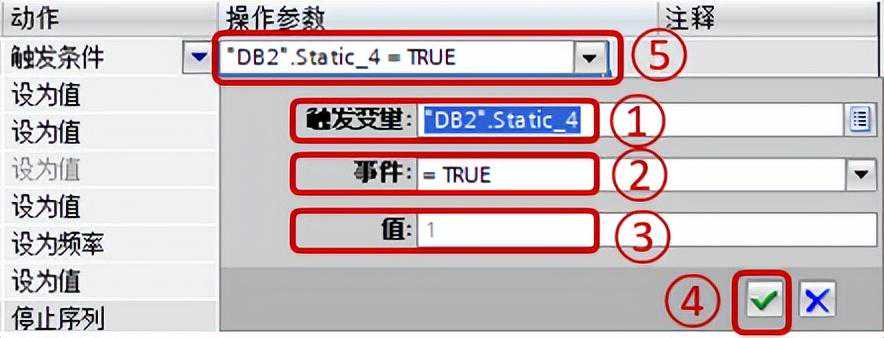
图11触发变量
①设置触发变量,支持的数据类型包括位变量、位序列、整数、浮点数。只支持符号寻址的变量,并且必须使该变量使能"可从HMI/OPCUA访问"。
②设置触发事件,位变量支持"=True"和"=False",位序列和整数支持"=值"、"值",浮点数支持"值"、"值"。
③设置比较值。
⑤最终的触发条件
事件PLCSIMV16增加新功能,事件激活测试。可以通过模拟一个事件,测试程序中的诊断功能是否生效。如图12所示,以机架故障为例。
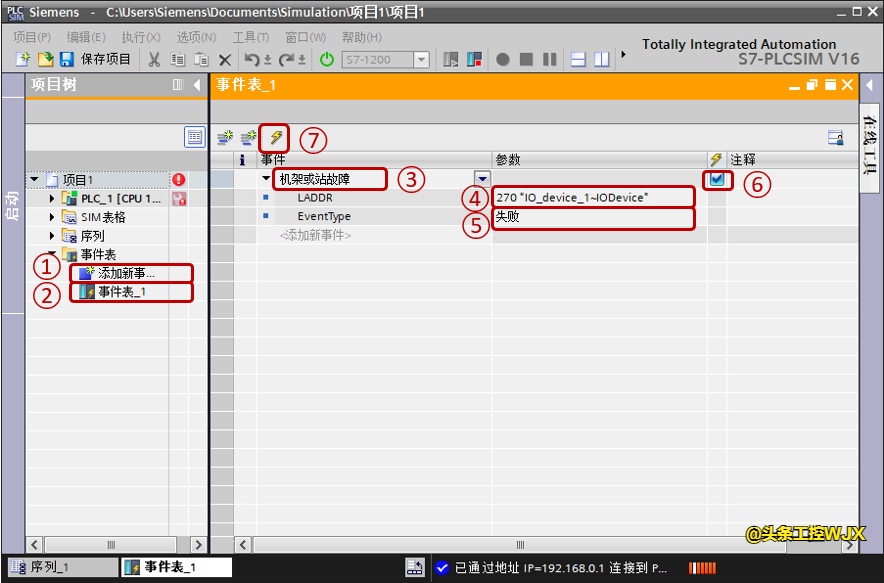
图12事件设置
③选择需要模拟的事件,可以选择拔出或插入模块、机架或站故障、硬件中断、诊断错误中断。图中选择机架或站故障。
④根据不同的事件设置故障影响的设备的硬件标识符。图中为IO_device_1~IODevice这个IO设备。
⑤设置事件是故障还是错误返回。
⑥选中需要激活的事件。
⑦激活该事件,激活后,如图13所示,IO设备报故障,如果有诊断指令或者OB86中编写程序,可以读取相关错误信息。
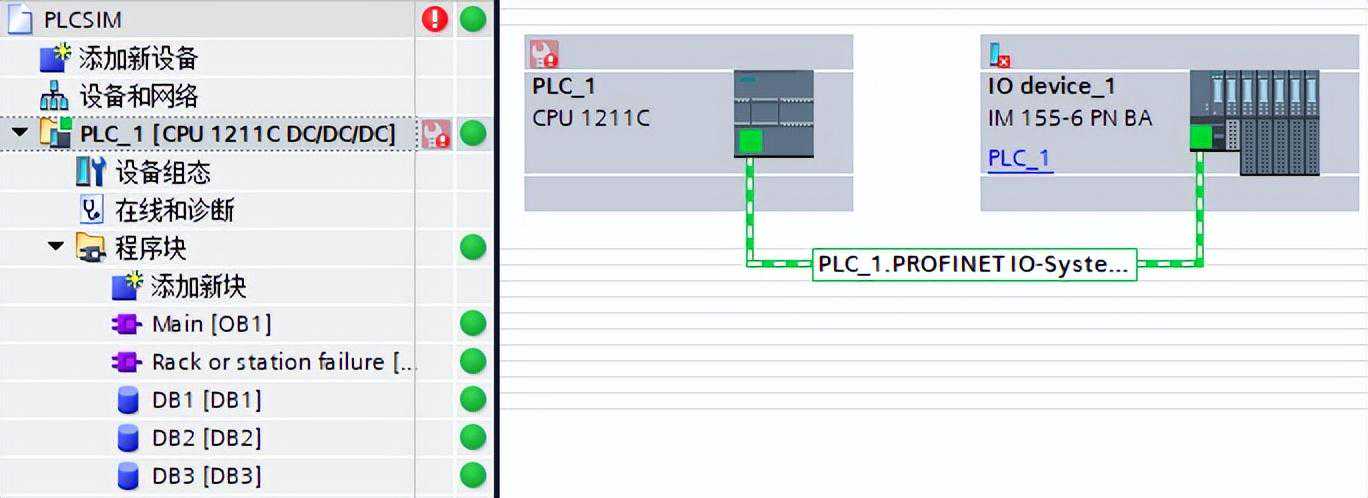
图13仿真结果
扫描控制PLCSIMV16增加新功能,扫描控制。可以设置运行若干扫描周期,或者运行多长时间等功能。要求PLCSIM处于项目视图,但不要求新建仿真文件,如图14所示。
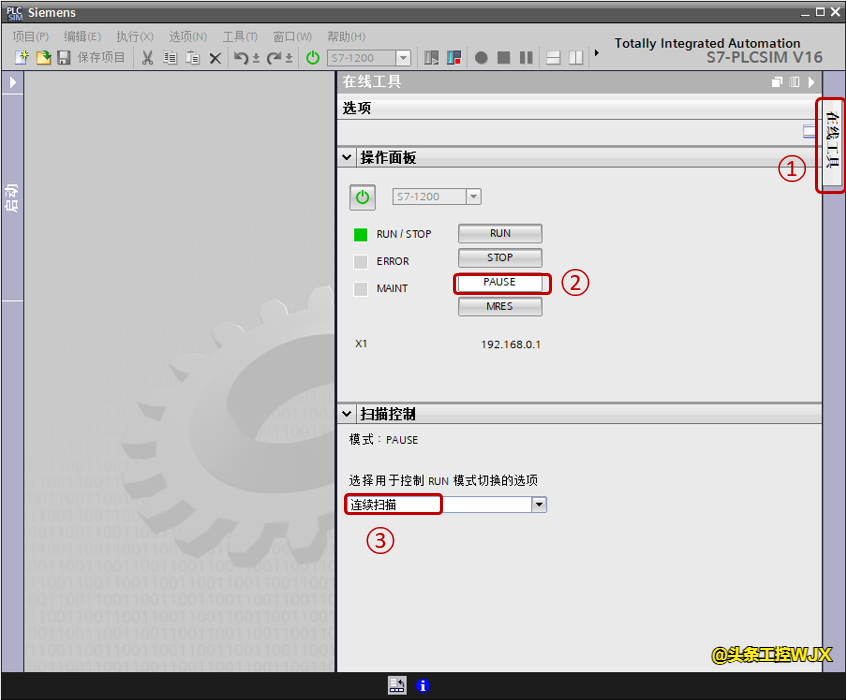
图14扫描控制
③在扫描控制中选择模式,默认连续扫描,这时可以选择运行启动OB后暂停或指定扫描持续时间,如图15、16所示。
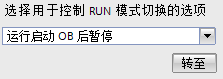
图15运行启动OB后暂停
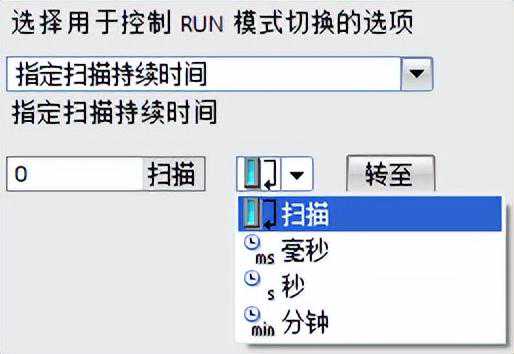
图16指定扫描持续时间
本文链接:https://goko.jsntrg.cn/816500601274.html