西门子200软件在Win10系统中如何连接PLC ?有这四种方法!


导读最近小编发现越来越多的读者在Win10的电脑系统上安装的软件,当用软件连接200PLC发现连接不上。为广大读者排忧解难,本篇文章将会详细讲解西门子软件在Win10系统中用西门子原装USB-PPI通......
最近小编发现越来越多的读者在Win10的电脑系统上安装的软件,当用软件连接200PLC发现连接不上。为广大读者排忧解难,本篇文章将会详细讲解西门子软件在Win10系统中用西门子原装USB-PPI通讯线与国产艾莫讯USB-PPI通讯线、艾莫讯PCADAPTERUSB通用线、西门子PCADAPTERUSB通用线四种方式连接西门子200PLC。
一、硬件连接准备一条西门子原装USB-PPI通讯线或者国产艾莫讯USB-PPI通讯线、艾莫讯PCADAPTERUSB通用线、西门子PCADAPTERUSB通用线,线的一头485接口插到PLC485接口上,另一头USB接口插到电脑的USB接口上。
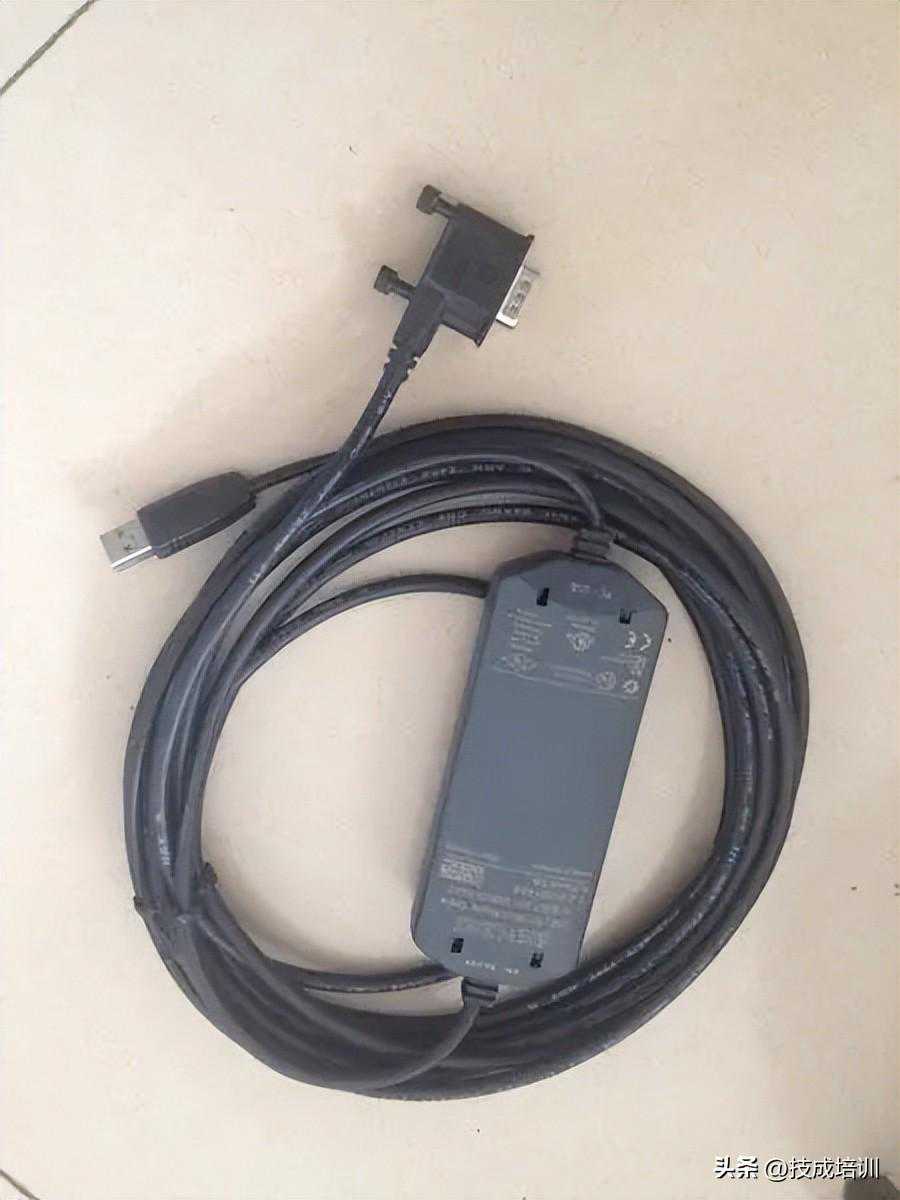
西门子原USB-PPI通讯线
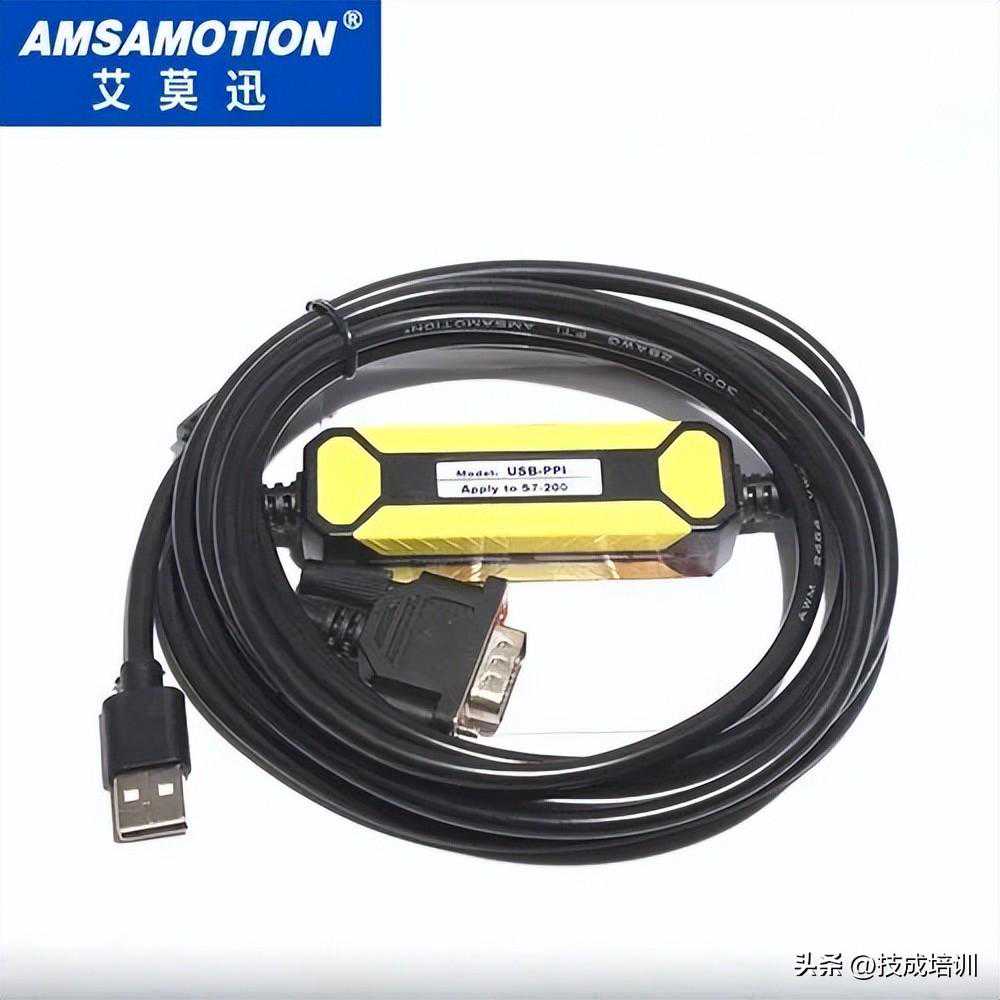
艾莫讯USB-PPI通讯线
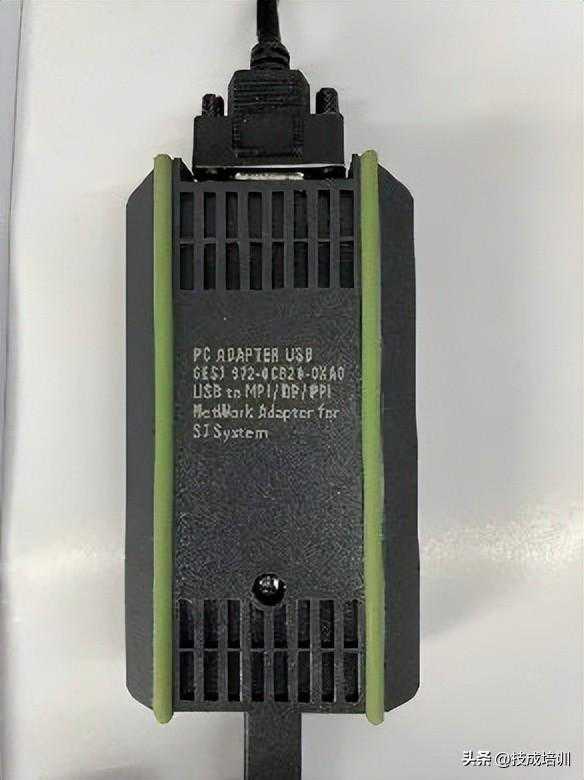
艾莫讯PCADAPTERUSB通用线
二、驱动安装如果之前已经装有通讯线驱动,则跳过驱动安装这个步骤。
1.西门子原装通讯线
西门子原装USB-PPI通讯线插到电脑的USB接口上会自动安装,不需要另外安装。
2.西门子PCADAPTERUSB通用线艾莫讯PCADAPTERUSB通用线
西门子PCADAPTERUSB通用线艾莫讯PCADAPTERUSB通用线插到电脑的USB接口上会自动安装,不需要另外安装。
3.艾莫讯通讯线
国产艾莫讯USB-PPI通讯线需要安装驱动,通讯线驱动可以去艾莫讯官网下载,选择CH340驱动。下载好后打开解压包如图1所示,双击运行,然后点安装。安装完通讯线驱动以后把国产艾莫讯USB-PPI通讯线插到电脑中,桌面电脑图标右键—选择‘管理’—设备管理器,可以看到生成的COM口,如图2所示。
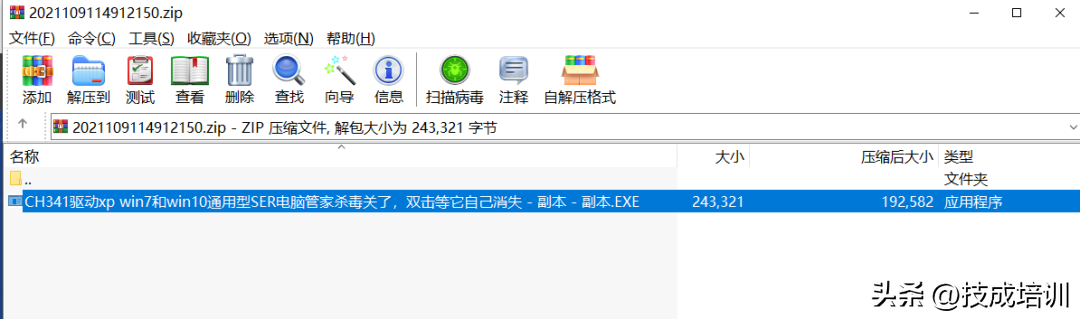
图1
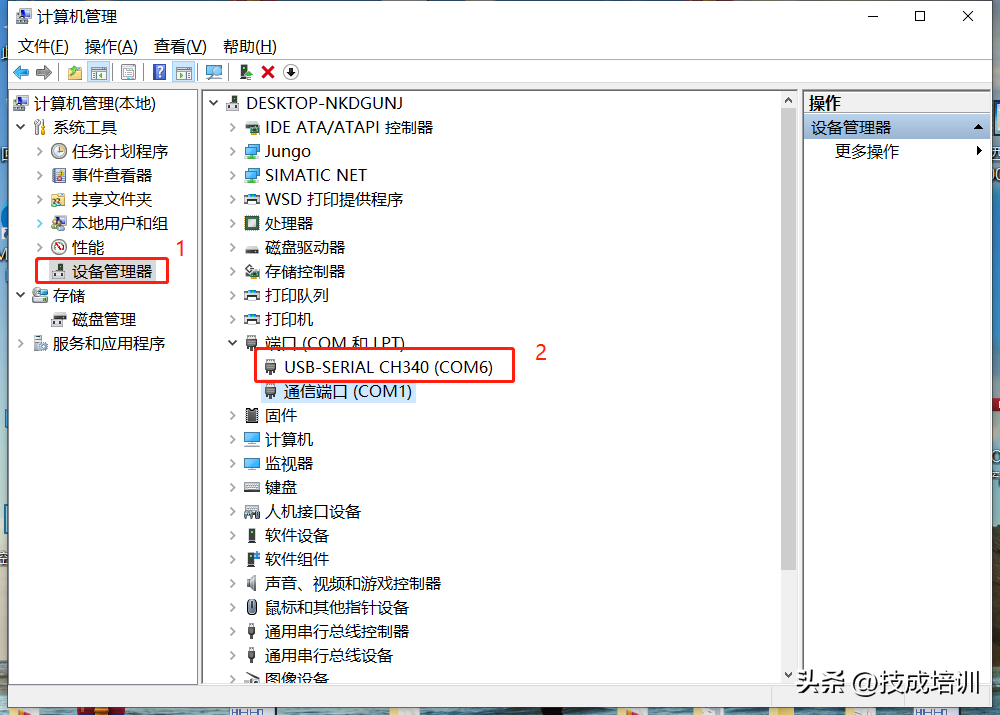
图2
三、设置PGPC接口Win10系统安装软件,大部分电脑都需要在设置PCPG接口中添加Micro/WIN名称的访问点。
1.添加Micro/WIN访问点步骤
(1)打开控制面版;
(2)在控制面板中把查看方式修改成大图标;
(3)设置PG/PC接口(32位);
(4)在应用程序访问点中的下拉菜单,选择添加/删除,如图3所示;
(5)新建一个MicroWIN名称的访问点,步骤如图4所示;
(6)选择PC/这个访问点。
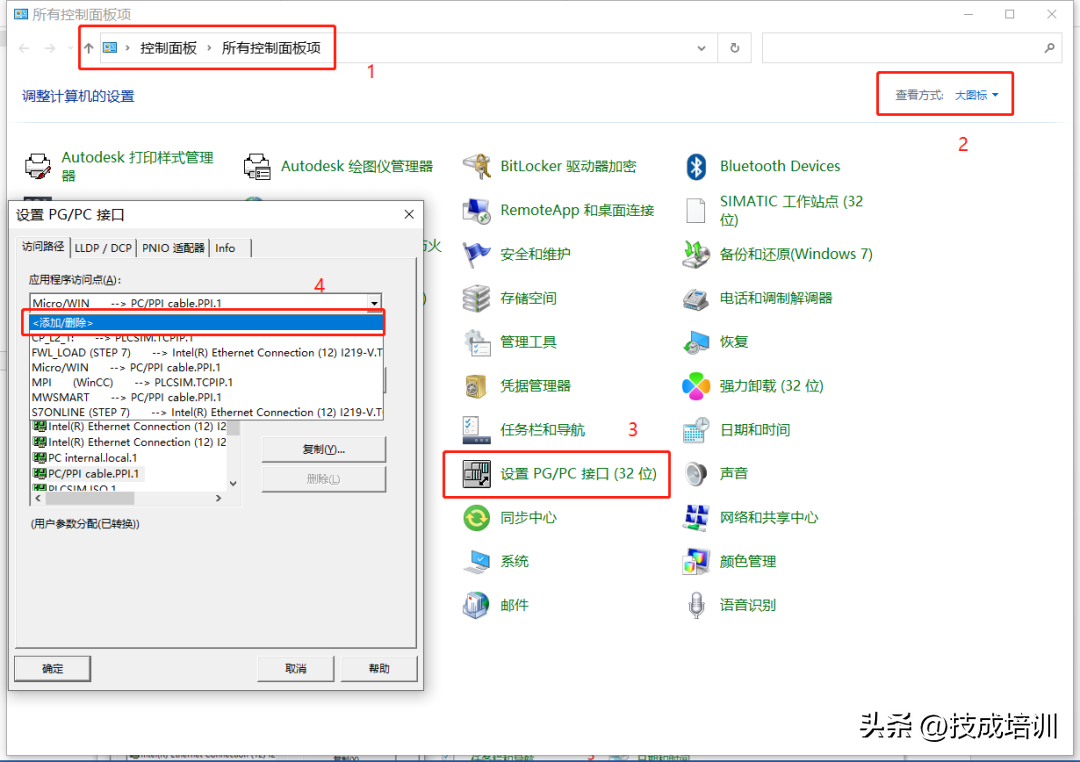
图3
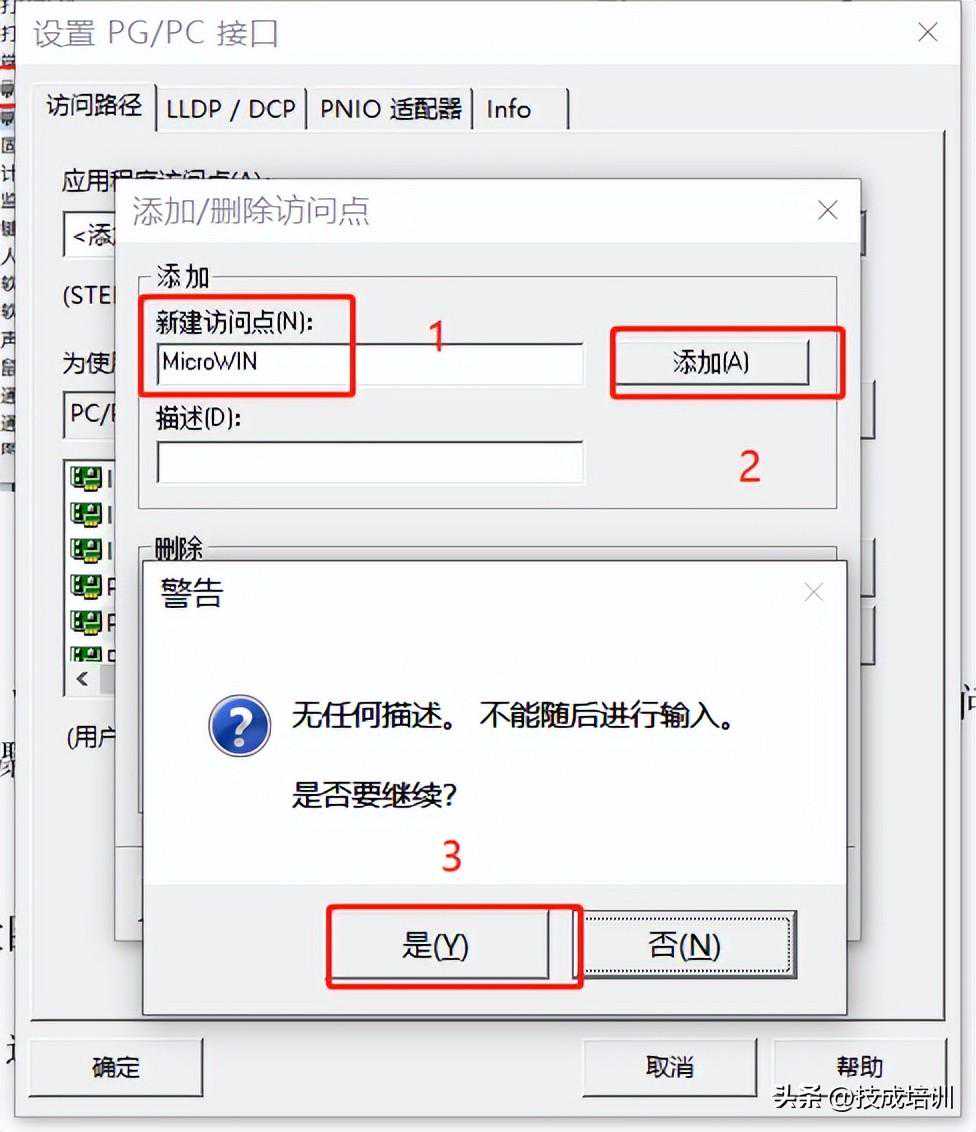
图4
2.连接设置
打开软件,操作如图5所示,恢复默认设置。
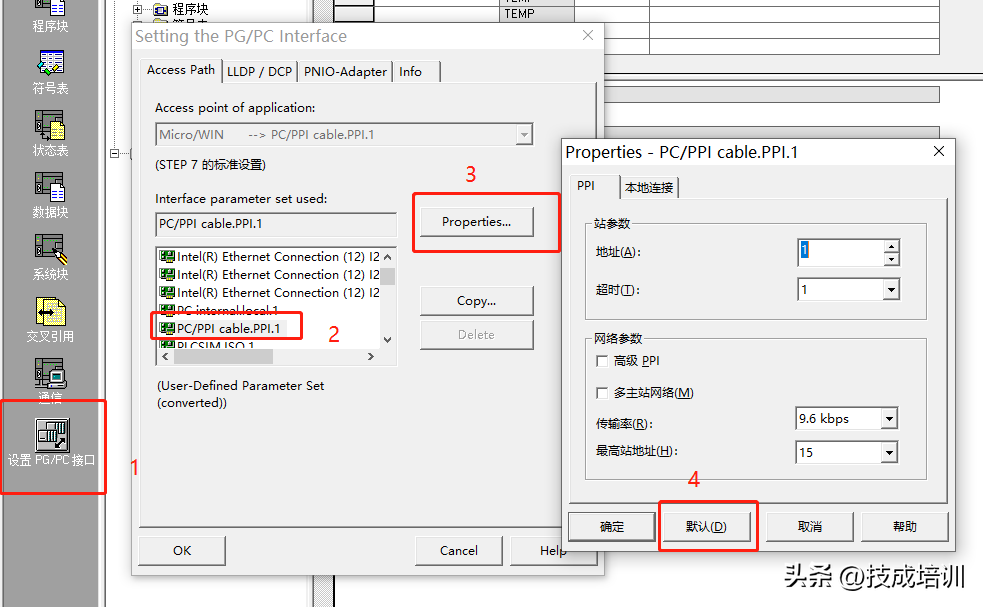
图5
2.1艾莫讯通讯线
根据图6操作,电脑设备管理中生成的COM口,请参考图2。
实际是COM口号是多少根据自己电脑生成的去选择,此文章的COM号只供参考。
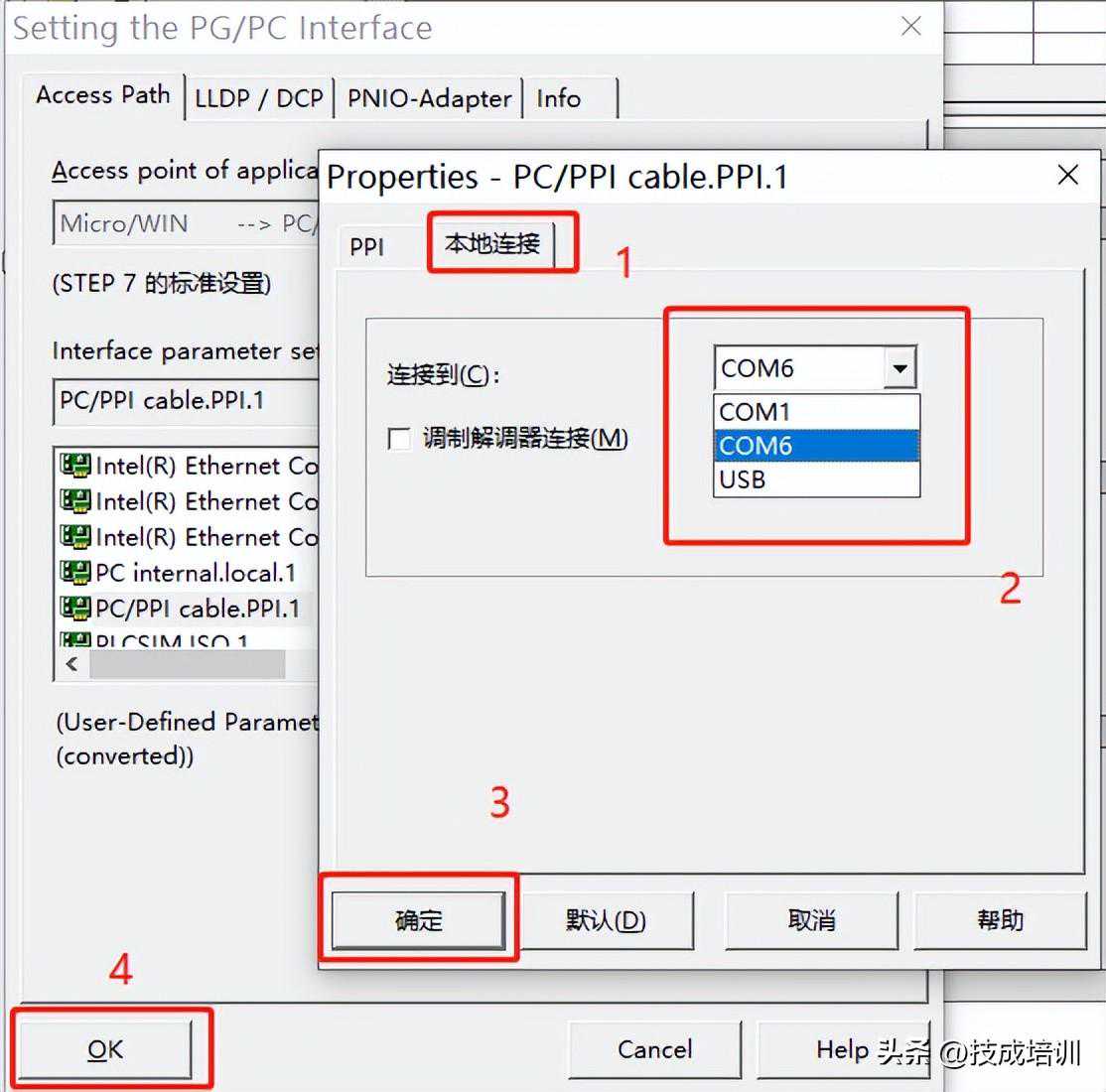

图6
2.2西门子原装通讯线
根据图7操作,西门子原装通讯线选择USB即可。
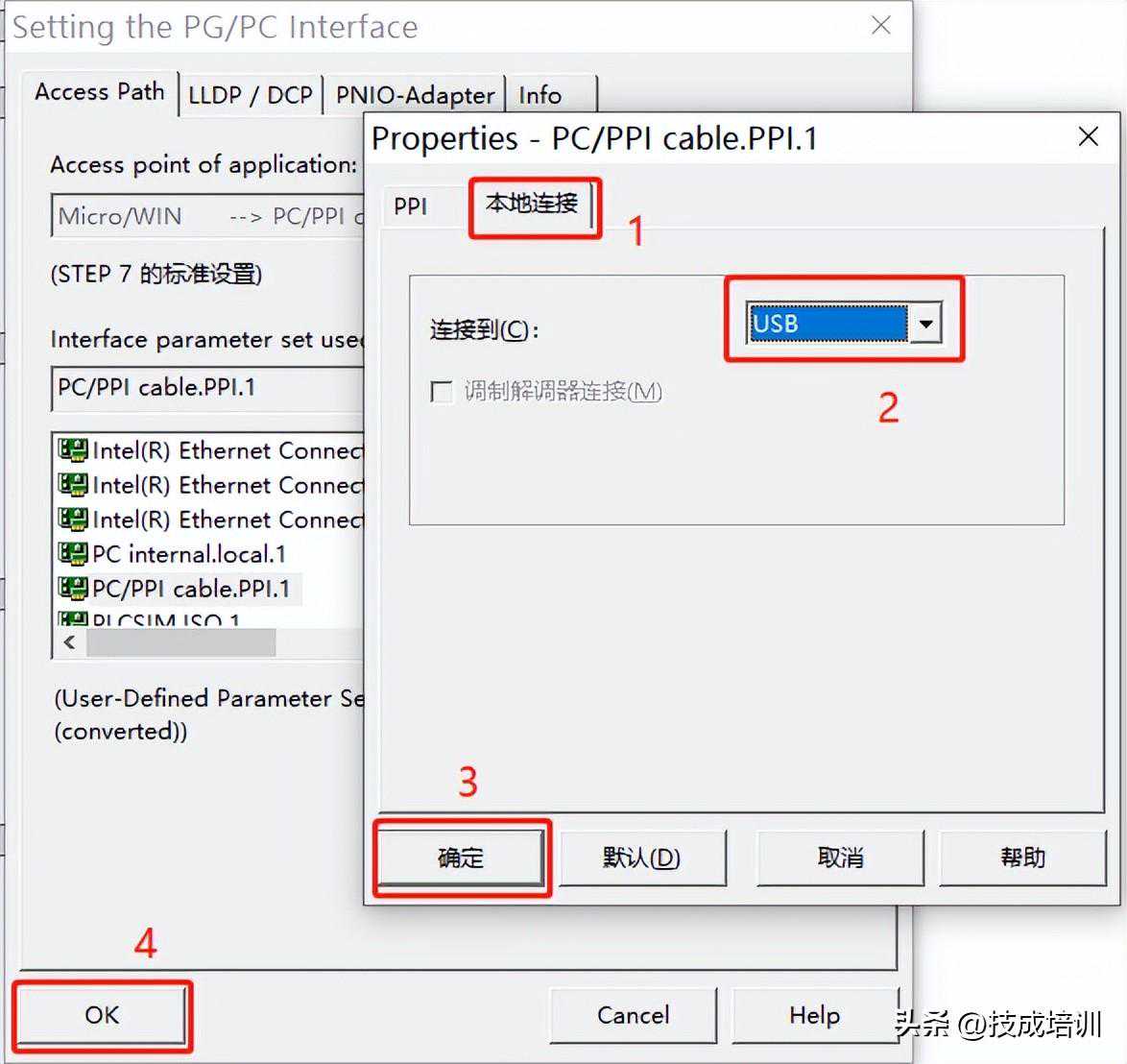
图7
2.3西门子PCADAPTERUSB通用线艾莫讯PCADAPTERUSB通用线根据图8操作即可。

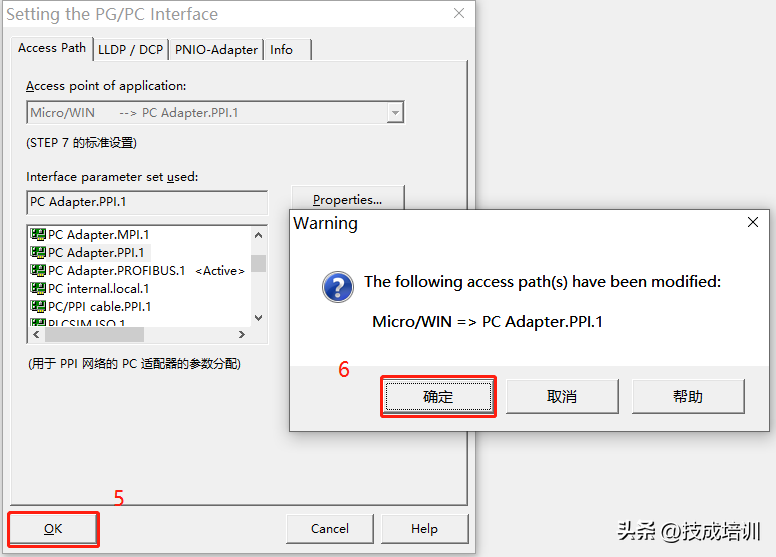
图8
四、连接PLC
根据图9操作,软件与西门子200PLC连接已经完成。
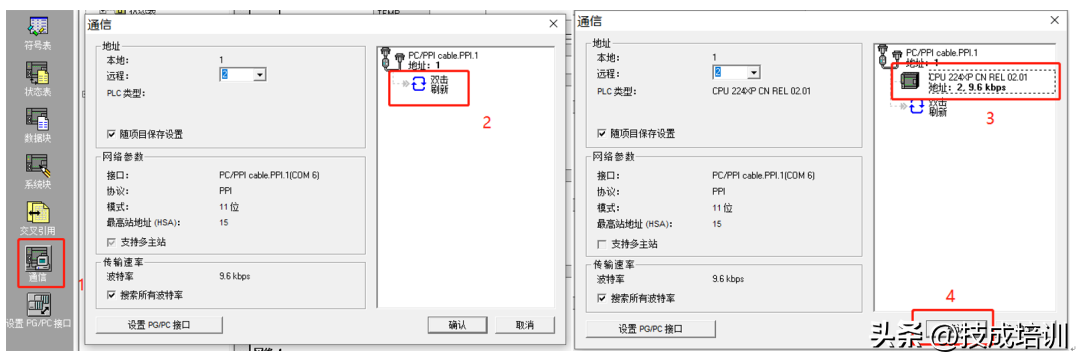
图9
五、总结
以上就是整个软件与西门子200PLC连接的步骤,文章内容如有错误请联系小编。
本文链接:https://goko.jsntrg.cn/413175386279.html