S7-200 SMART如何通过SMIATIC NET 创建OPC


关于如何利用SIMATICNET创建OPC,在西门子官网也有介绍,但随着软件版本的升级,或多或少会有一些变化。这里使用软件版本如下:博途V18SIMATICNETV16SIMATICNET可以通过博途......
关于如何利用SIMATICNET创建OPC,在西门子官网也有介绍,但随着软件版本的升级,或多或少会有一些变化。
这里使用软件版本如下:
博途V18
SIMATICNETV16
SIMATICNET可以通过博途,也可以通过STEP7创建生成XDB文件,用于站组态。
这里我们使用博途V18创建XDB文件:
1.添加PCstation
打开博途,创建新项目,在项目视图中选择PCsystems)PCgeneralPCstation;
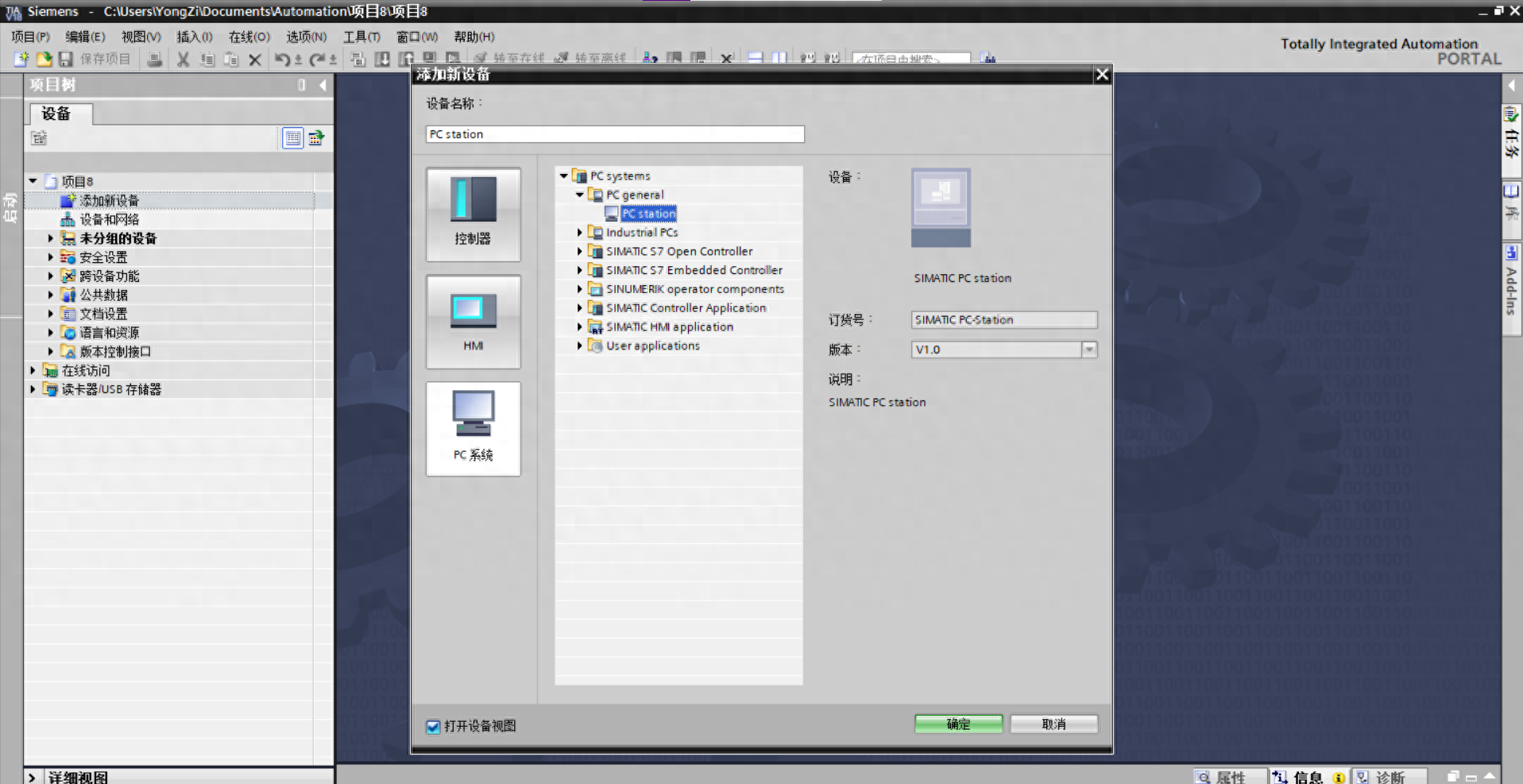
添加PCstation
2.添加OPC服务器和常规IE
打开设备组态,添加OPC服务器,Userapplication(用户应用程序)OPC服务器,添加OPC服务器;
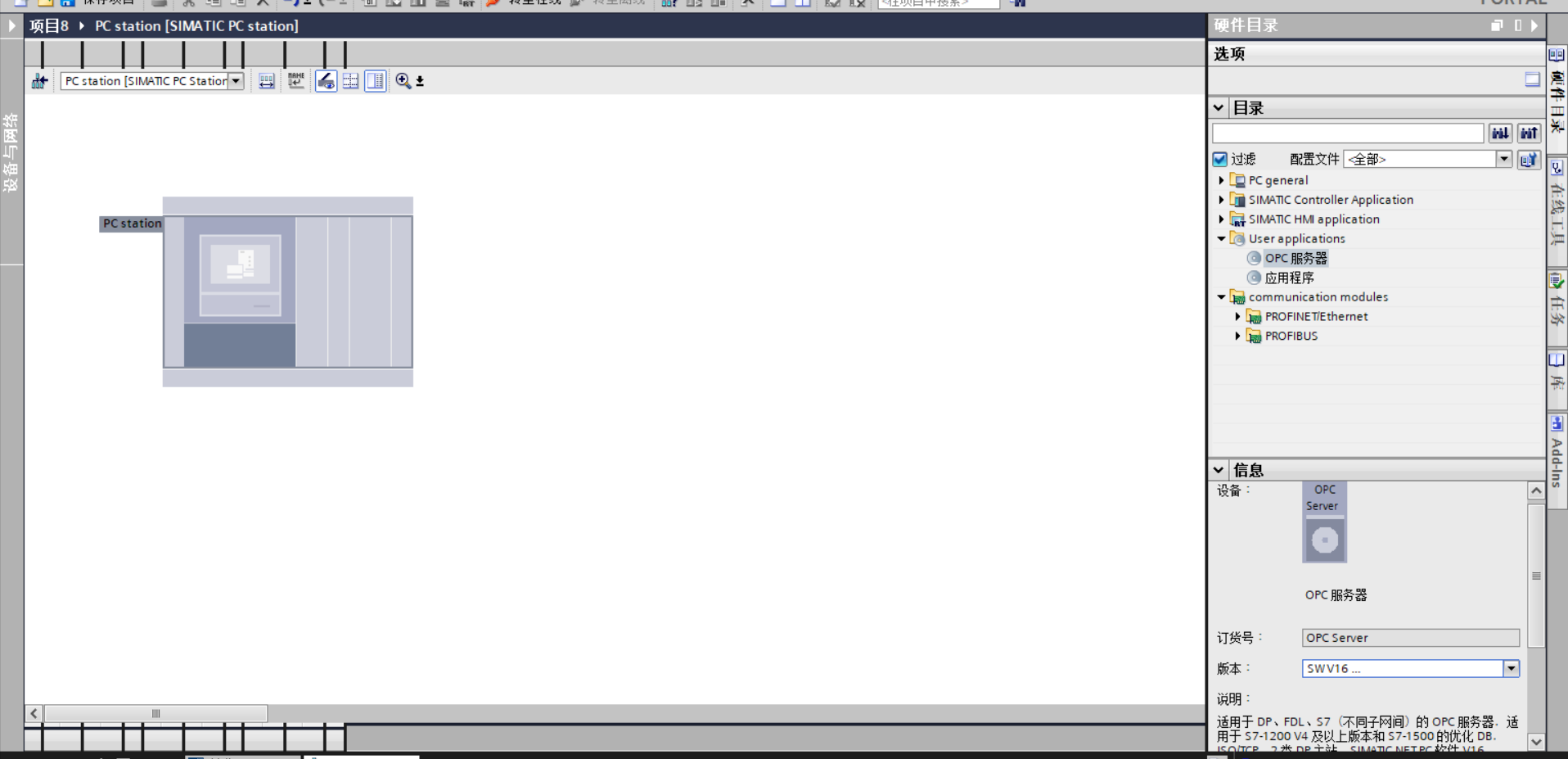
添加OPC服务器
注意:右下角OPC服务器版本要和SIMATICNET版本接近或者相同。
添加常规IE,Communicationmodules(通信模块)PROFINET/Ethernet常规IE;
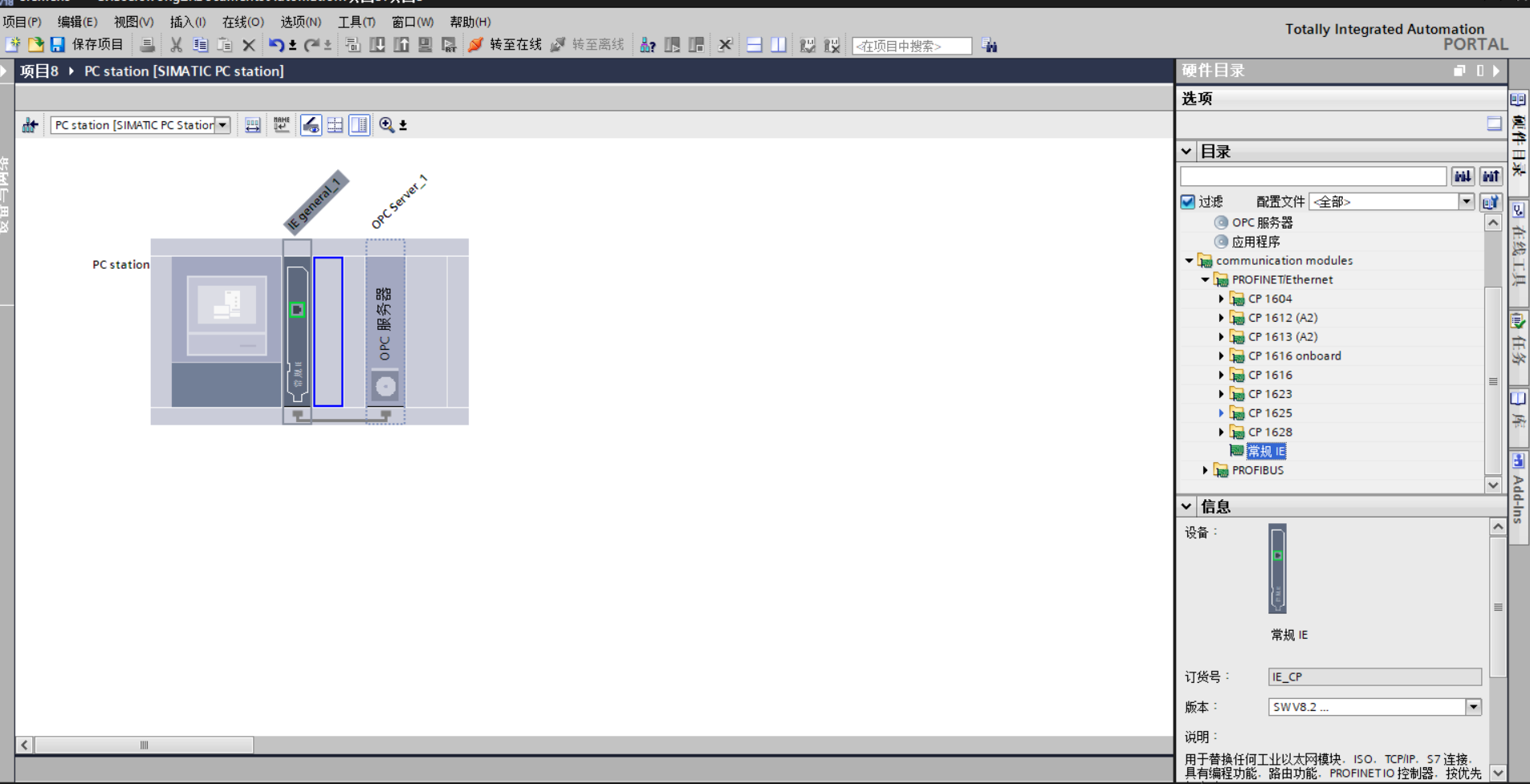
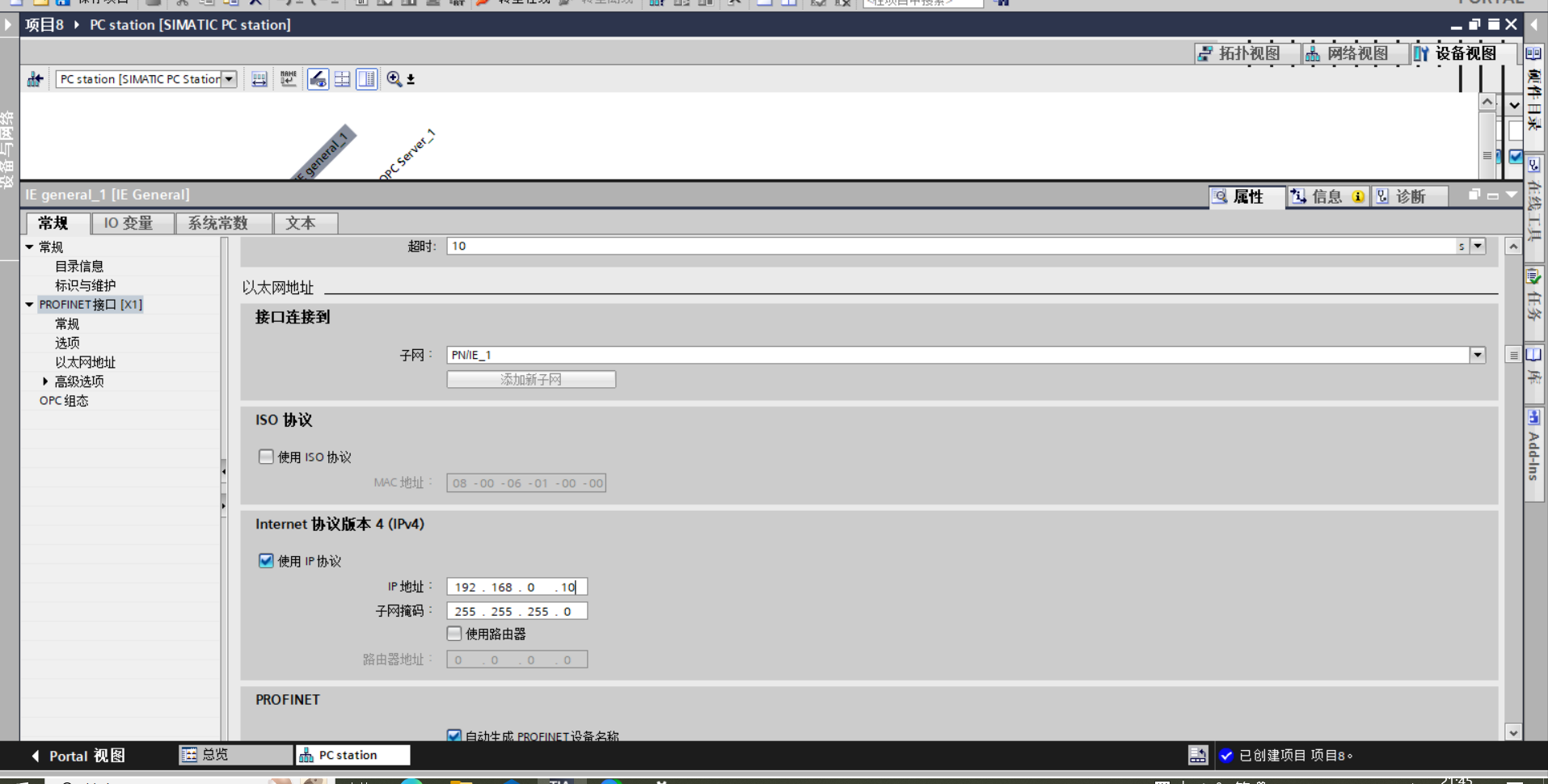
3.添加新子网,并设置IP地址为本机地址
4.建立S7连接
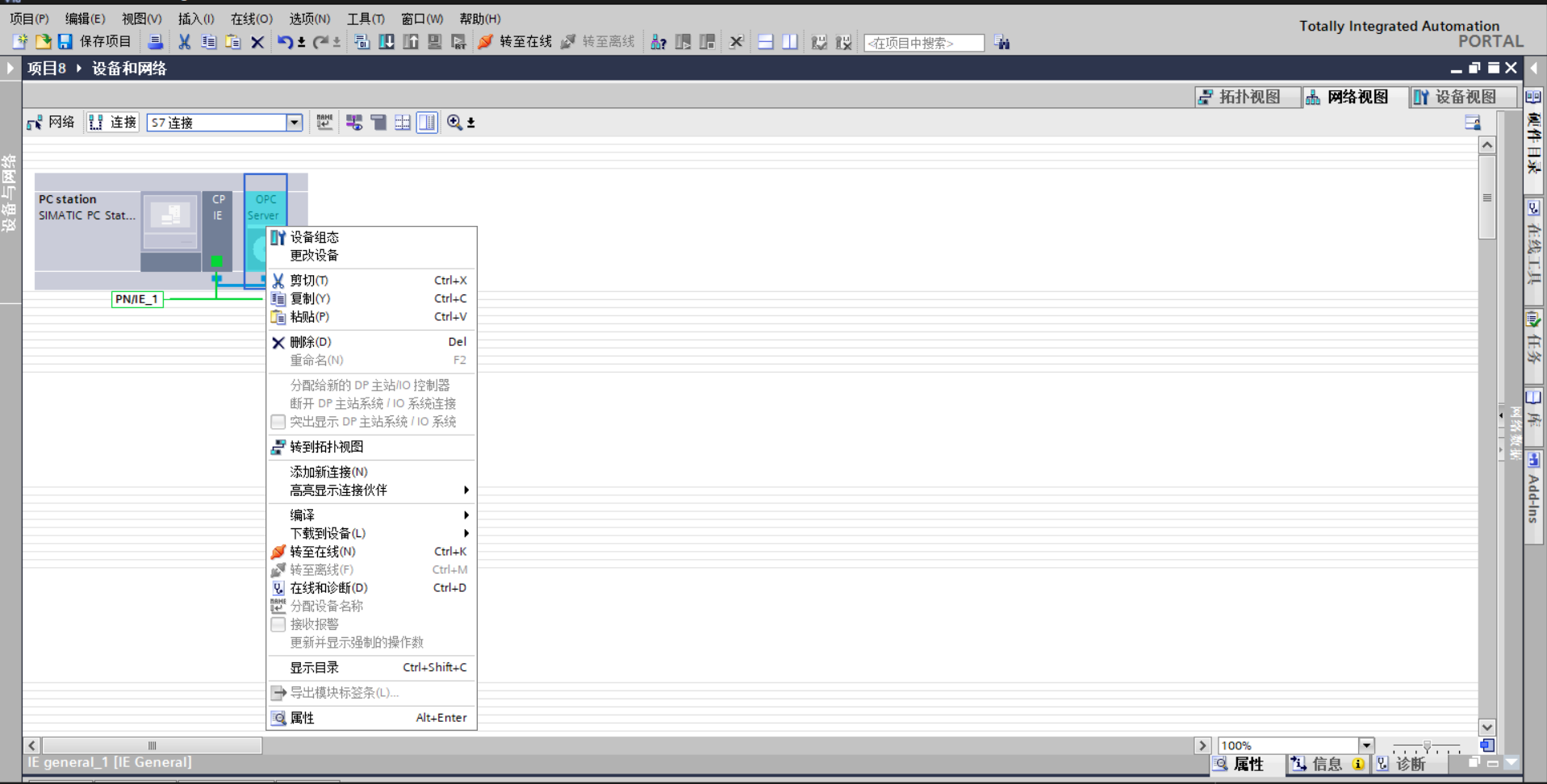
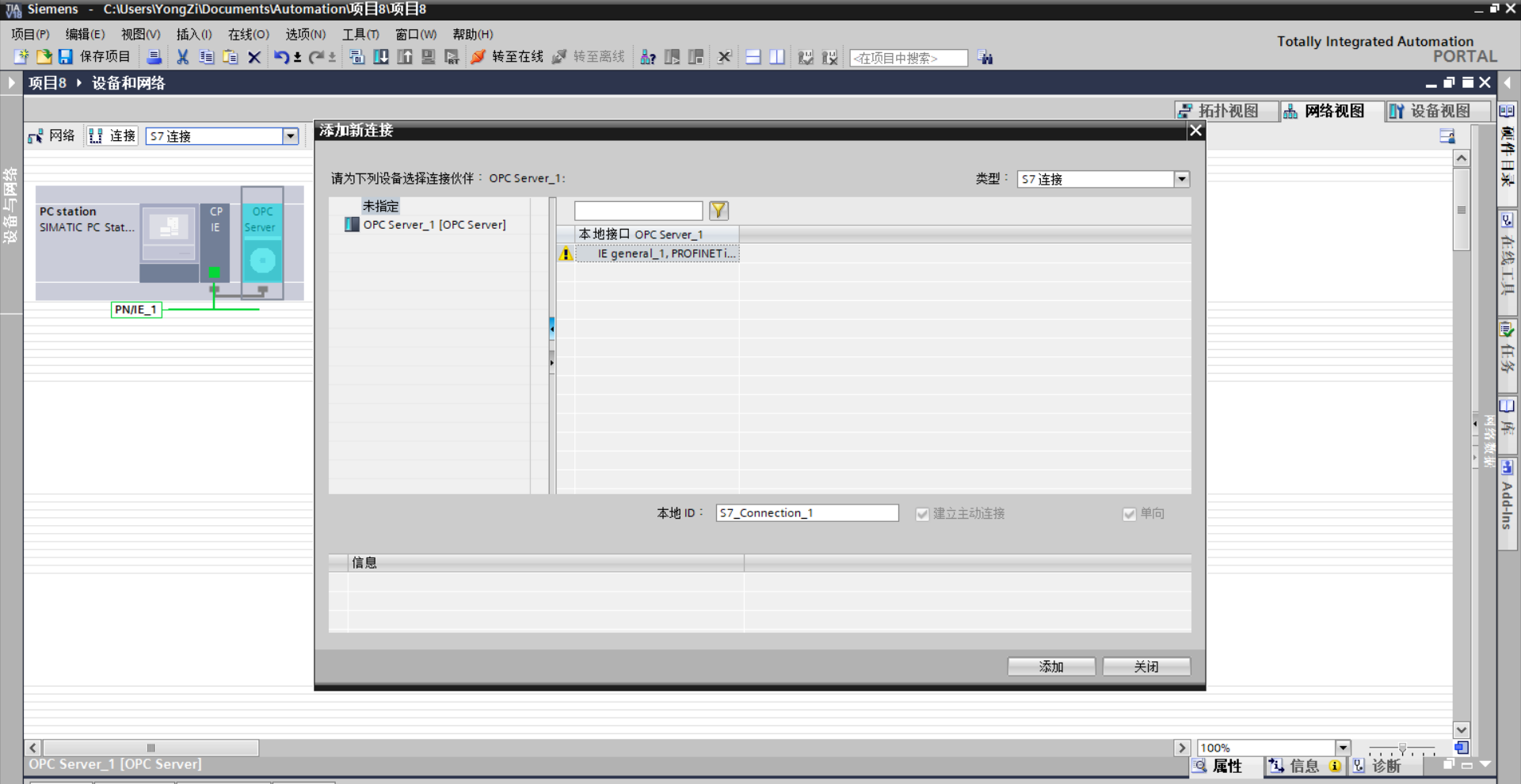
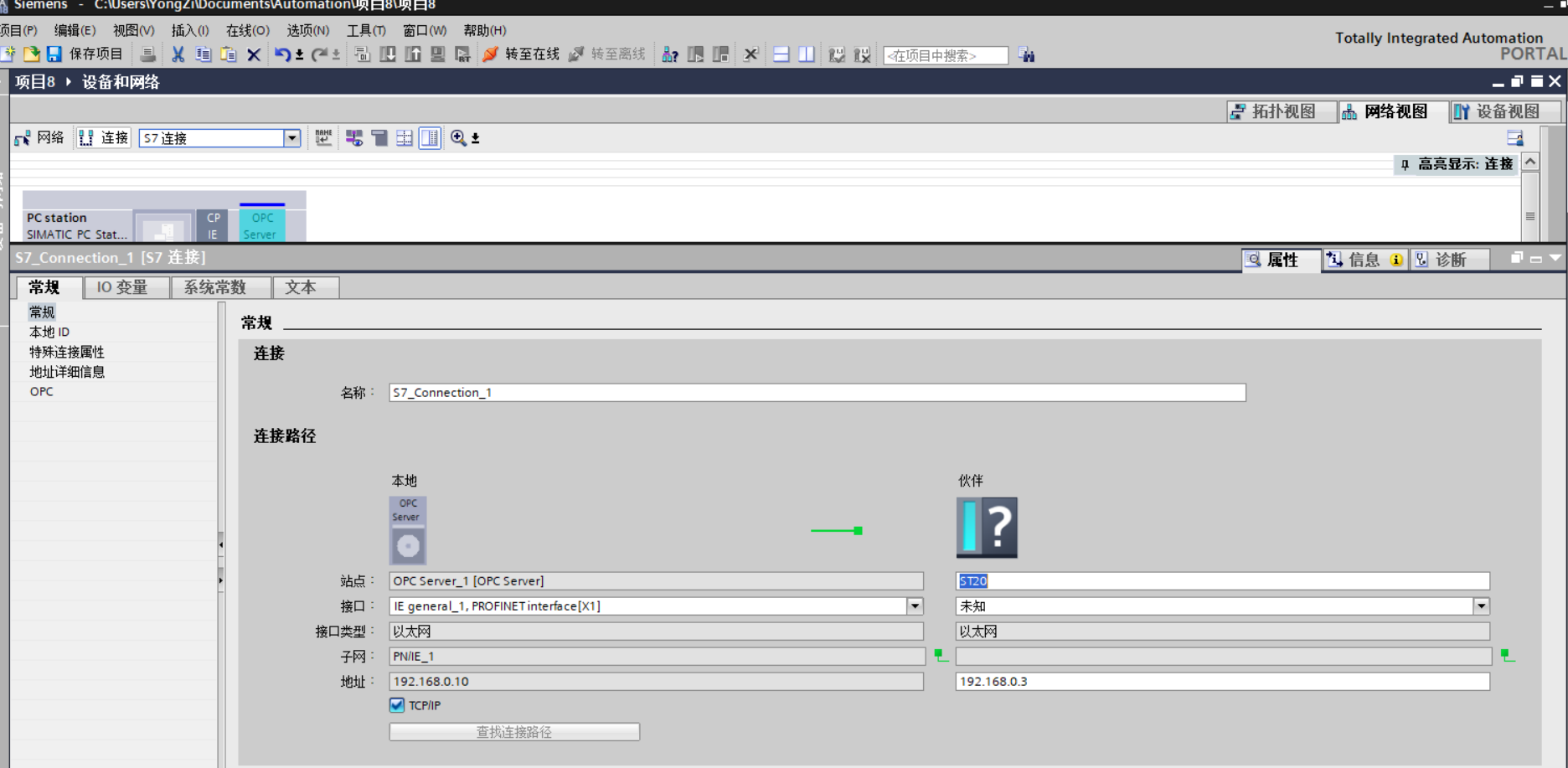
注意:这里如果需要连接多个200SMART,就需要创建多个S7连接,并且修改对应的伙伴IP地址。
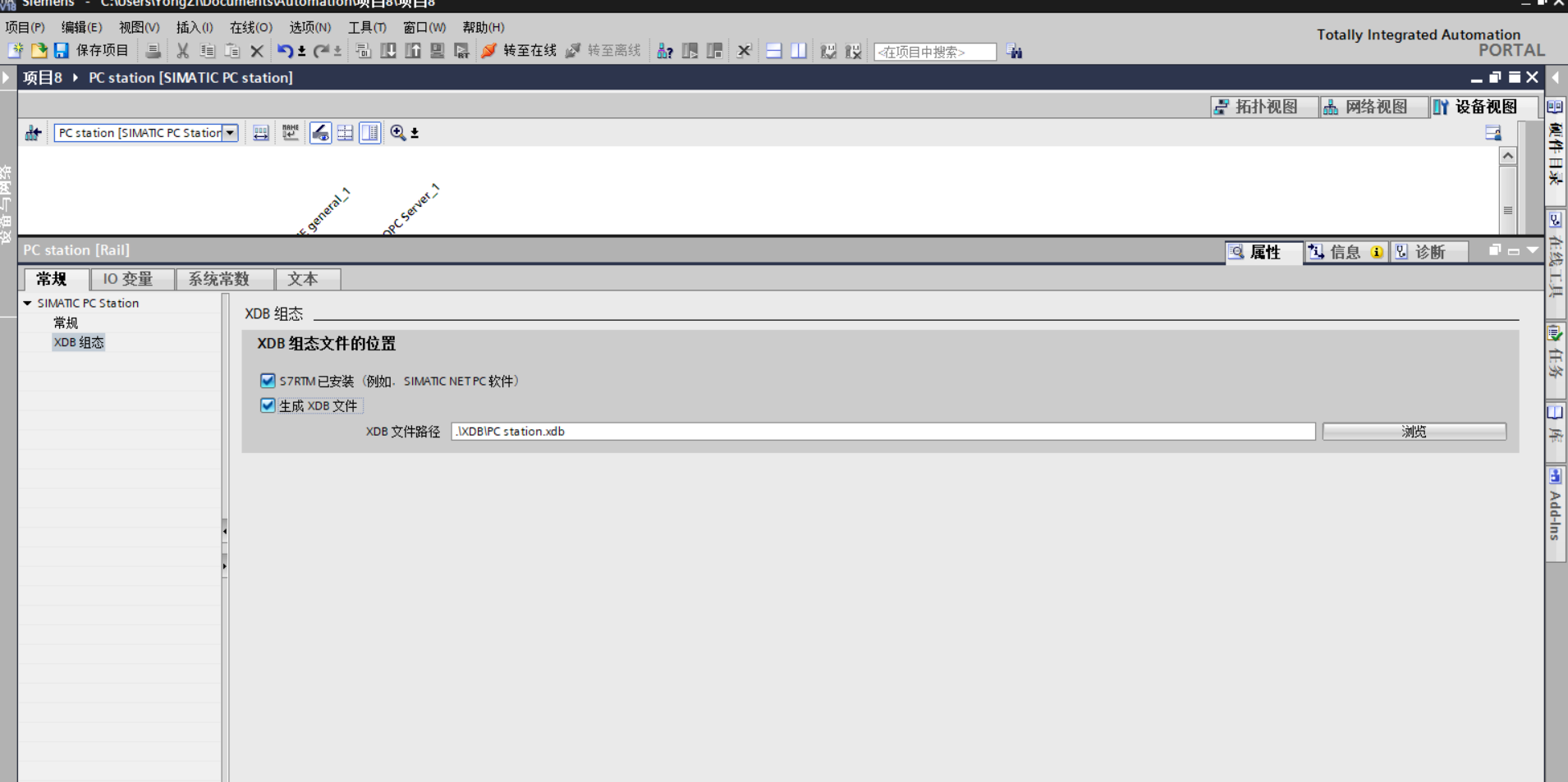
5.生成XDB
6.导入XDB
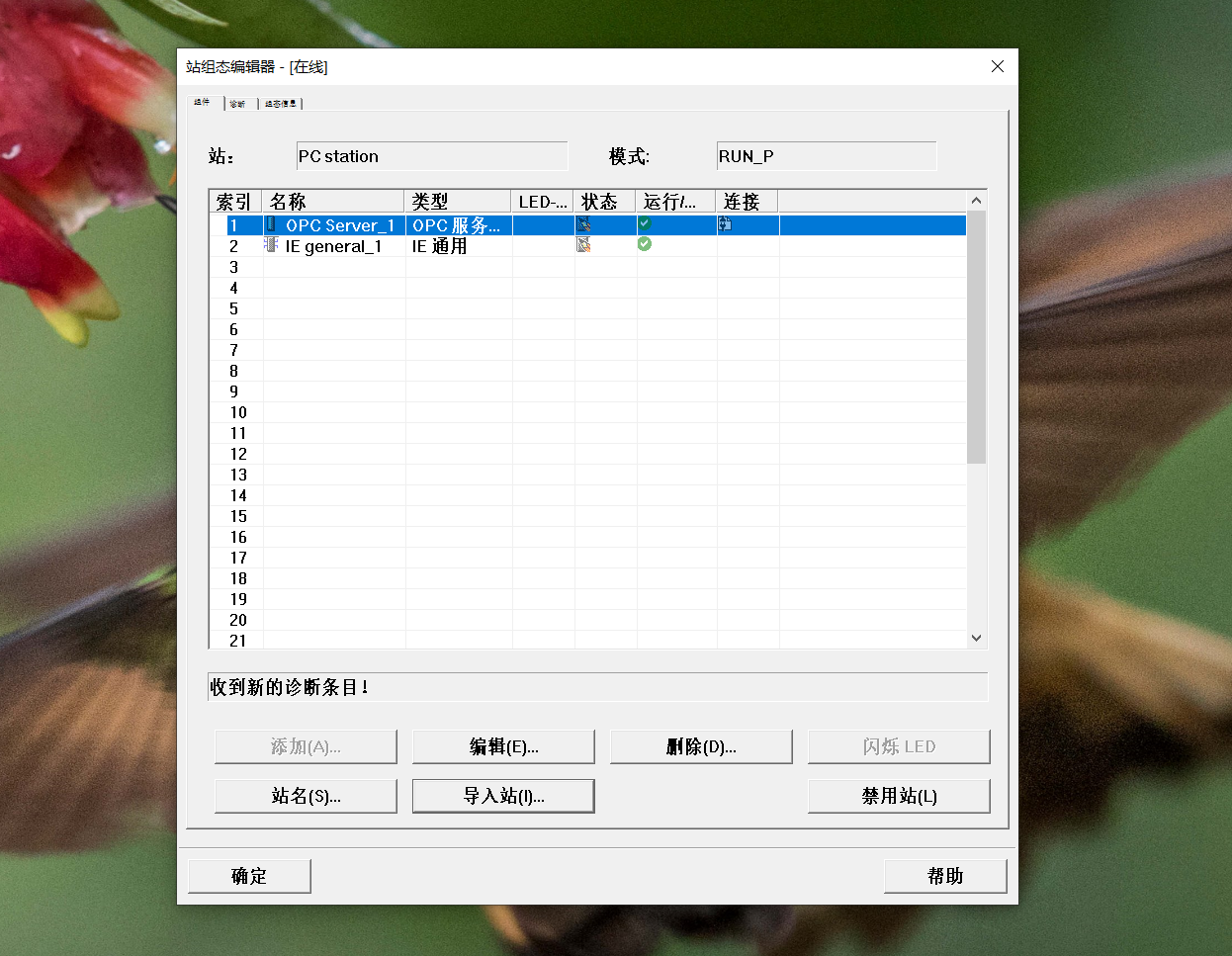
打开StationConfigurator,选择导入站;

导入之后运行显示绿色对勾,就说明组态正确;
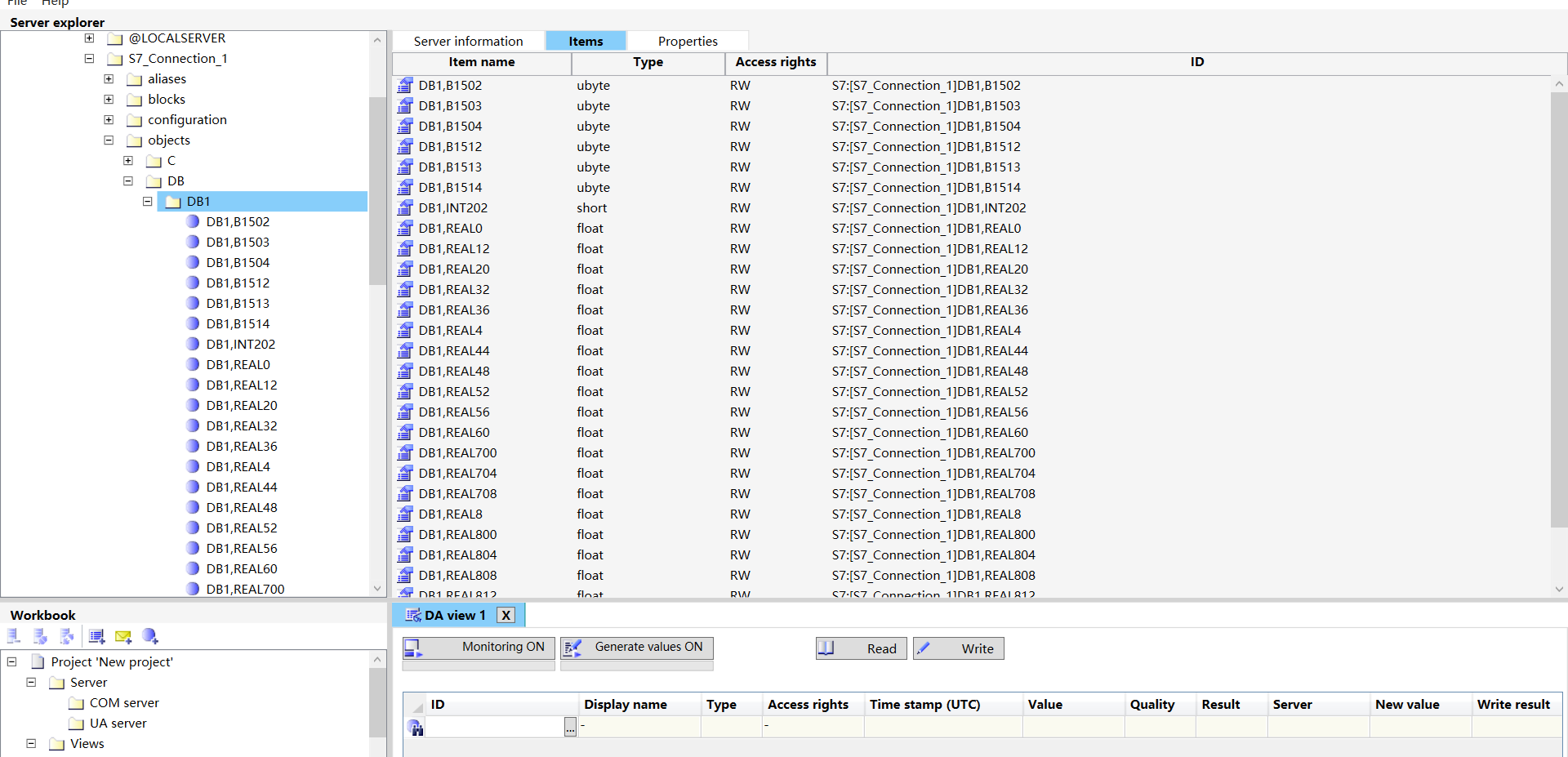
7.通过OPCSCOUT10添加变量
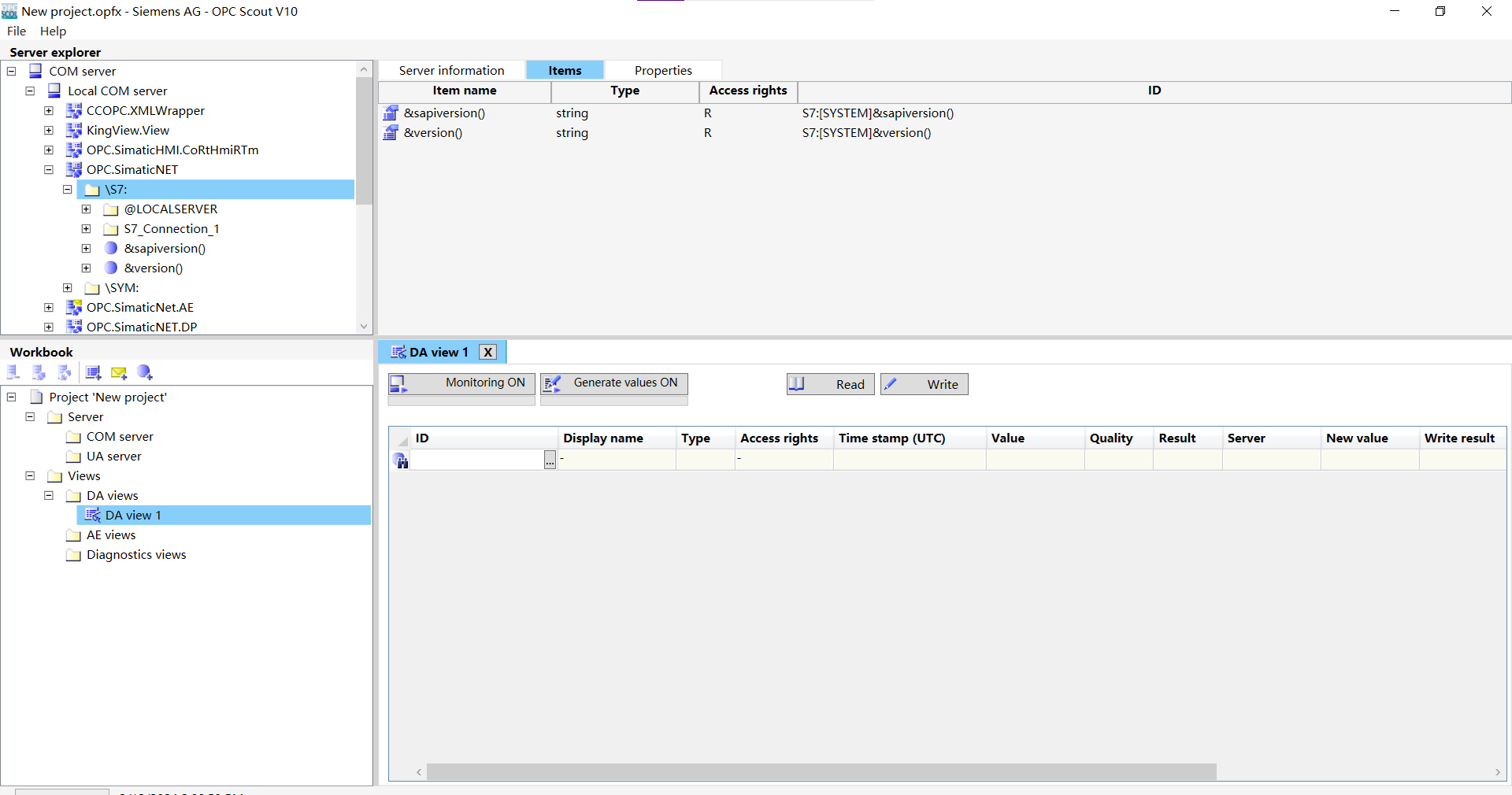
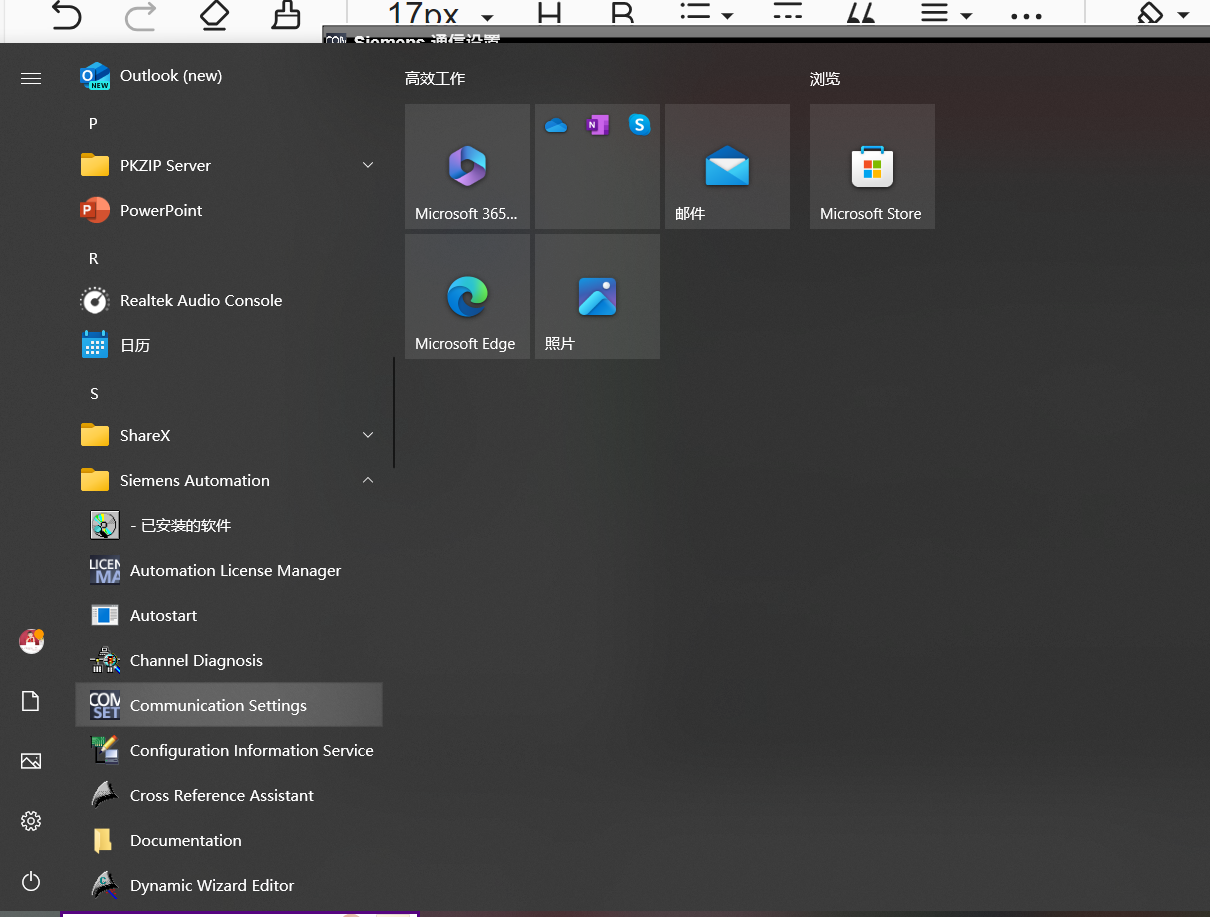
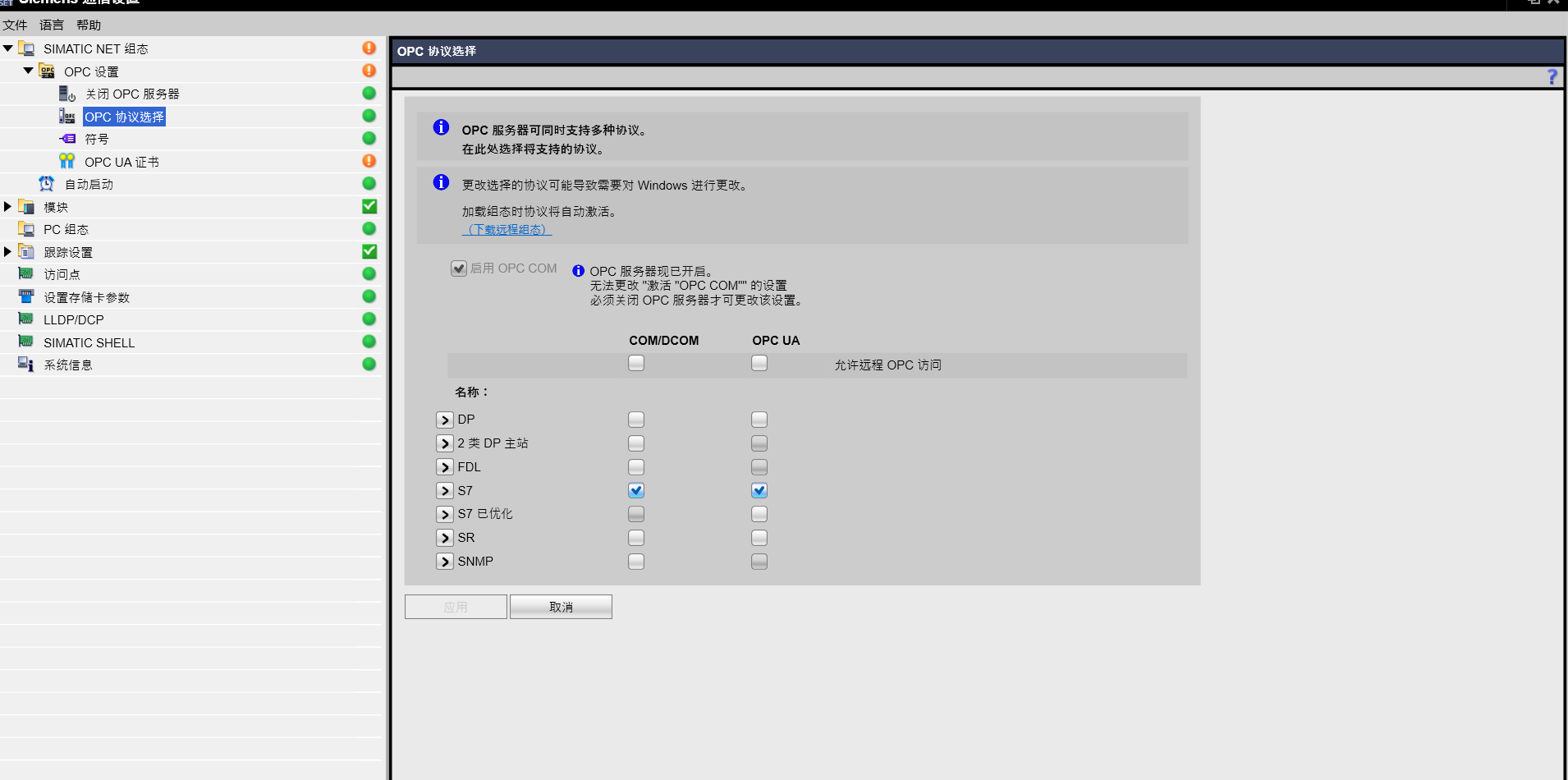
注意:这里可能会遇到找不到S7_Connection_1的情况,可以通过西门子通讯设置,把S7连接后面的都选上,参看下图;
具体的添加变量过程不在本文的讨论范围,下图是我添加的变量,SIMATICNET在WINCC中添加之后,相同类型的变量,可以直接在WINCC中直接按规律创建,无需再在OPCSCOUT10创建。
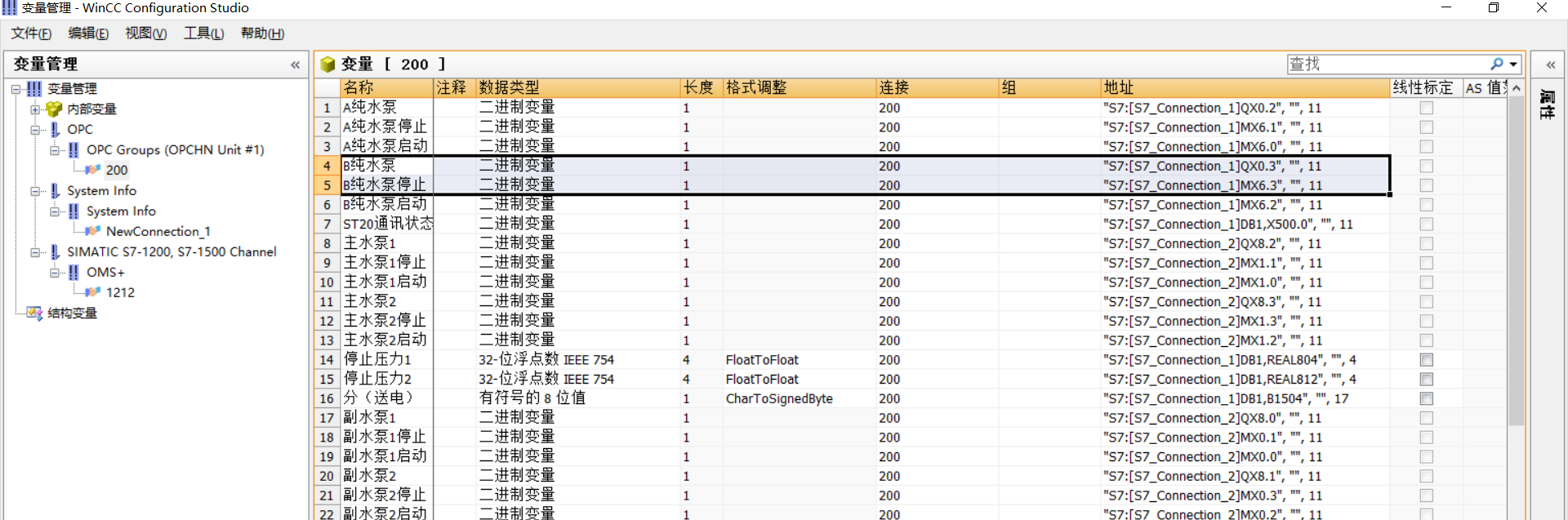
例如下图这俩个变量,只需修改变量地址即可,其余复制过来。
本文链接:https://goko.jsntrg.cn/226911752100.html