组态王与三菱PLC外置网络通讯设置


组态王是一款开发监控系统软件,是新型的工业自动控制系统,它以标准的工业计算机软、硬件平台构成的集成系统取代传统的封闭系统。组态王作为上位机,可以连接PLC、仪表、智能模块等各种设备或第三方软件。我们现......
组态王是一款开发监控系统软件,是新型的工业自动控制系统,它以标准的工业计算机软、硬件平台构成的集成系统取代传统的封闭系统。组态王作为上位机,可以连接PLC、仪表、智能模块等各种设备或第三方软件。
我们现在讲一下组态王和下位机PLC通过以太网的通信连接。组态王使用的是“组态王6.55”版本的软件。PLC采用三菱的Q03UDV型号CPU,然后通过外置以太网模块QJ71E71-100进行网络通信采集数据。
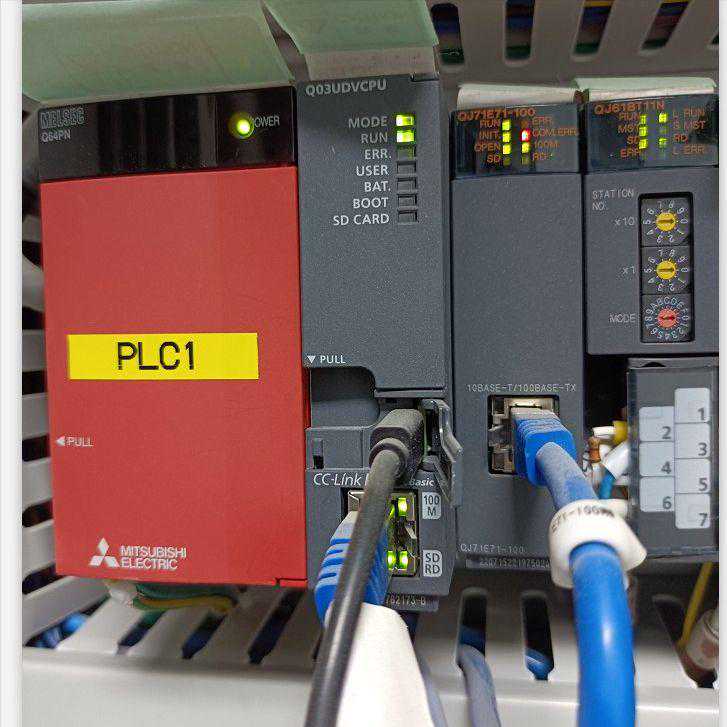
三菱PLC模块
软件方面还需要准备三菱的GXWorks2PLC编程软件。
组态王软件和三菱PLC编程软件
准备就绪后,我们开始软件方面的设置:
(一)、三菱PLC网络模块参数设置
1.打开三菱GW2软件,双击以太网/CCIE//MELSECNET,就会看到网络配置设置窗口。
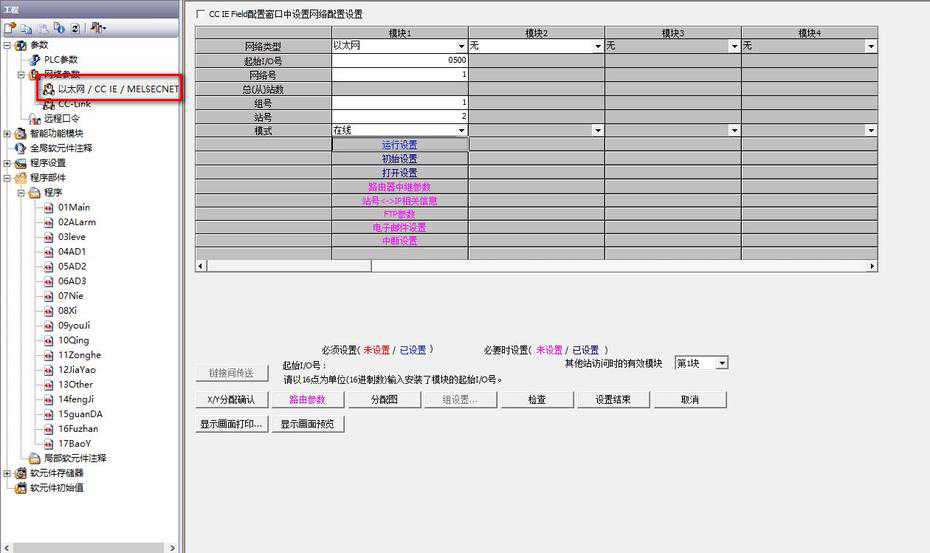
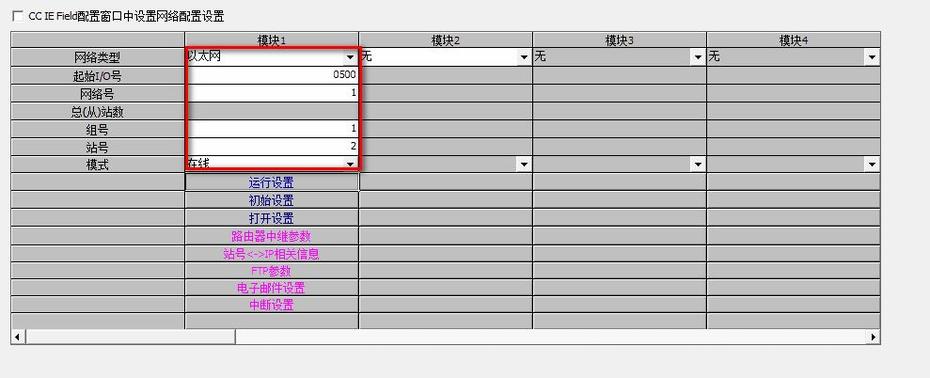
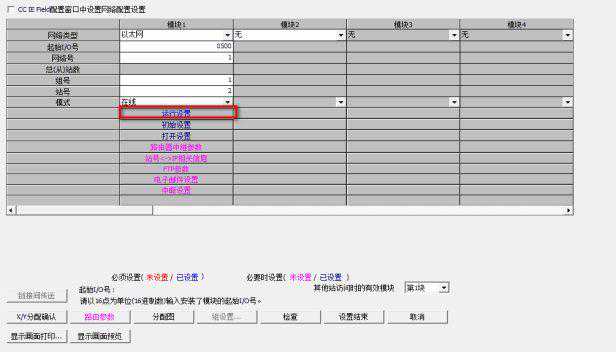
2.在网络配置窗口设置好模块1的相关参数:
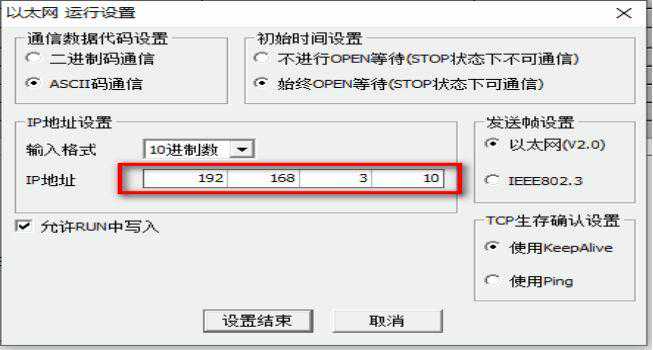
3.双击“运行设置”,进入以太网运行设置界面,根据下图所示,设置IP地址。完成后点“设置结束”完成设置。
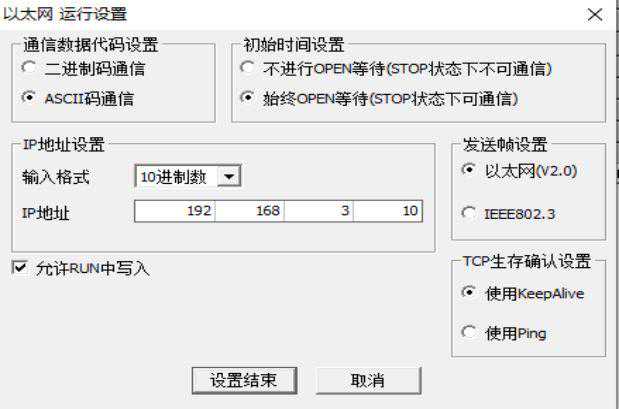
运行RUN中写入记得要勾选,不然组态王软件要往PLC写数据是没办法写入的。
这一步的操作主要是给PLC配置自己的IP地址用的。
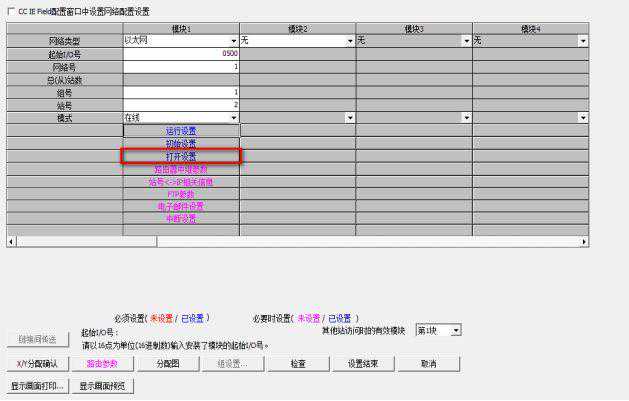
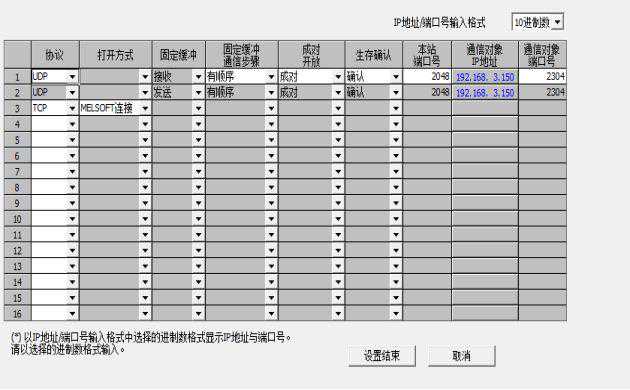
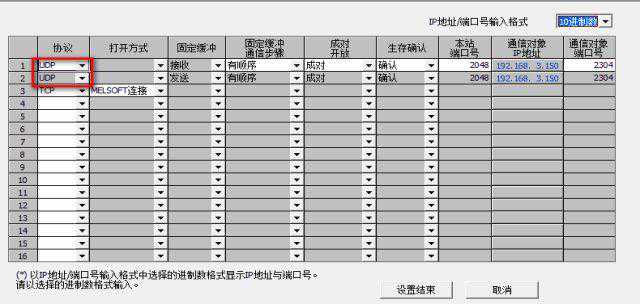
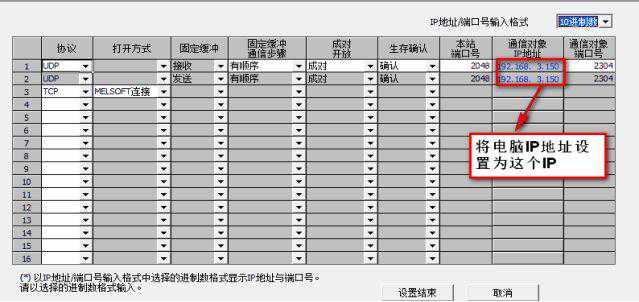
4.双击“打开设置”,按下图设置。完成后点“设置结束”完成设置。
这里组态王和PLC采用的是UDP通信协议,按照这种通信协议方式进行设定。
(二)组态王网络通讯设置
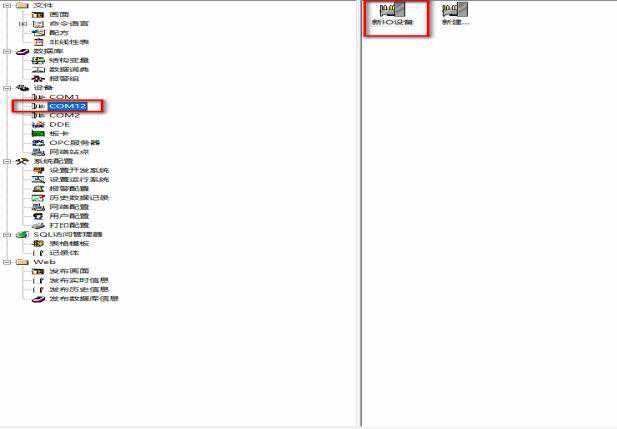
1.打开组态王软件,双击“设备”选择“COM1”口,双击“新建”。

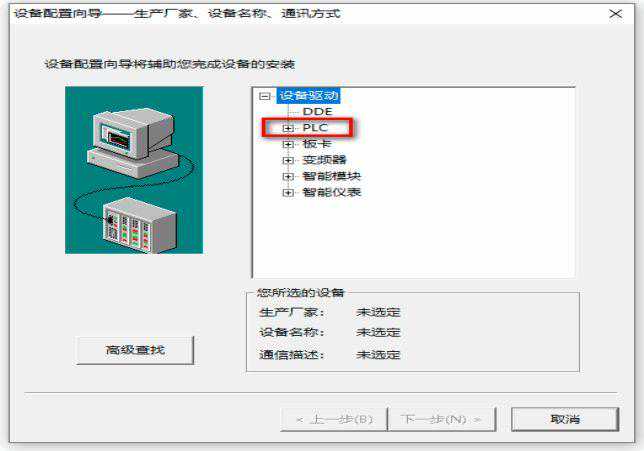
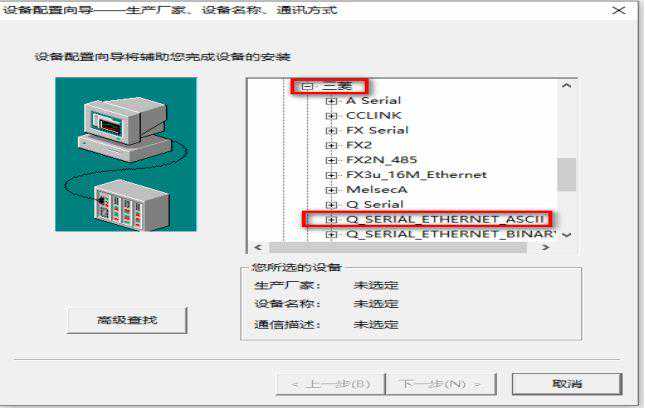
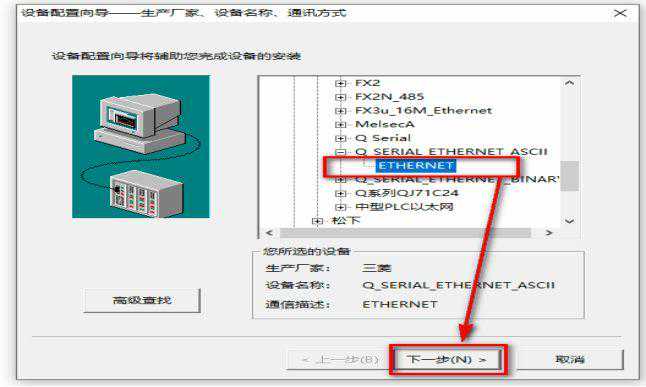
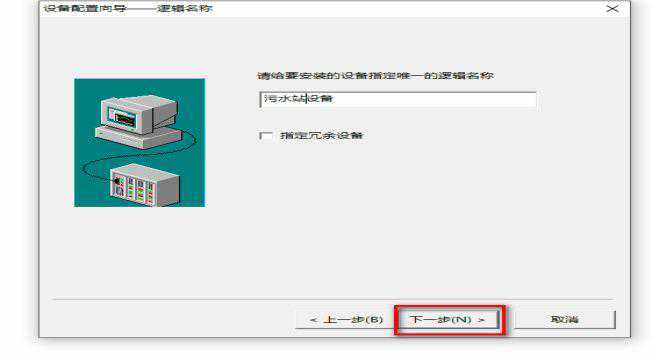
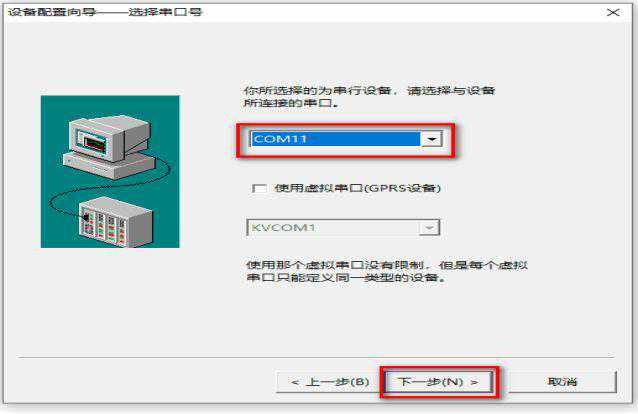
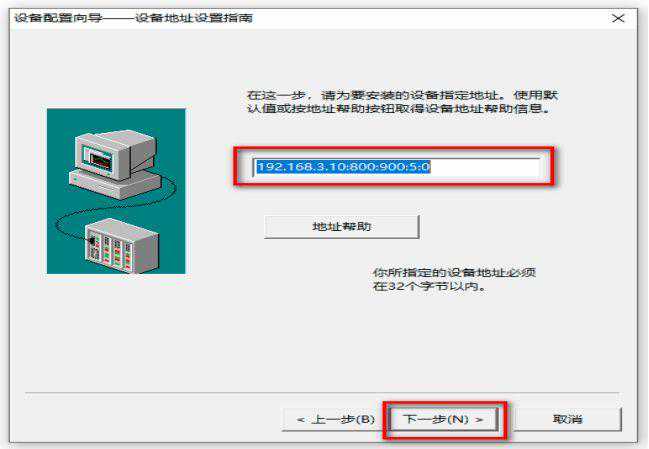
192.168.10.3:要通讯PLC的IP地址,就是我们PLC以太网模块设置的IP地址。(见下图)
800:十六进制显示,十进制是2048,PLC的端口号。
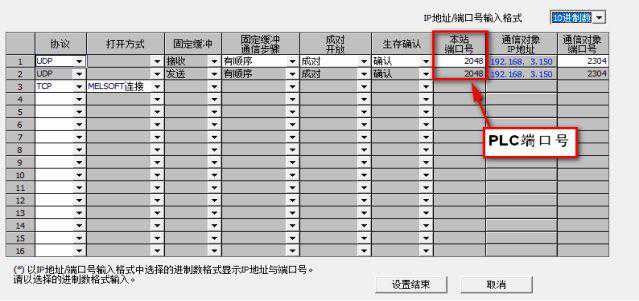
900:十六进制显示,十进制是2304,PC电脑的端口号。端口号要选用电脑未被占用的端口号。
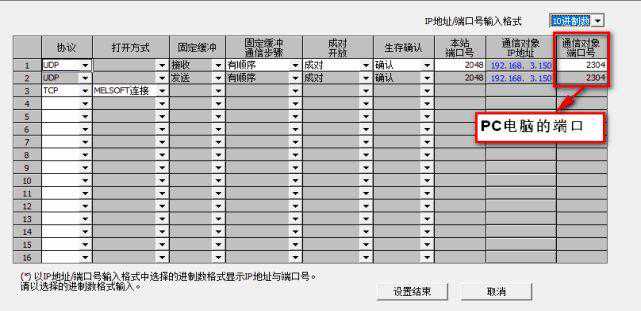
5:连接超时时间,单位秒,代表连接超时5秒时间。
0:plc的通信协议,UDP协议选择0,TCP协议选择1。协议的类型要与PLC网络设置一致。我们这里选择的是UDP通信协议,所以填写“0”。
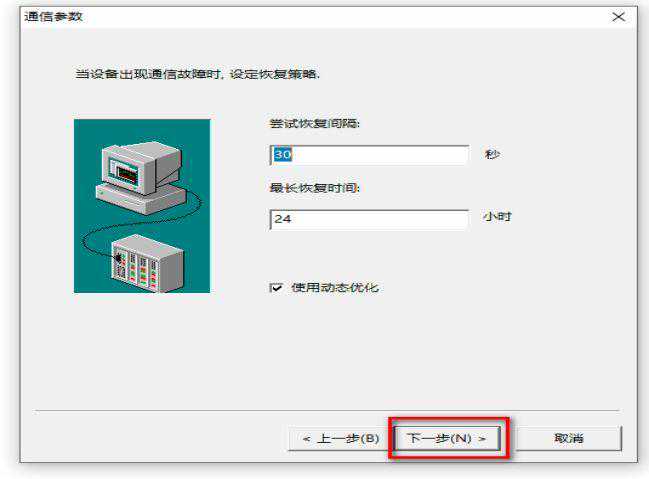
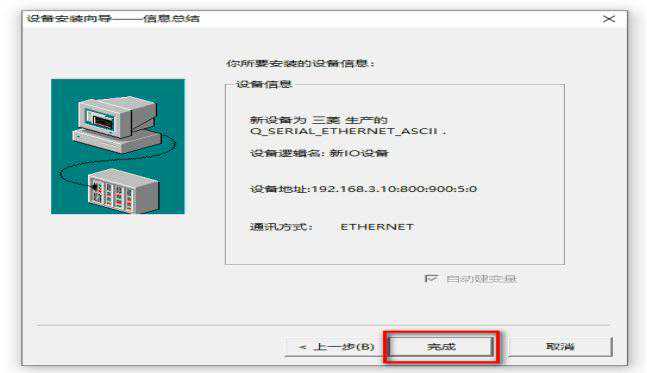
10.配置完后在这里就可以看到我们刚开通的通信接口“新IO设备”。
(三)、组态王与PLC的网络通信连接
1.将网线一头插电脑网口,另一头插在PLC以太网模块网口
2.设置电脑IP,将电脑IP地址设置和PLC设置的IP一致,如下图所示。
设置步骤如下
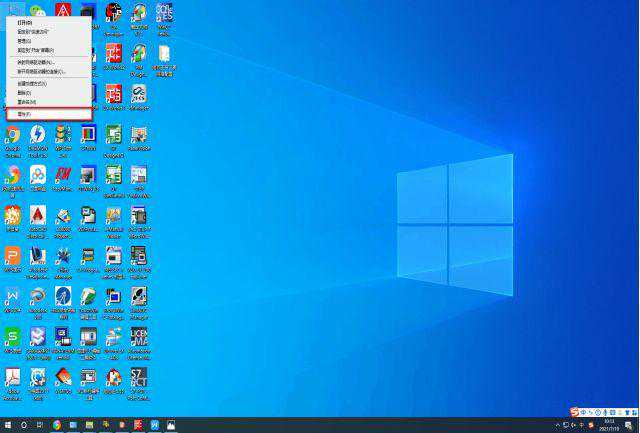
1.右键“我的电脑”,选择“属性”
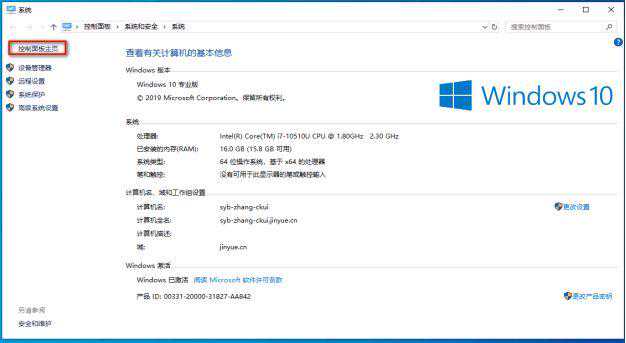
2.选择“控制面板主页”
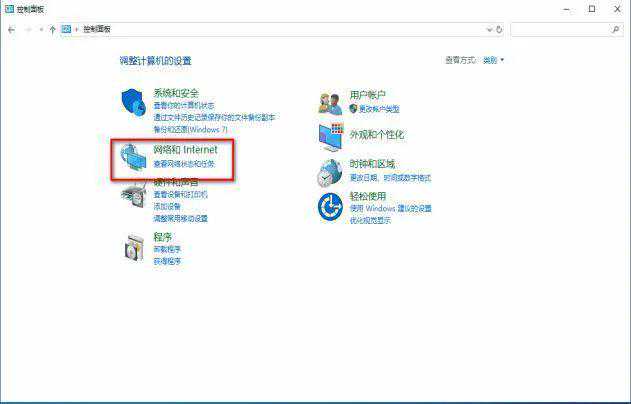
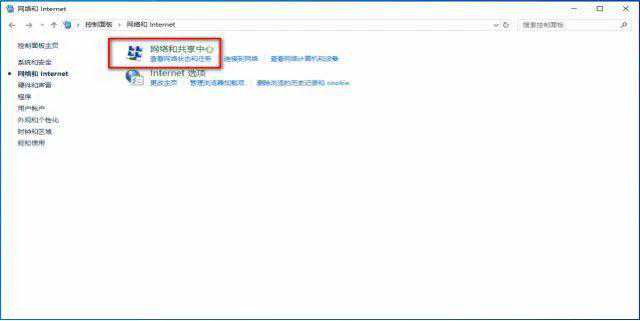
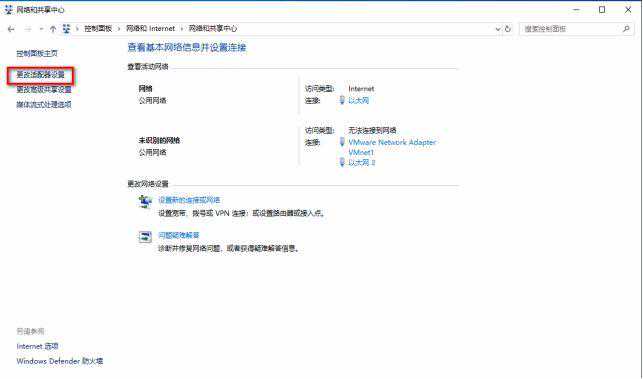
6.鼠标右键,选择“属性”。
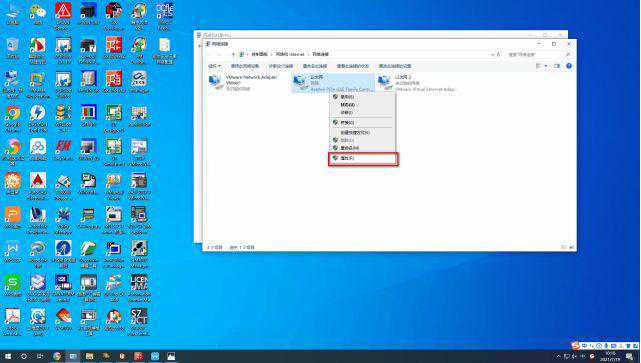
7.双击Internet协议版本4(Tcp/Ipv4).
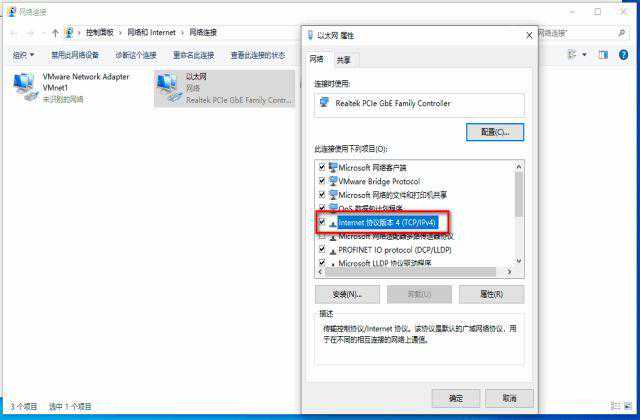
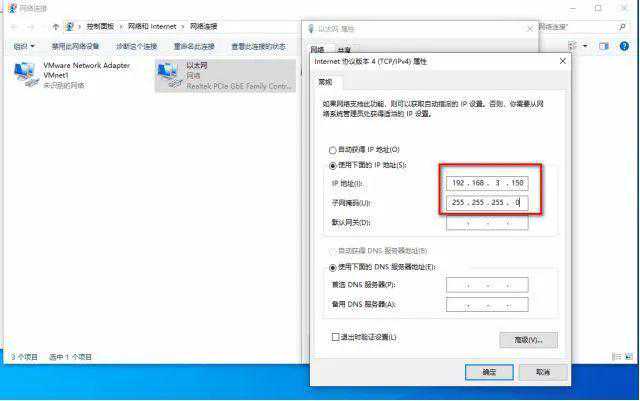
(四)、测试组态王与PLC通信。
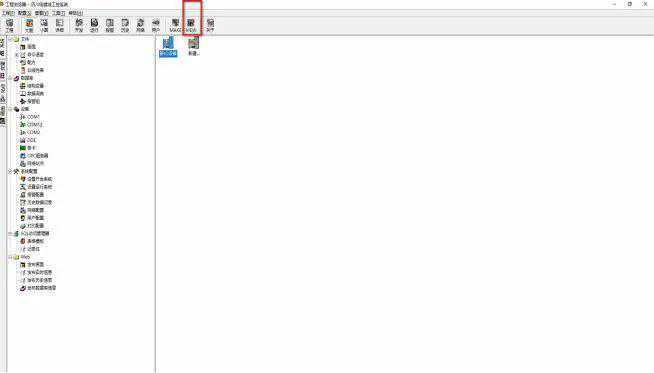
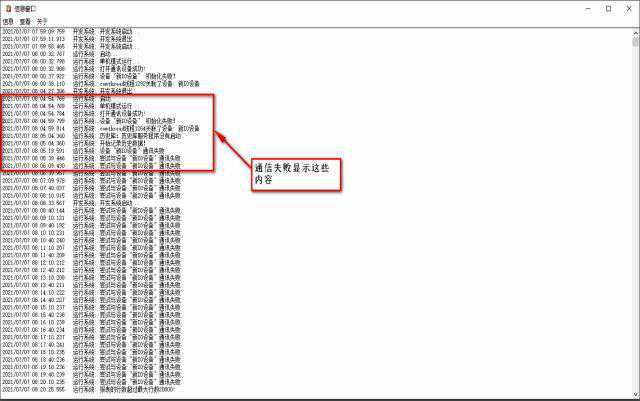
如果通信未成功连接,将显示如下图:
通信成功,显示如下图所示:

做完这些之后,我们就完成了组态王与三菱PLC以太网模块的网络连接工作,这样我们就可以通过组态王作为上位机,对下位机PLC进行数据的采集和控制。
本文链接:https://goko.jsntrg.cn/416320354173.html