仙境传说RO:从零开始编译服务端开发环境搭建安装Pandas-rAthena


大家好,我是艾西今天跟大家分享下仙境传说RO开发脚本环境搭建。Pandas是RO的模拟器实际上是开源的一个叫做rAthenna的一个开源项目准备工具:建议放入D盘以免后期的麻烦(默认配置就好)(勾选O......

大家好,我是艾西今天跟大家分享下仙境传说RO开发脚本环境搭建。
Pandas是RO的模拟器实际上是开源的一个叫做rAthenna的一个开源项目
准备工具:
建议放入D盘以免后期的麻烦(默认配置就好)
(勾选OpenSSH,GitdefaultSSHClient路径一样的D盘)
VisualStudioInstaller2019(勾选使用C++桌面开发和pathon开发)
(注本文中xxxx即为http、ccccc即为https、zzz即为com因PT原因望大家理解)
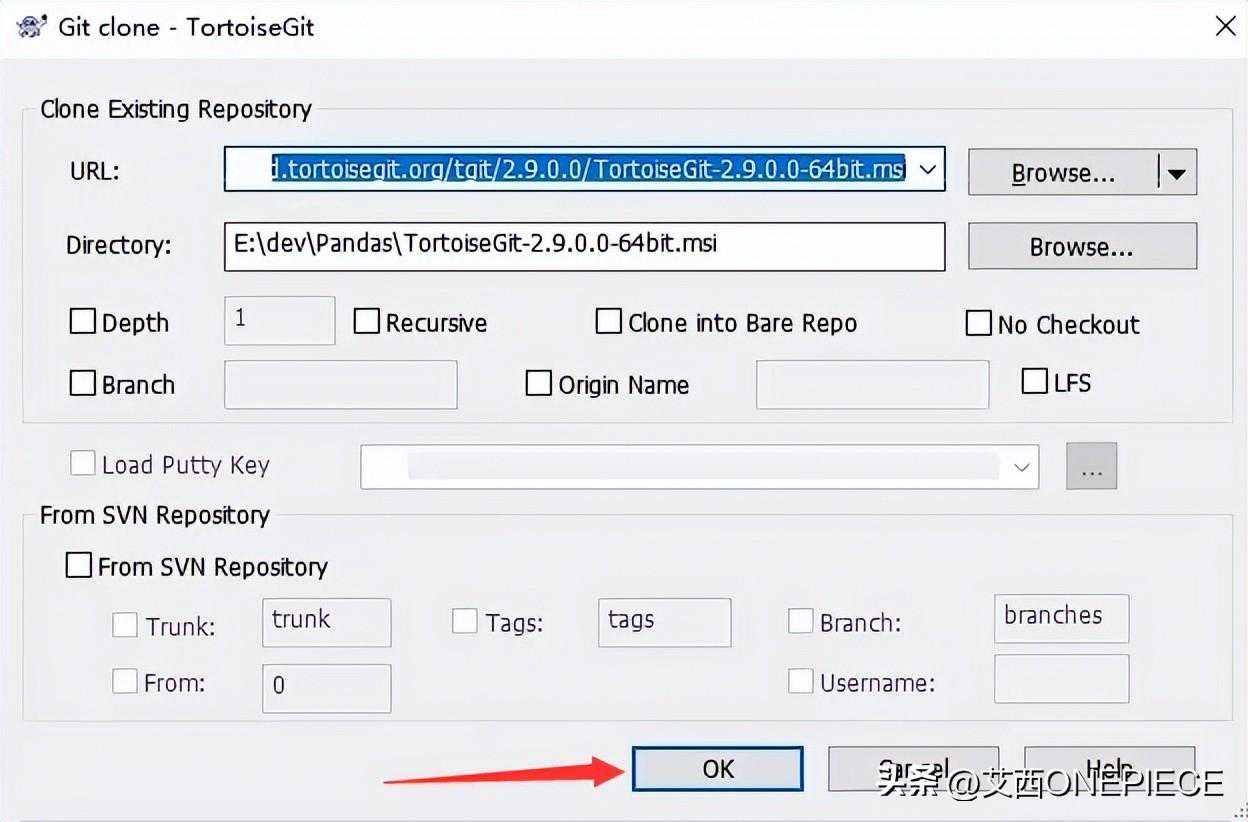
Pandas是RO的模拟器实际上是开源的一个叫做rAthenna的一个开源项目
拉代码时需要用到的
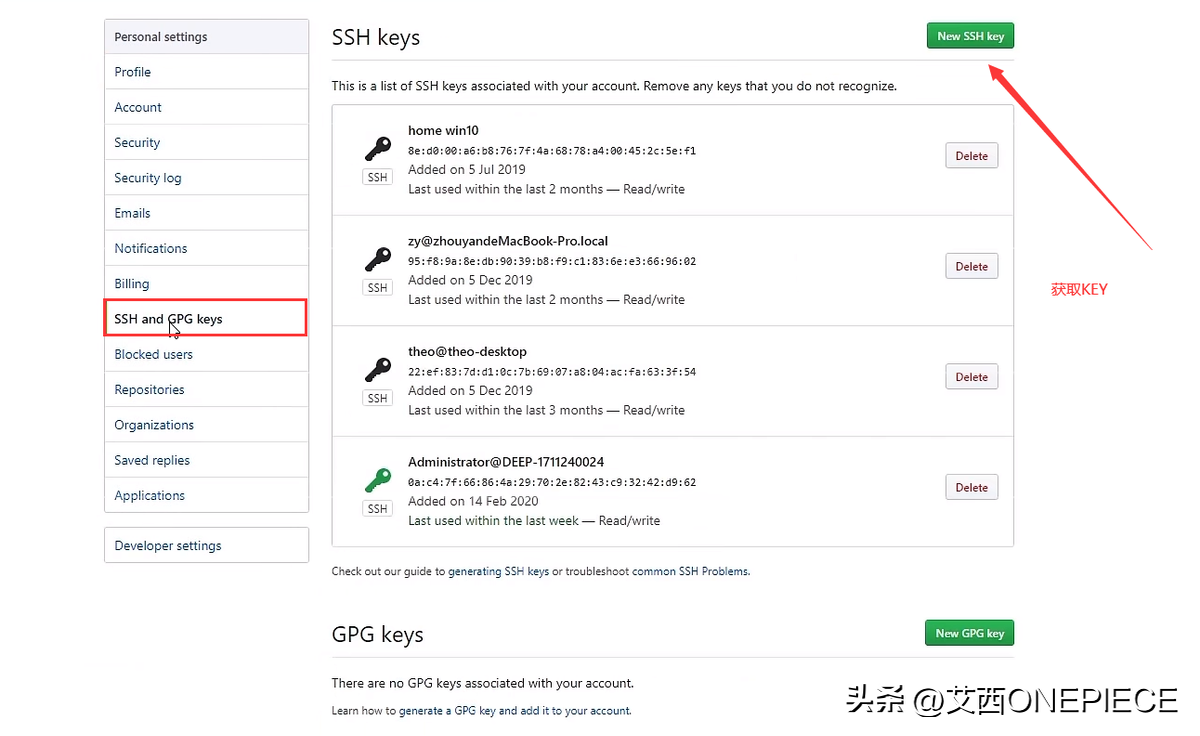
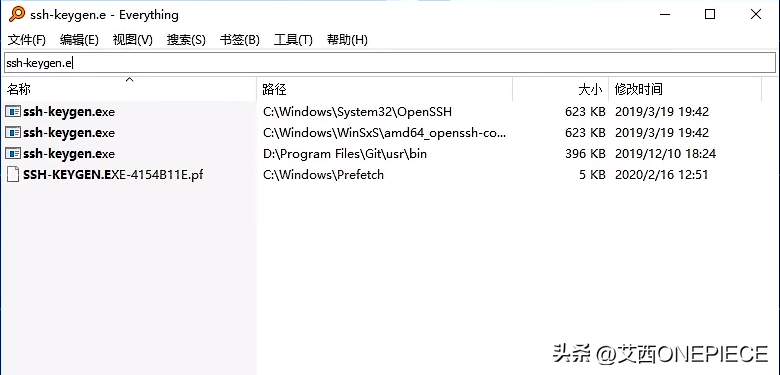
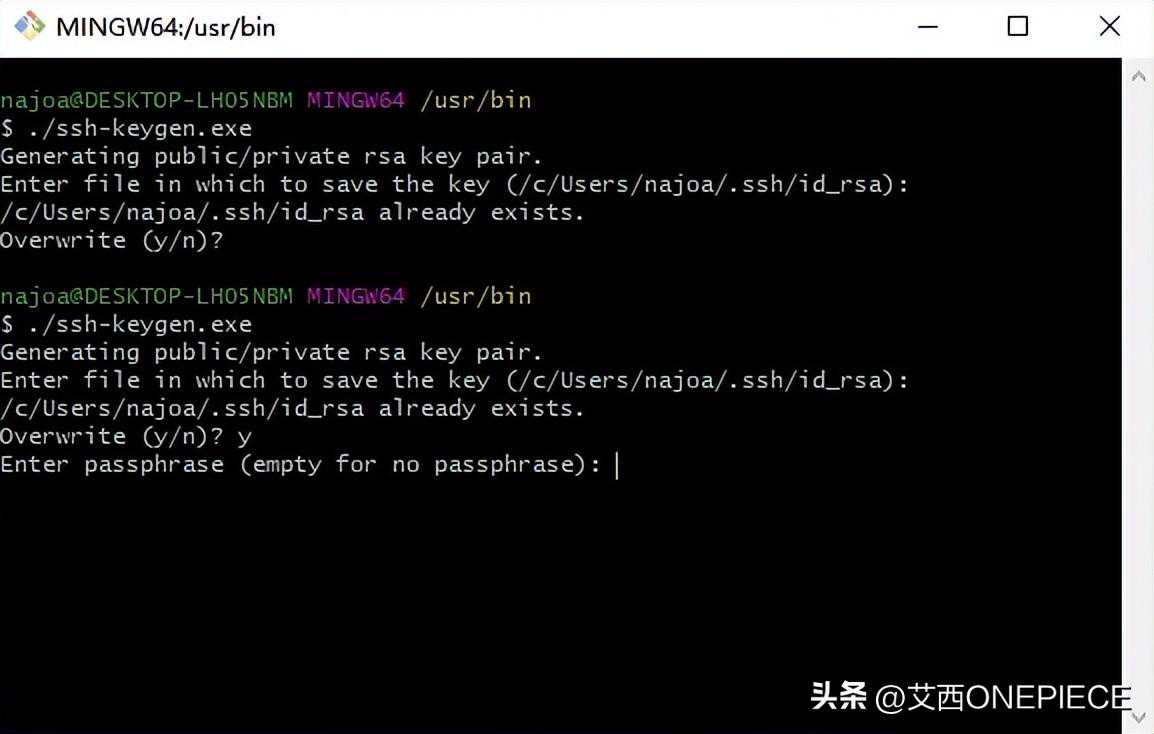
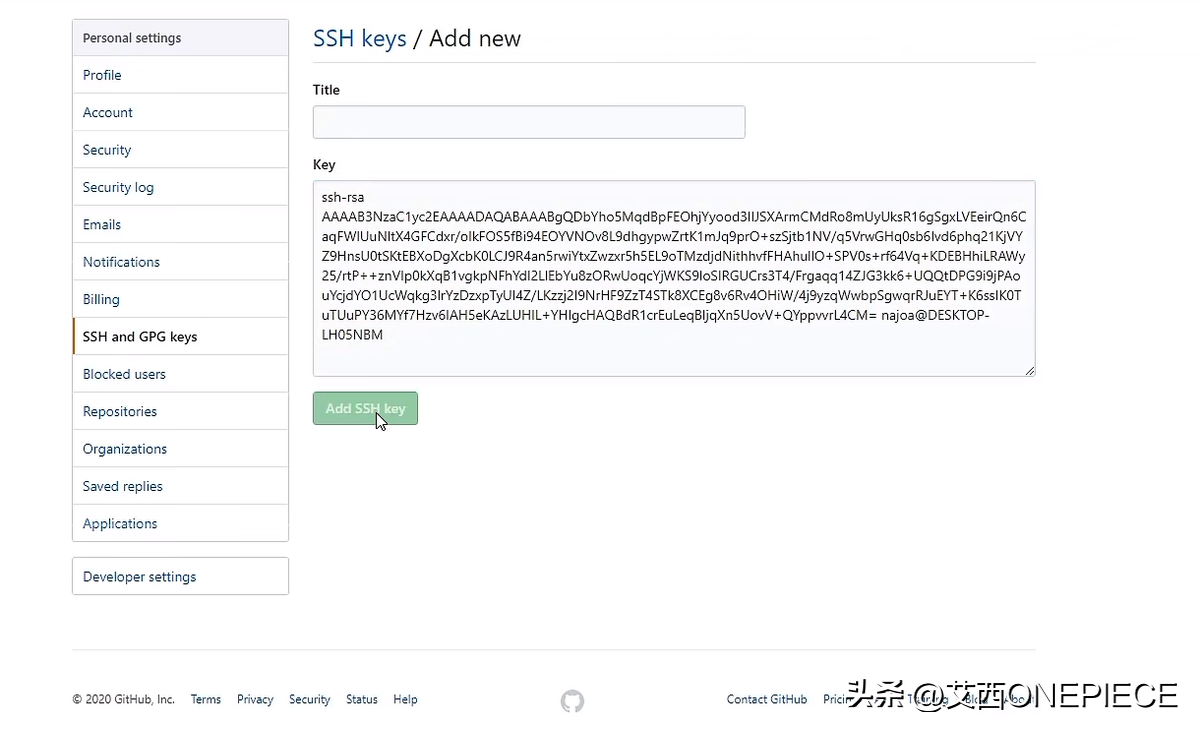
全部加载完后这里会生成一个叫idrsa,pub的文件,我们右键此文件用记事本打开出现代码ssh-rsaAAAAB3NzaC1yc2EAAAADAQABAAABgQDbYho5MqdBpFEOhjYyood3IIJSXArmCMdRo8mUyUksR16gSgxLVEeirQn6CaqFWlUuNItX4GFCdxr/olkFOS5fBi94EOYVNOv8L9dhgypwZr
将生成的代码输入到/settings/keys网站上
这里一定要用usessh不要用usehttps
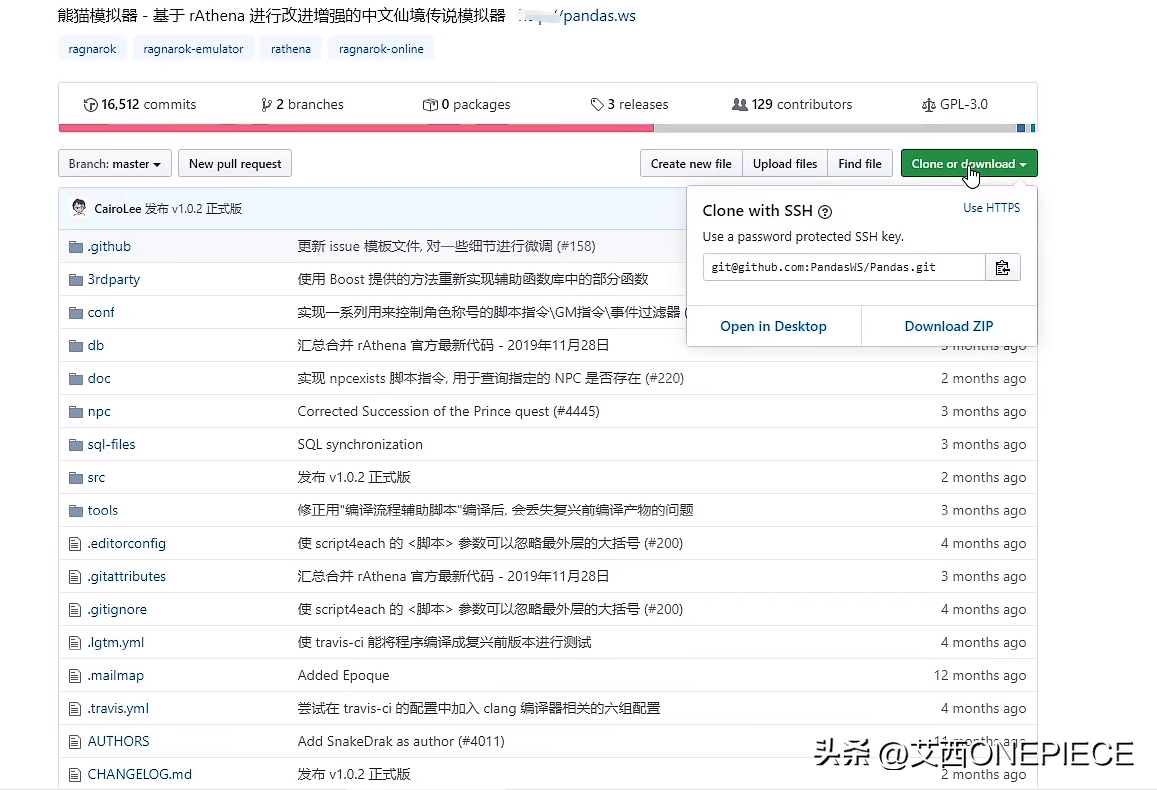
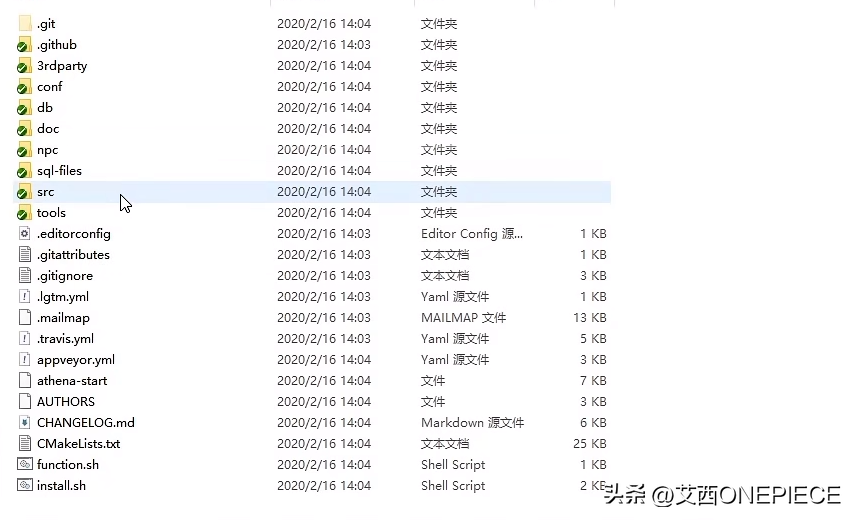
然后之前弹出的命令窗口输入$gitclonegit@:Pandasws/回车(服务端)下图中的内容为服务端文件内容
访问/PandasWS/LeeClient
在小窗口输入gitcloneccccc:///cairolee/开始下载客户端
在服务端文件Pandas找到文件配置一些信息用VS打开
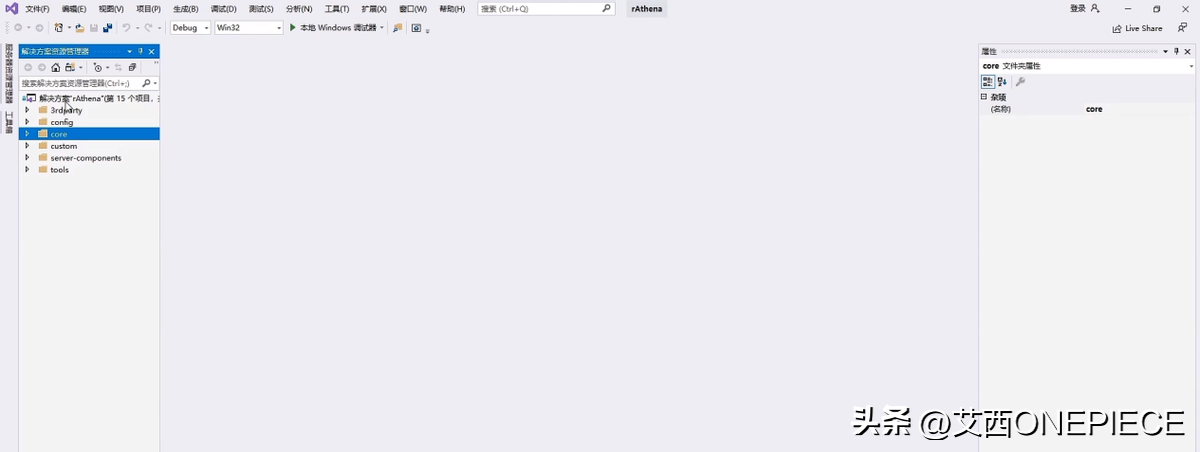
下图中就是我们在操作时显示编译失败报错
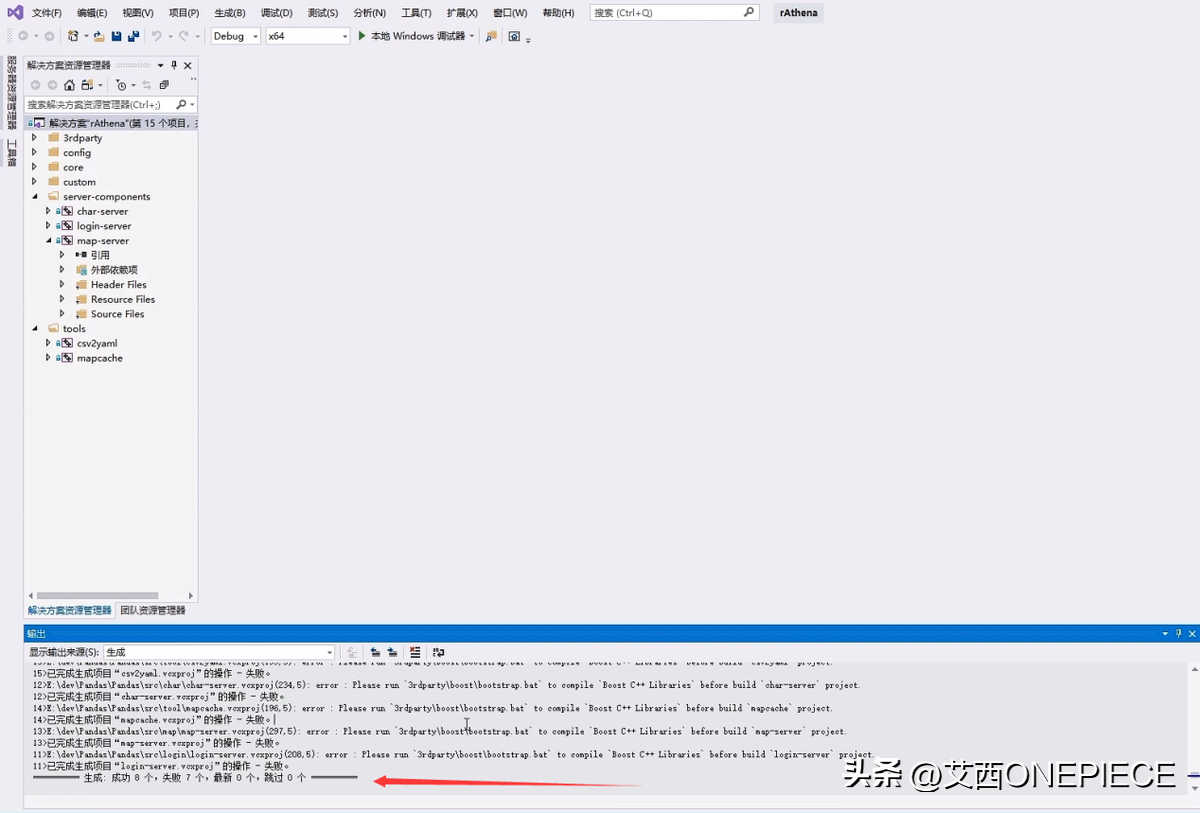
我们在PandasPandas3rdpartyboost路径下找到文件双击运行等待他加载完,待会就不会报错了
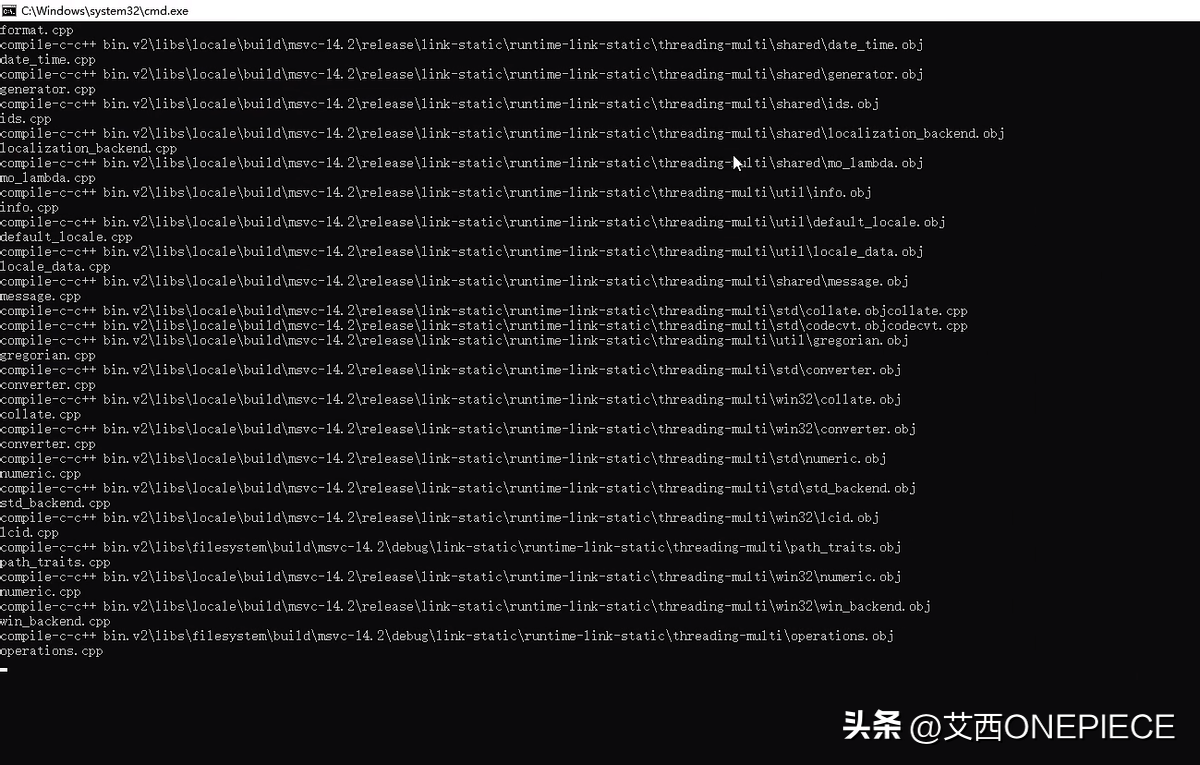
搭这个环境的目的是后期会讲一些列仙境传说RO模拟器的服务端脚本开发语音,虽然这个语言设计并不是那么完善,但他的语言设计并不针对与程序员开发的,而是对于想开服的且程序基础并没有那么深的人设计的。这里等待编译完成就好了,我们之前有报错的文件现在你可以看看VS界面跑起来一定是正常的。
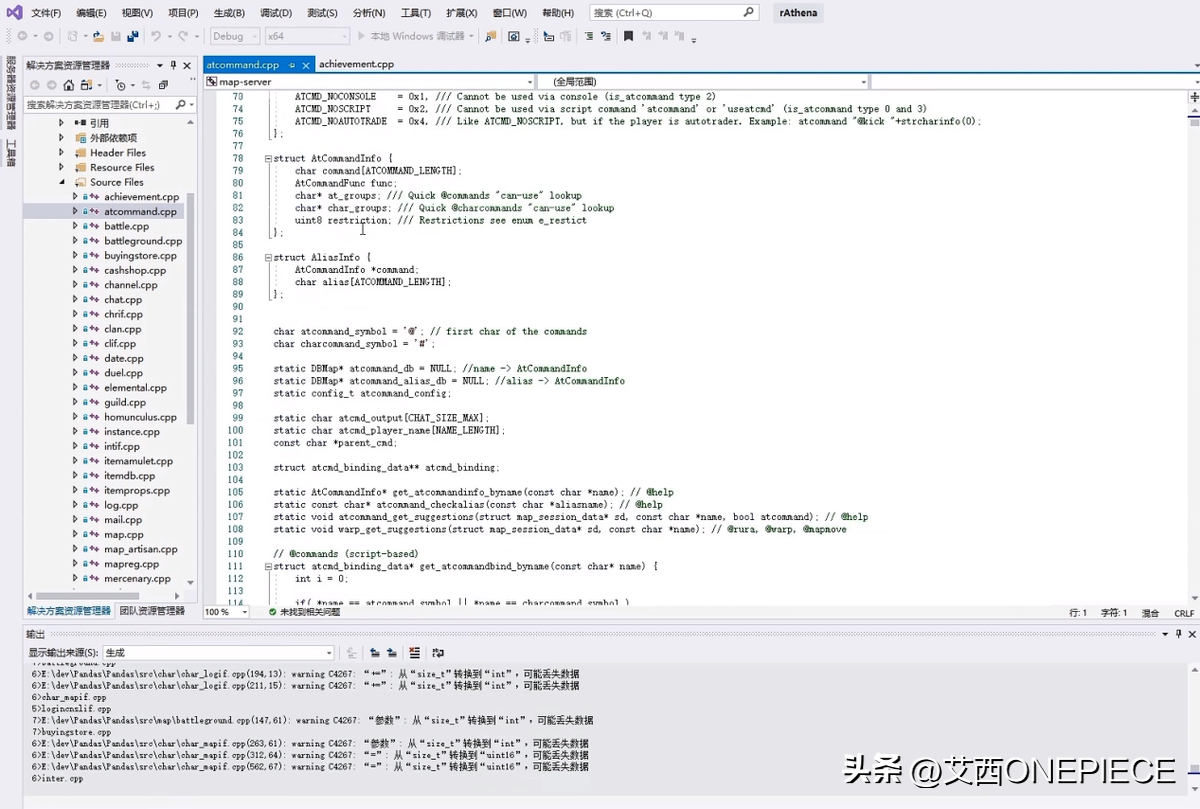
还在编译的同时我们可以根据自己的习惯去调整一下vs见面的文字以及桌面设置。
全部编译完后pandas文件会生成几个文件分别是、、、、
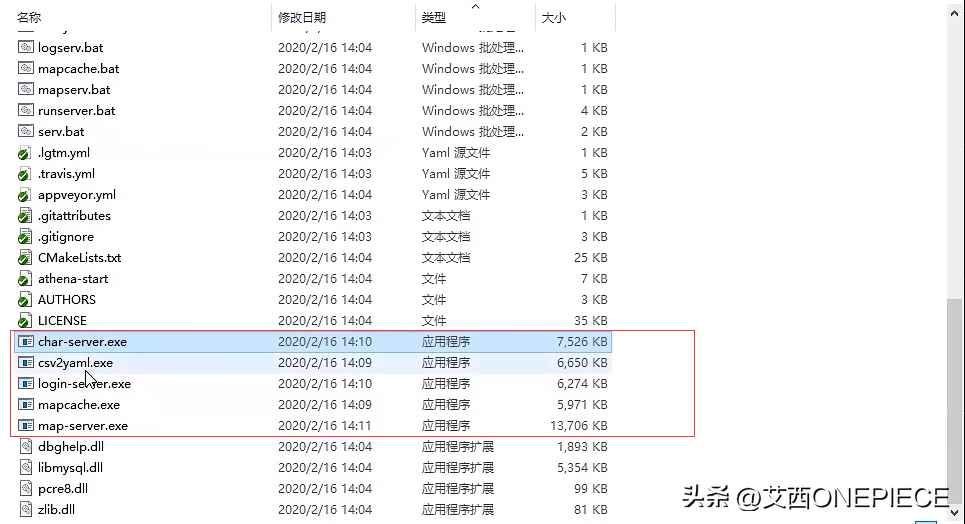
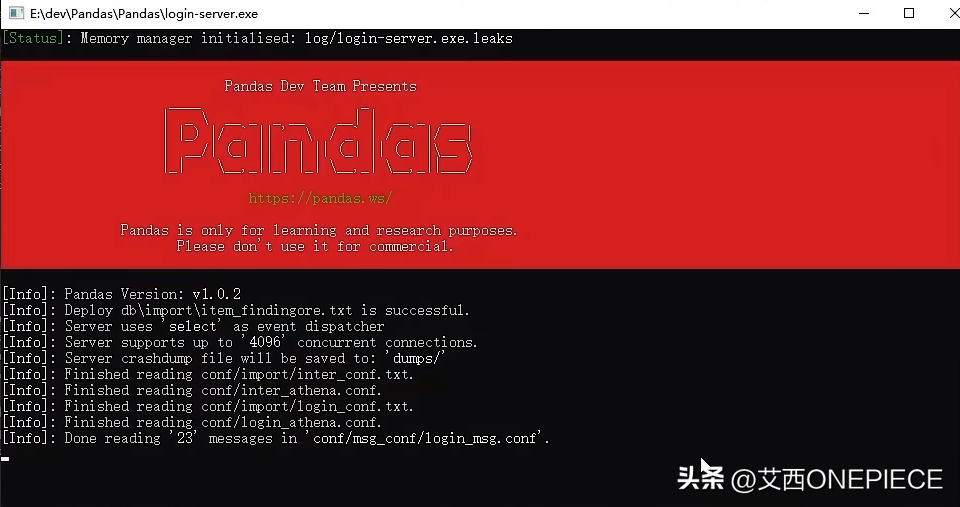
启动程序是这个样子的待会我们得安装一下数据库才行
下载安装Wampserver(包含这几个环境Windows、Apache、mysq|、PHP)
这是一个集成化的环境,装好后就有了PHP环境。这个会装好mysql。虽然会多装了两个不想要的ApachePHP,但还是推荐装这个,因为比较方便和好用,一键安装,不想要了卸载的也很干净。如果直接安装mysq|的安装包,会有卸载不干净的问题,如果想换
版本就很麻烦了。
资源:
ccccc:///projects/wampserver/files/WampServer3/WampServer
3.0.0//download
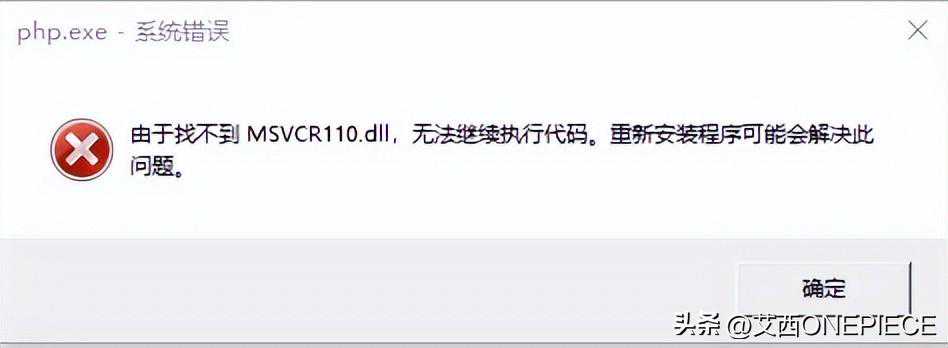
环境修复好后在桌面找到Wampserver双击选择PestartAllServices
安装HeidiSQL(HeidiSQL是-个图形化的mysq|/MariaDB客户端工具。也算是Navicat替代品,区别在于一个收费一个免费)
主要用处:方便我们创建数据库,导入数据、服务器配置修改,启动服务器
启动客户端,连接服务器
资源:ccccc:///installers/
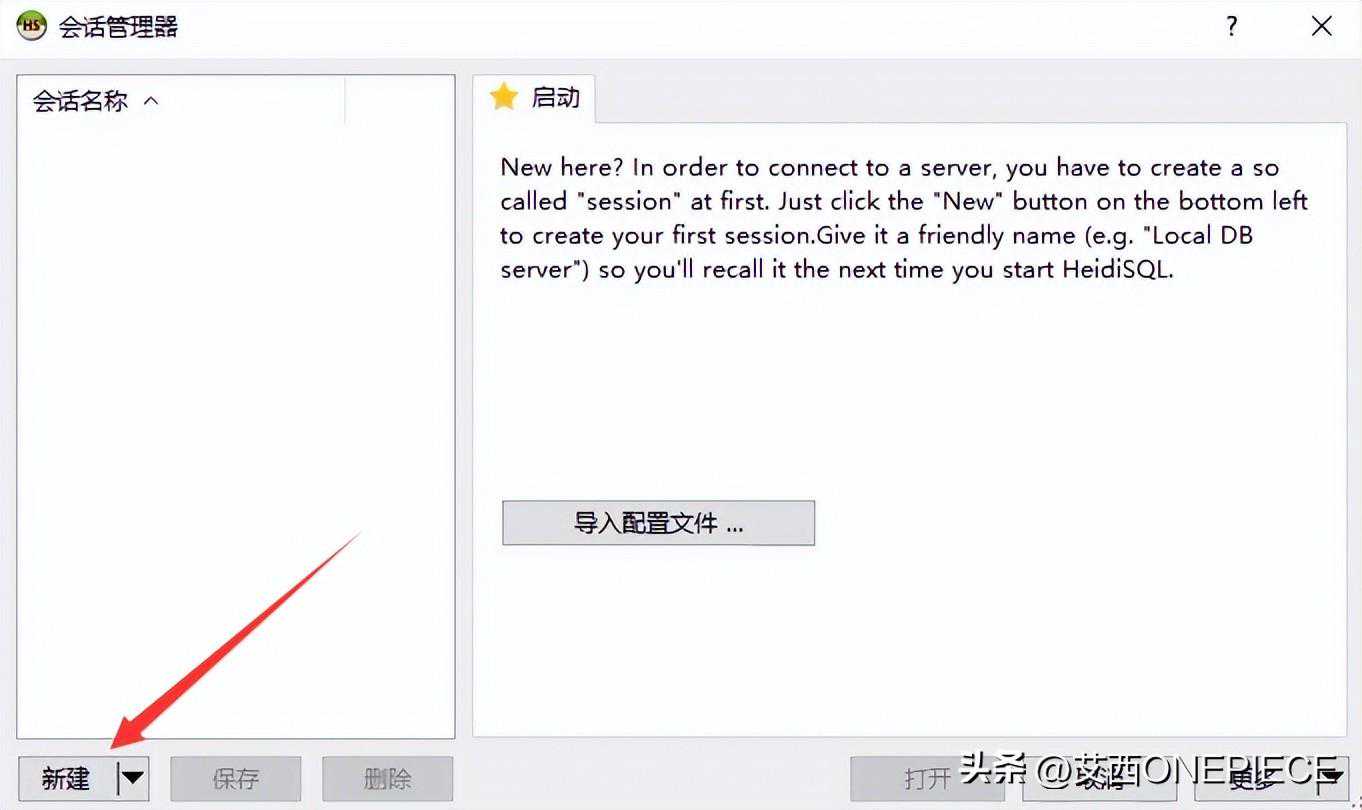
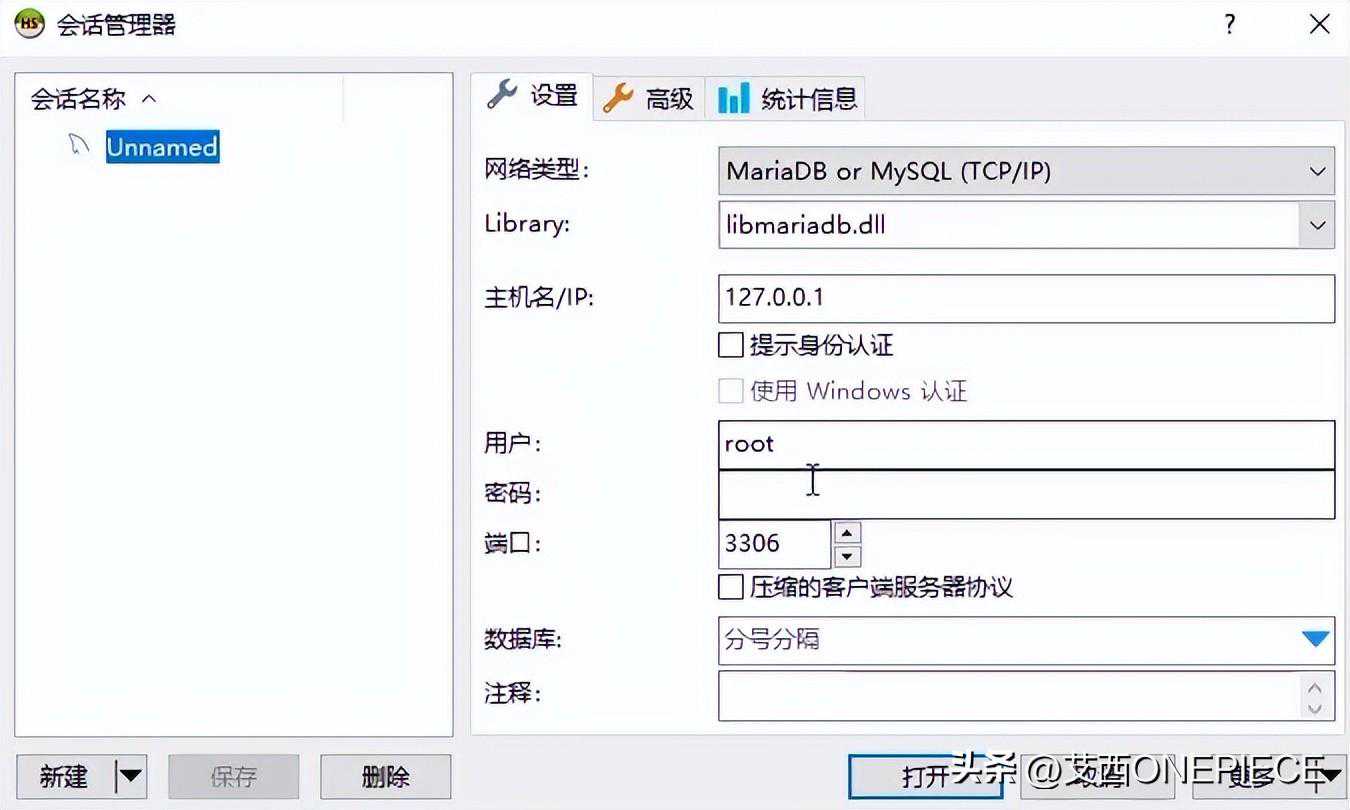
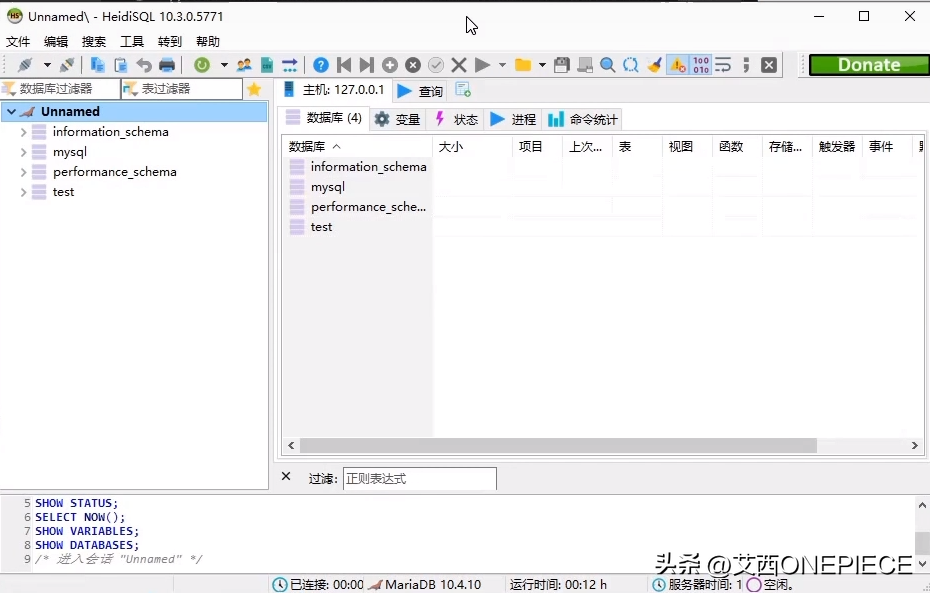
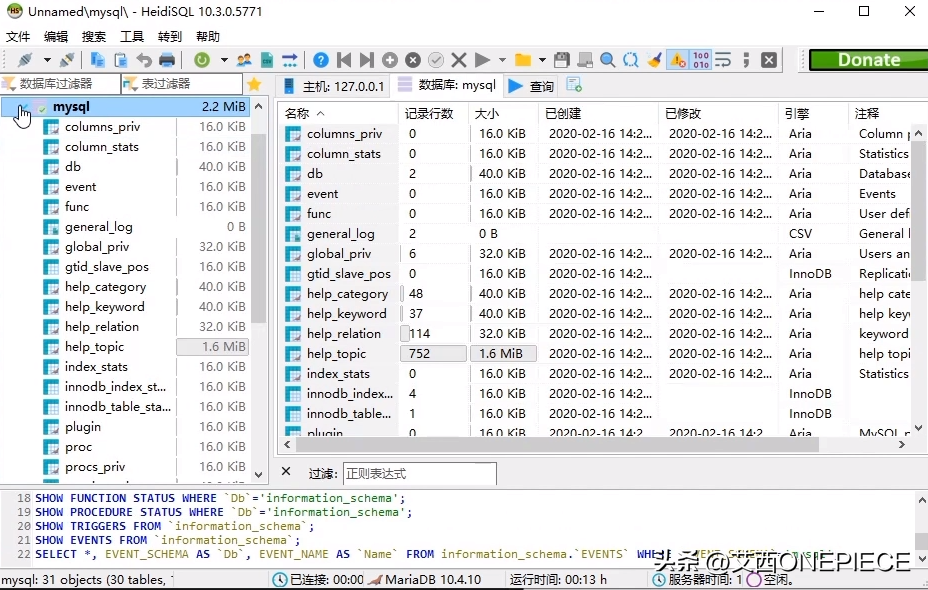
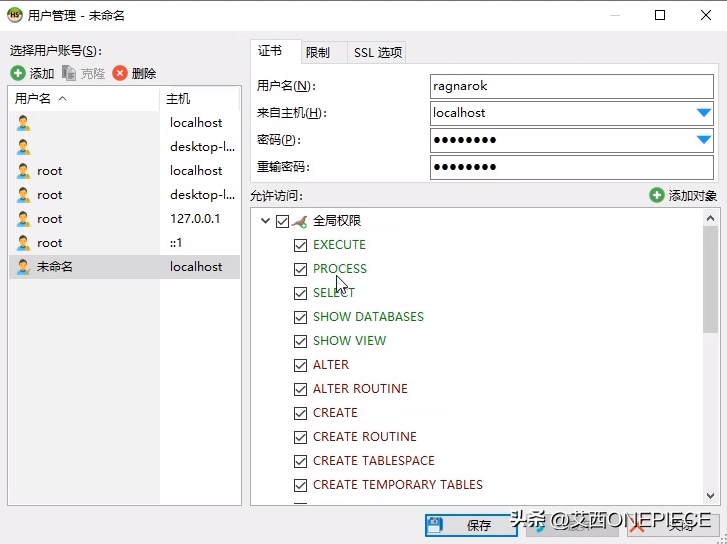
目前我们看到的库都是Mysql安装时自带默认的库,现在我们要创建一个账户用于我们RO模拟器的。我们创建一个用户:ragnarok
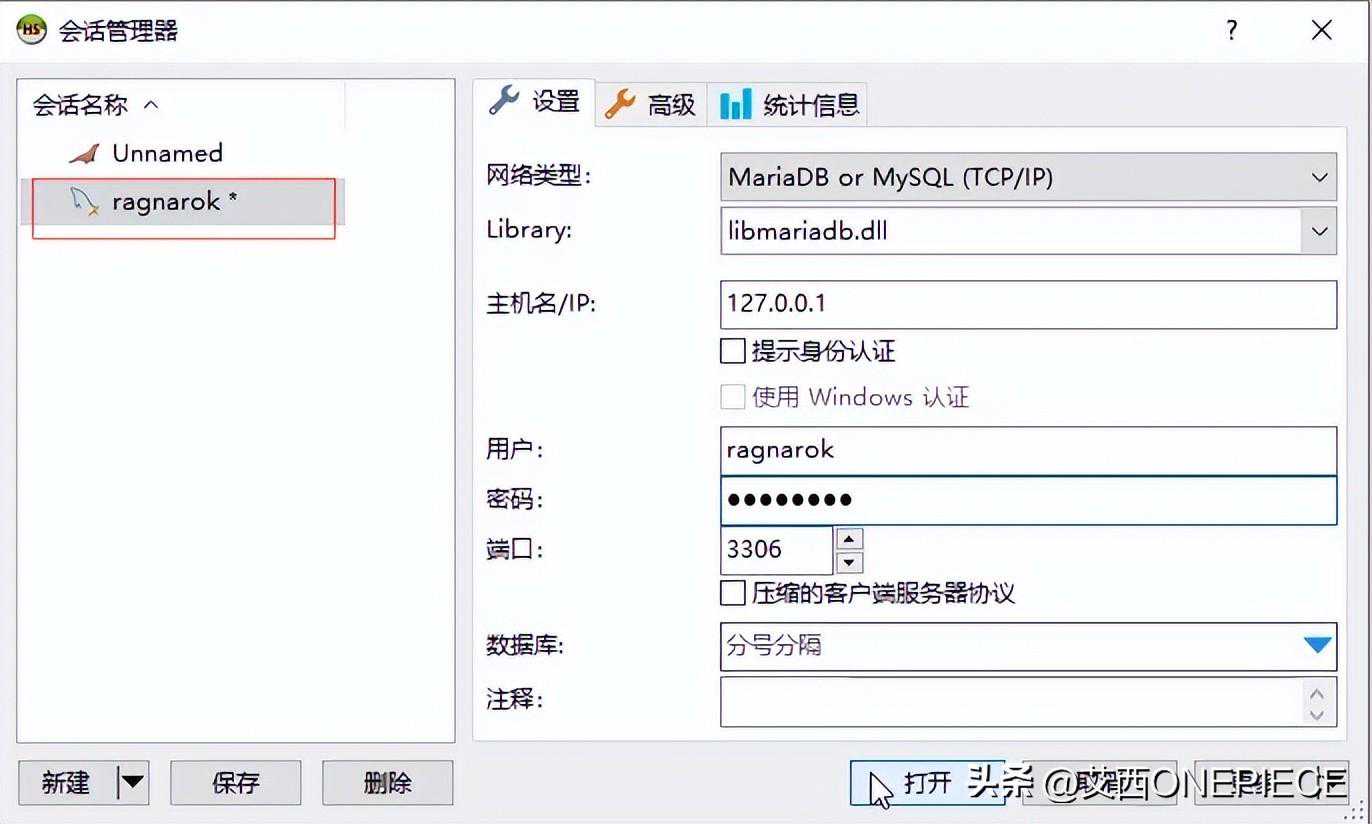
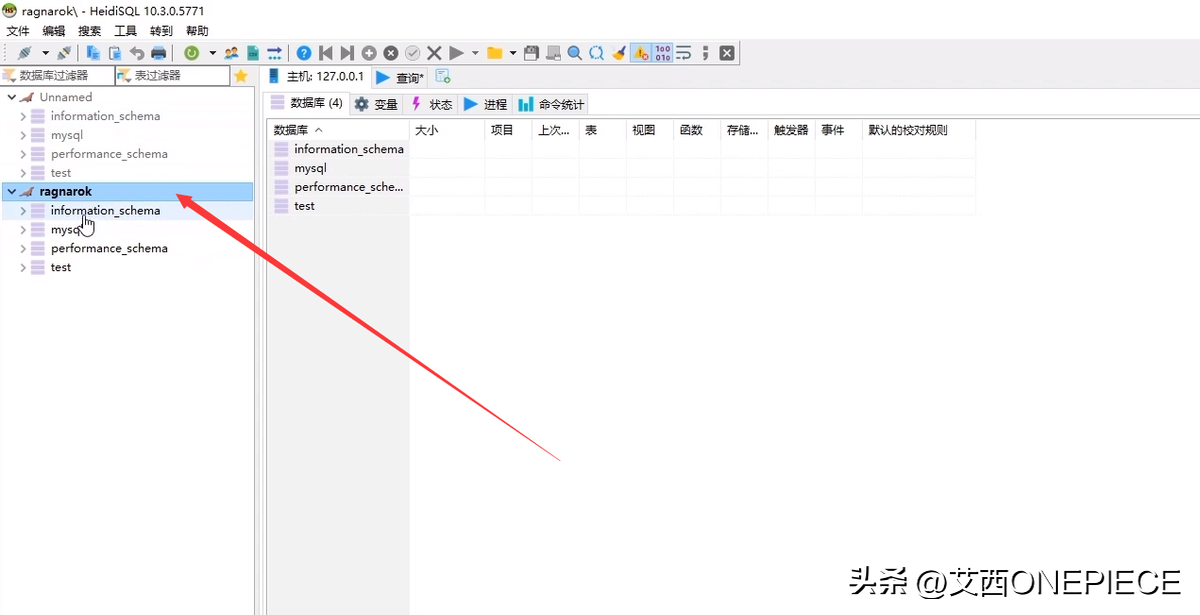
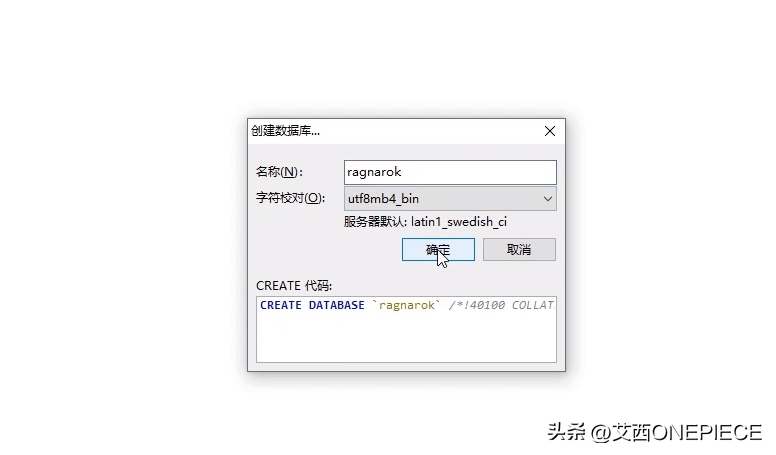
可以看到我们刚刚创建的账户已经连进来了,在这个账户创建一个数据库命名为ragnarok,字符校对utf8mb4_bin即可,如果不是的话自己记得选择utf8mb4_bin
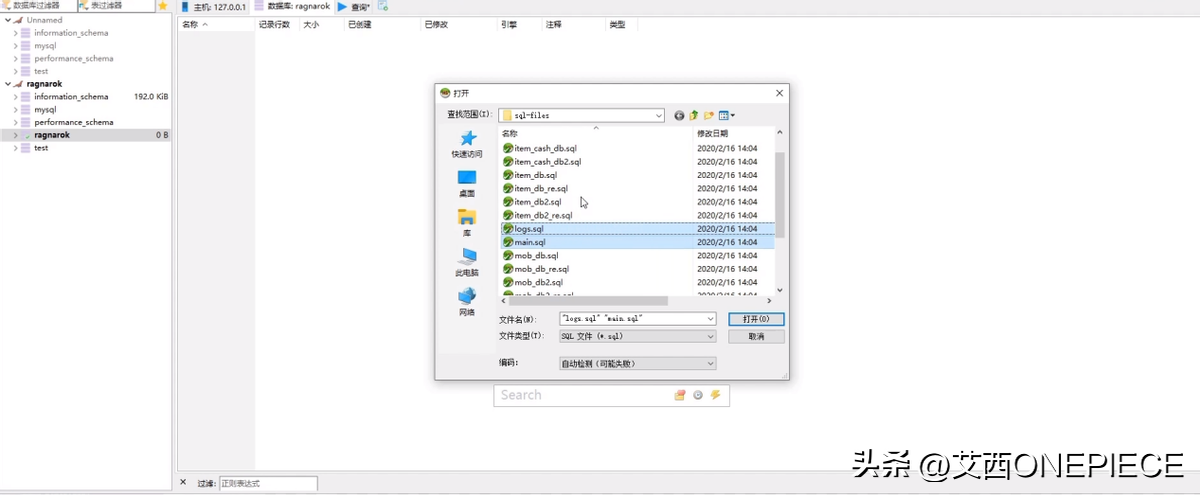
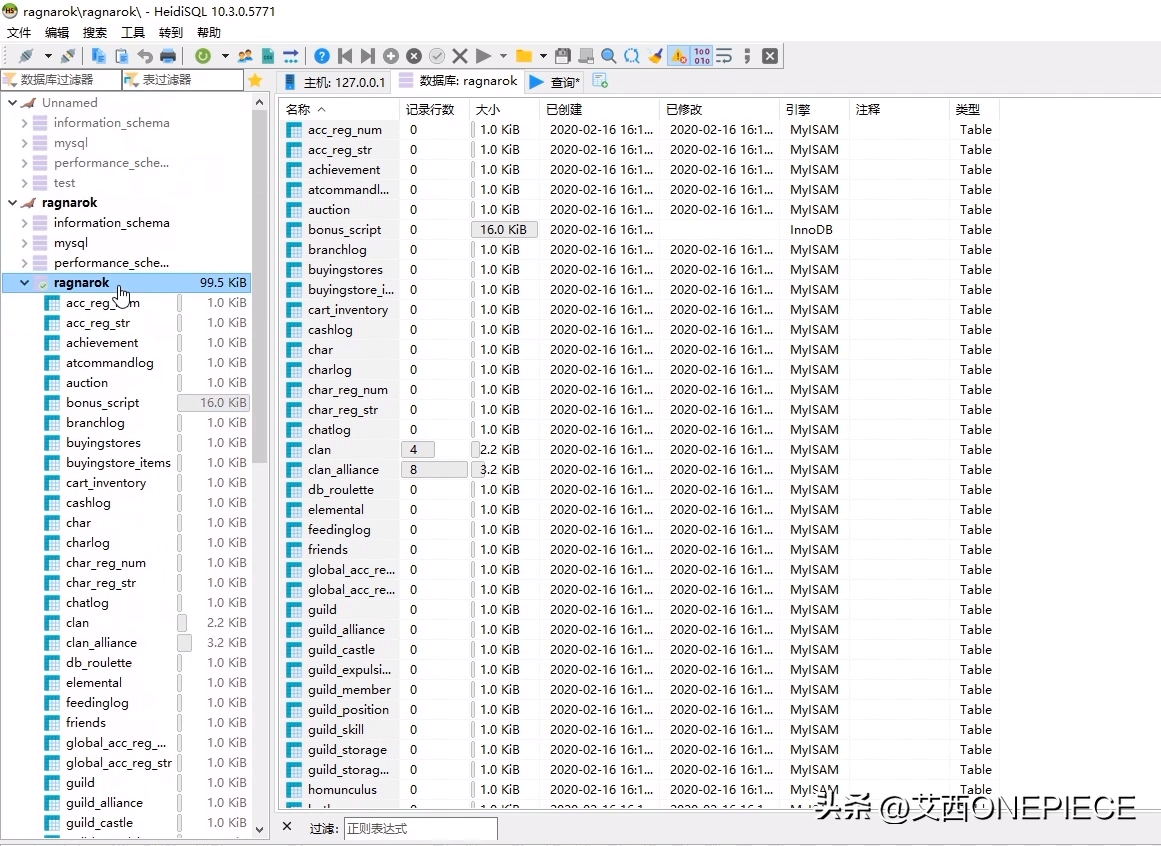
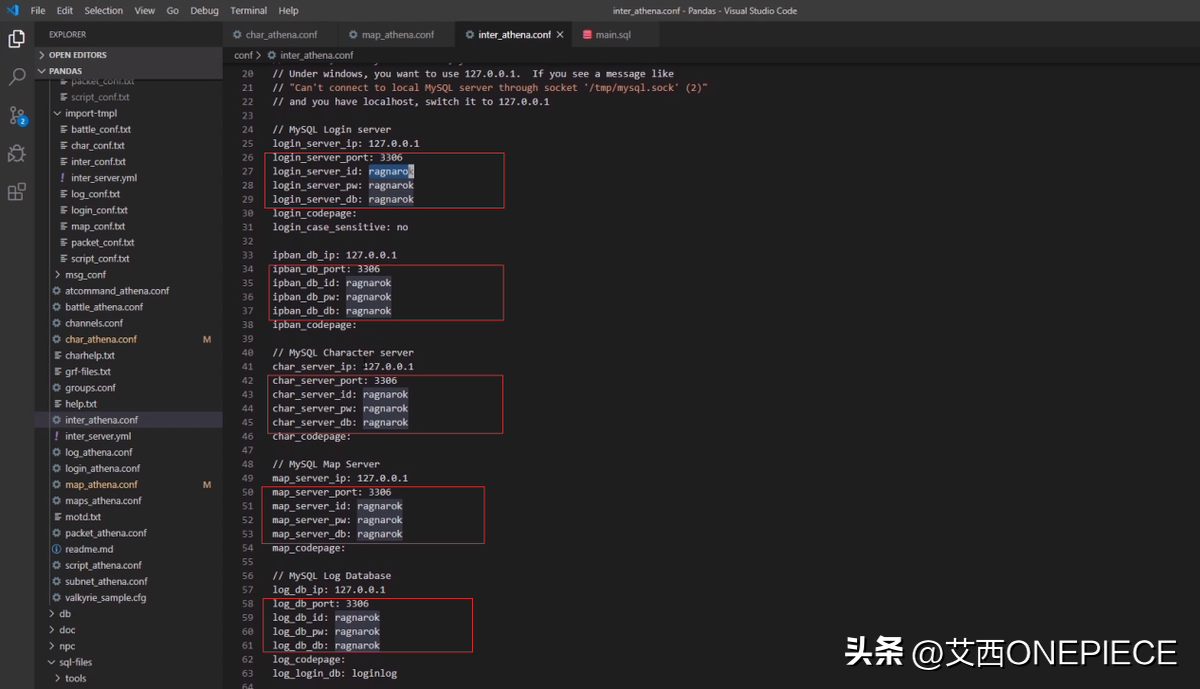
到这里我们数据库暂时就告一段落了,现在我们打开Pandas服务端用VS程序打开找到inter_文件打开看一下mysql的loginserver的密码账户DB是不是我们设置的数据库账户密码,如果你不想用这个账户密码记得到这个文件自己去修改
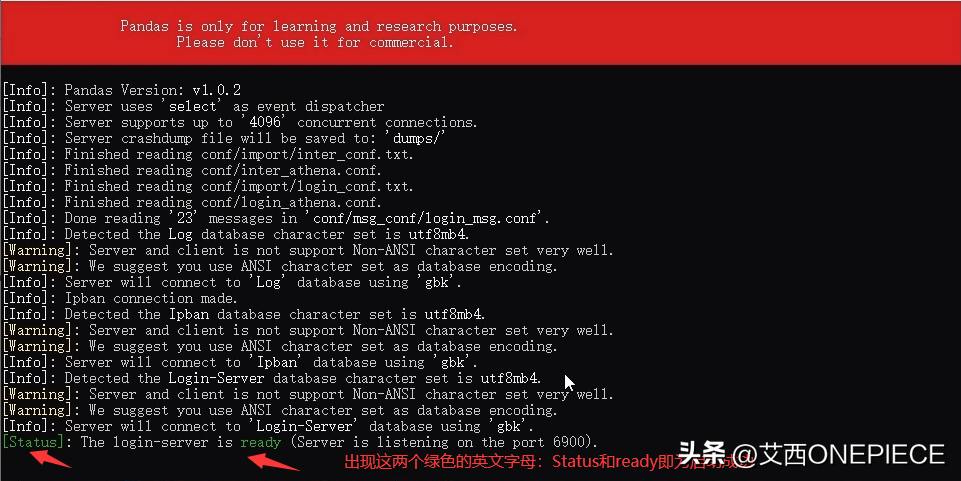
现在我们启动Pandas服务器双击,出现这两个绿色的英文字母:Status和ready即为启动成功
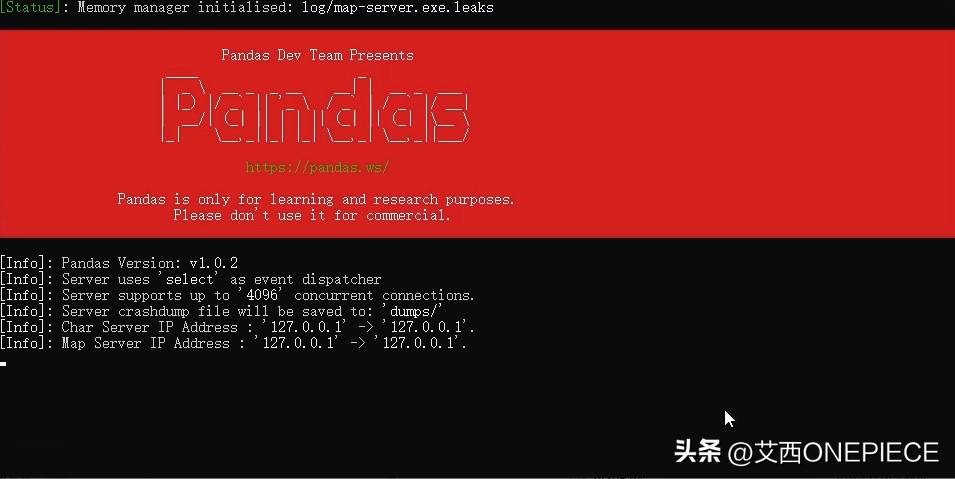
启动Pandas角色服务器双击

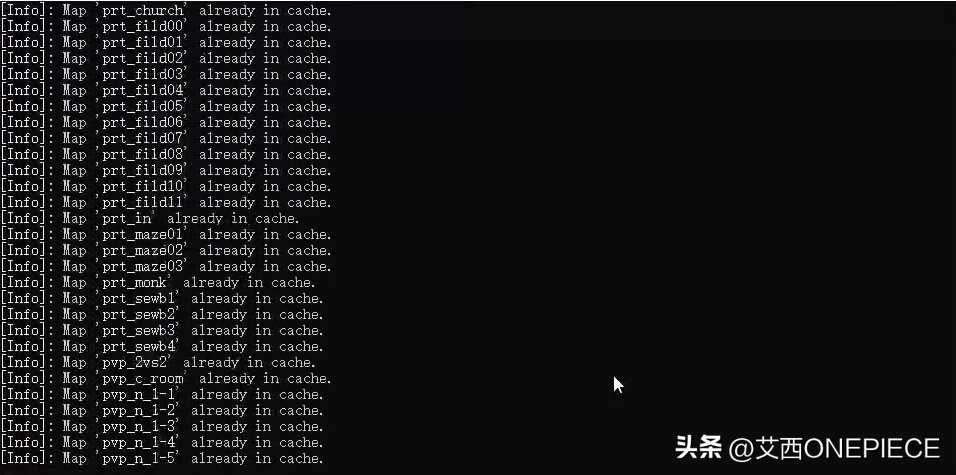
启动Pandas地图双击
启动这个后期会用bat启动(这个脚本批量启动,用脚本启动的好处就是你服务器某个进程崩溃之后他会自动重启)
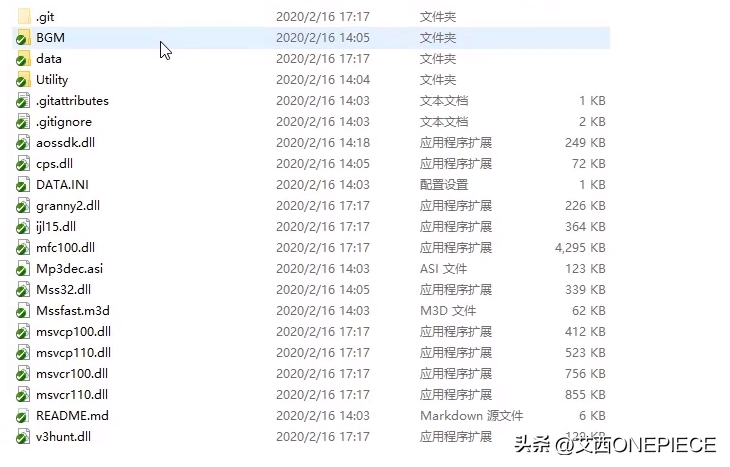
现在回到我们的客户端LeeClient(这个时间会比较久一般7-8小时大家自己在开始准备时就开始卡代码)下图为客户端文件,客户端里的文件时没有.exe的,得自己用python生成
下载python用最新的版本:/downloads/release/python-381/
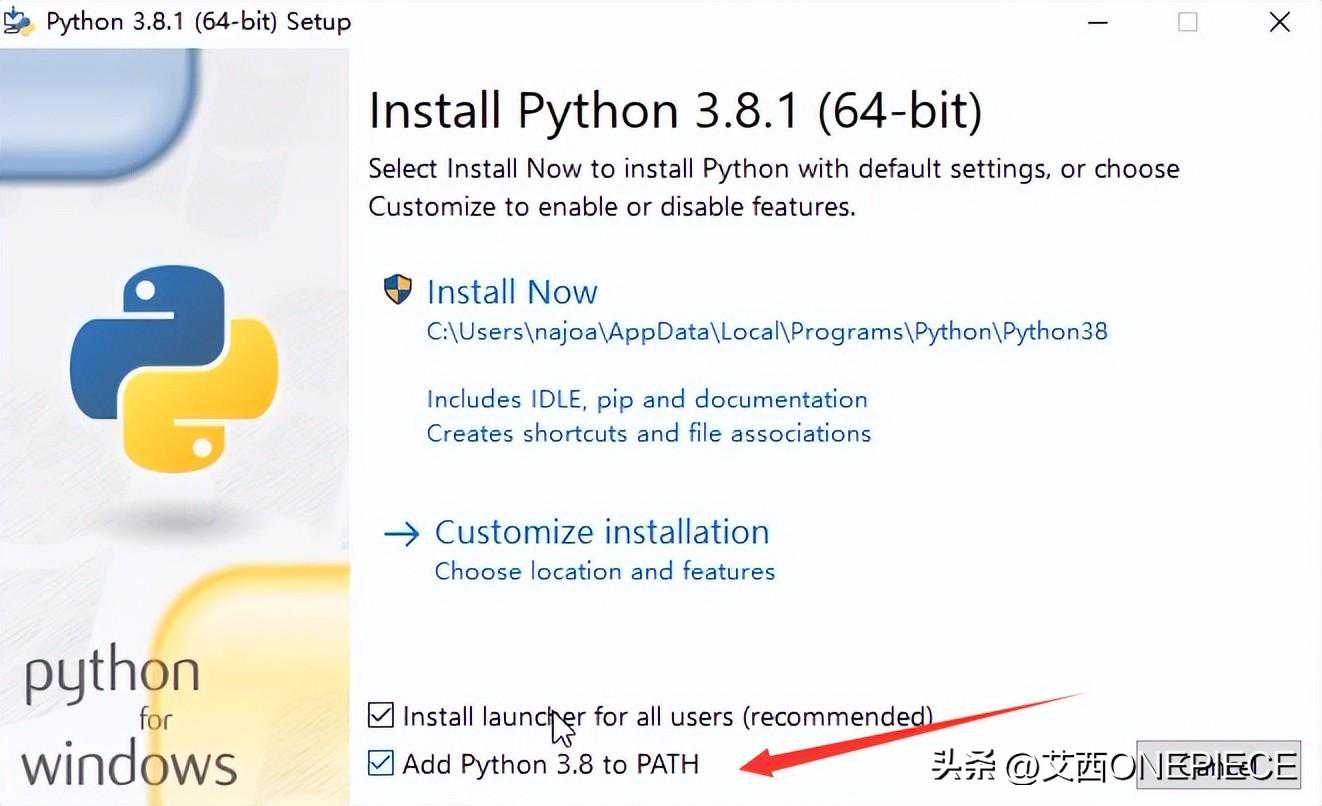
用windows平台的executableinstaifer记得勾选我们才能把python加到环境变量里,我们才可以在终端里直接输入python
确认Python能正常工作安装完成之后,打开一个新的终端或者cmd窗口,输入以下两个指令进行测试只要能够显示出内容(而不是提示指令不存在),那么就代表安装成功了.
我们先输入以下指令来测试python指令是否可用:
python--version
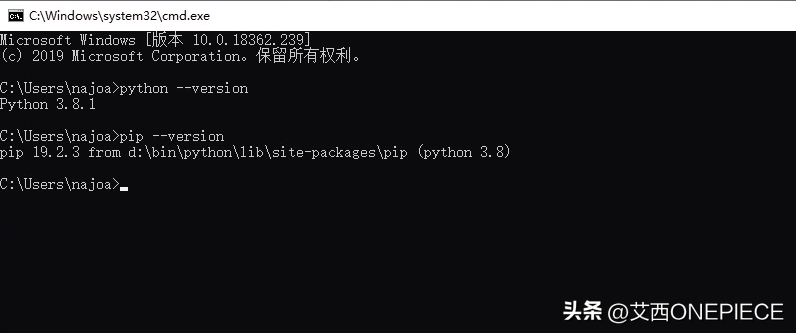
如果python指令可用,那么会显示当前安装的python版本号.例如:
C:\Users\
接下来我们输入以下指令来测试pip指令是否可用:
pip--version
如果pip指令可用,那么会显示当前安装的pip版本号和安装位置.例如:
C:\Users\Seanpip--version
:\bin\python\1ib\site-packages\pip()
下一步安装LeeClientAgent的依赖项
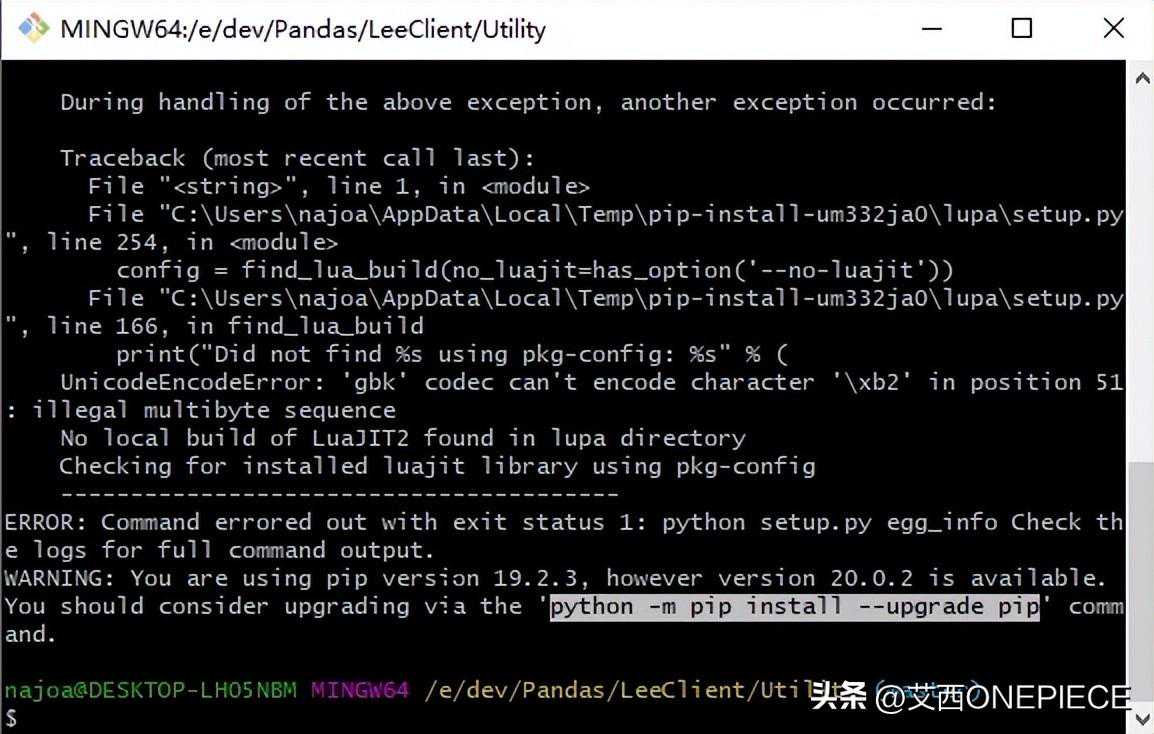
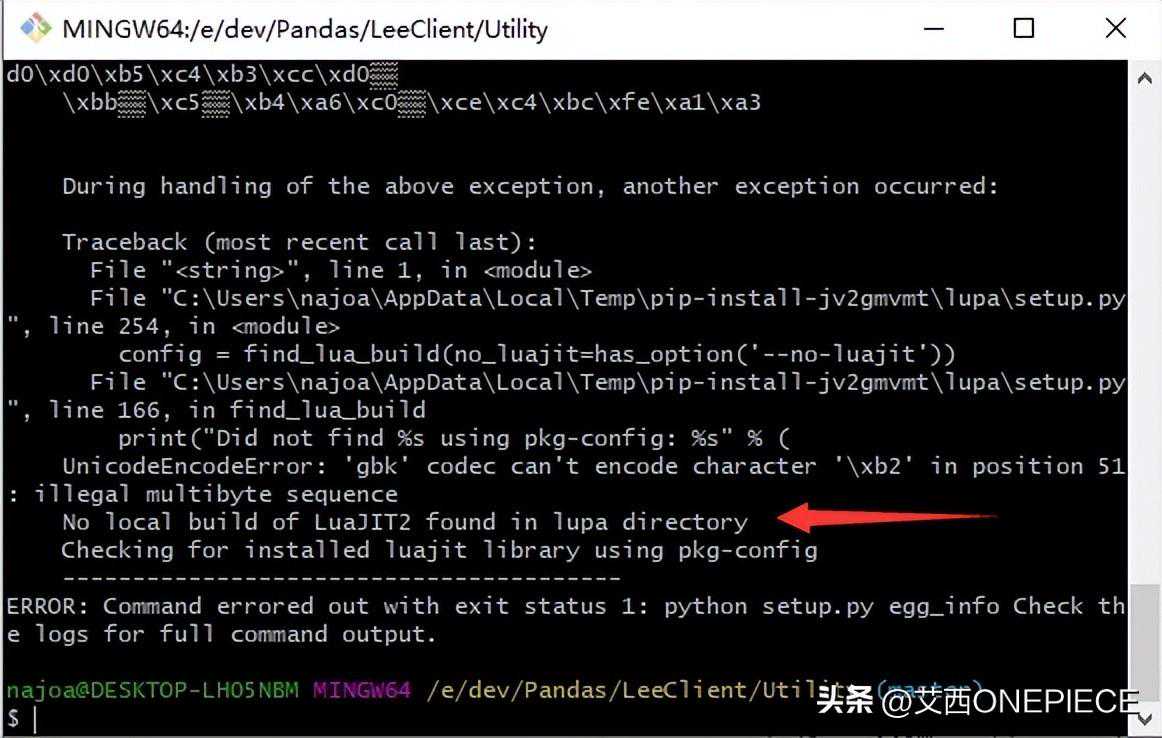
图中出现升级pip的一个指令,原因:提示当前版本为19.2.3得20.0.0版本才行,那么可以根据提示执行一下:$python一mpipinstall--upgradepip然后再次执行指令回车发现最后还是报错,我们查看原因lupa缺失,的再安装一个lupa
我们通过vs打开客户端依赖项看看文件是什么编码
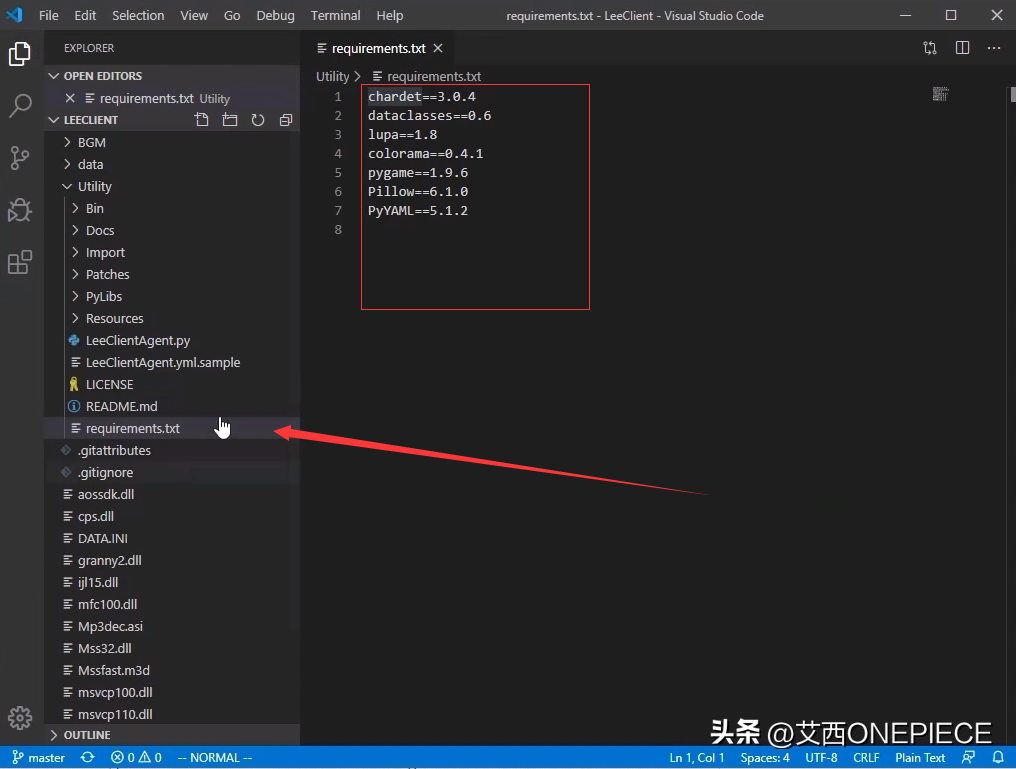
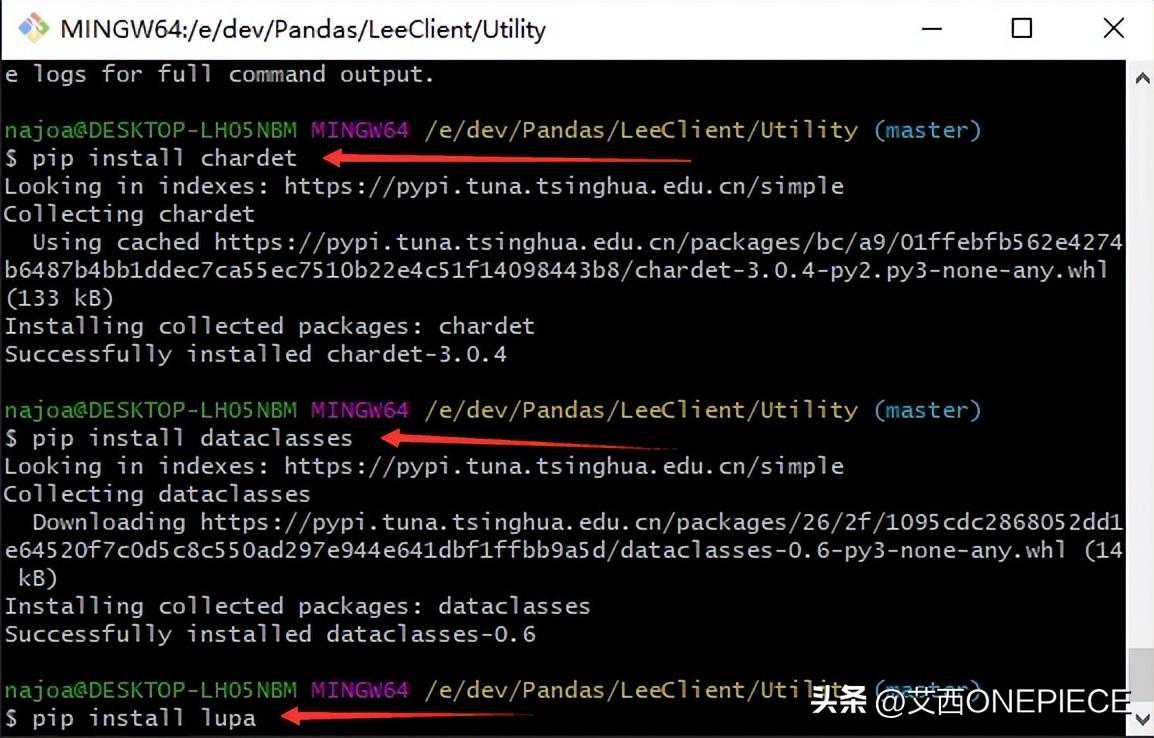
查看到编码后我们通过手输指令:
$pipinstallchardet
$pipinstalldataclasses
$pipinstalllupa
$pipinstallcolorama
$pipinstallpygame
$pipinstallPillow
$pipinstallPyYAML
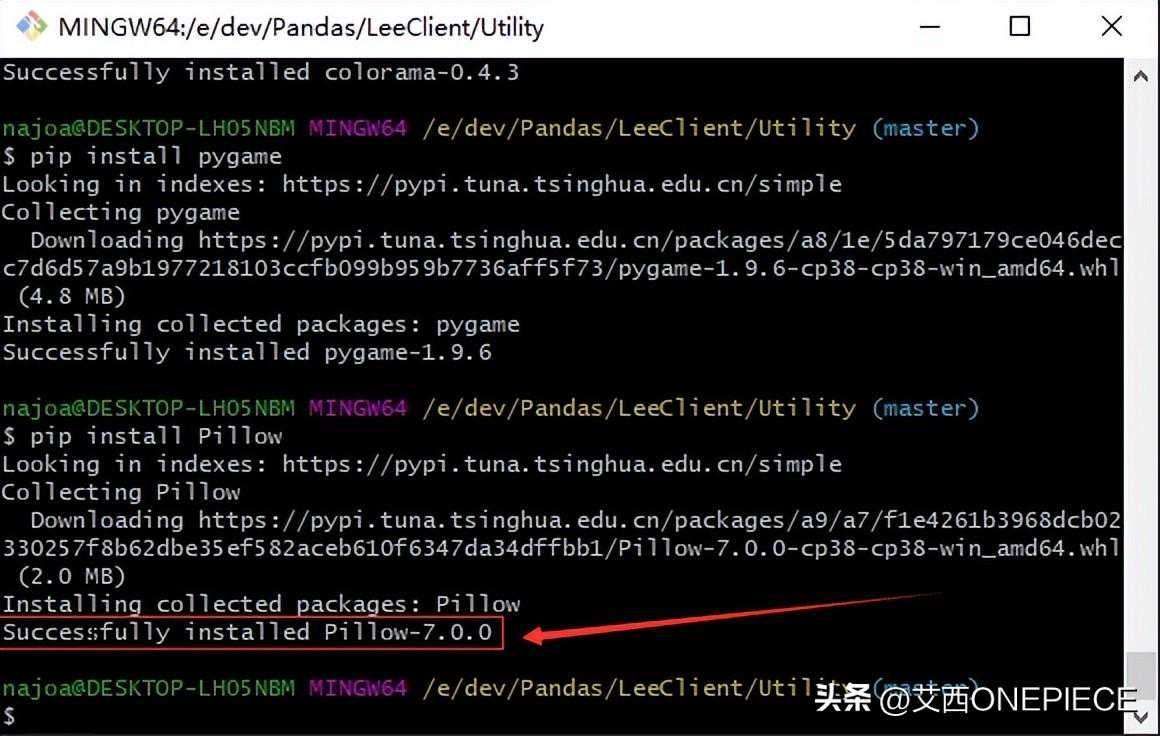
最后出现Successfully那么lupa就好了
下一步复制一份自己配置的文件我们回到客户端文件在PandasLeeClientUtiltiy文件复制并将文件名修改成
然后可以看看客户端文件后缀是否可以打开win10的为查看---勾选文件扩展名
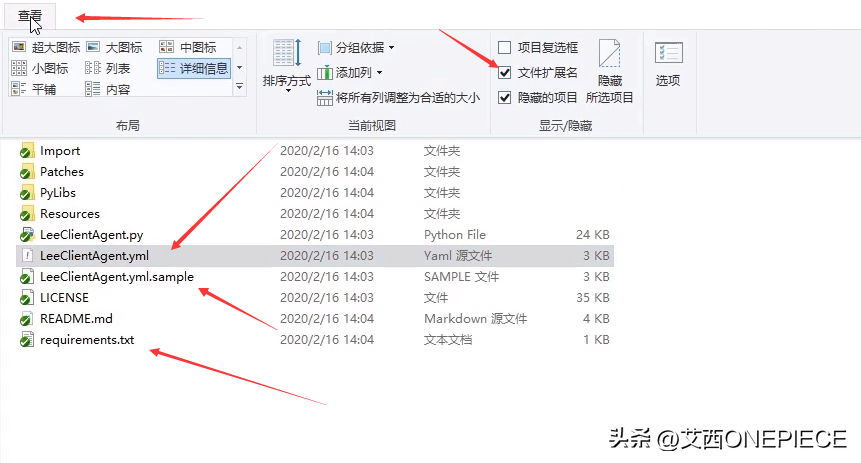
接下来生成客户端,我们双击
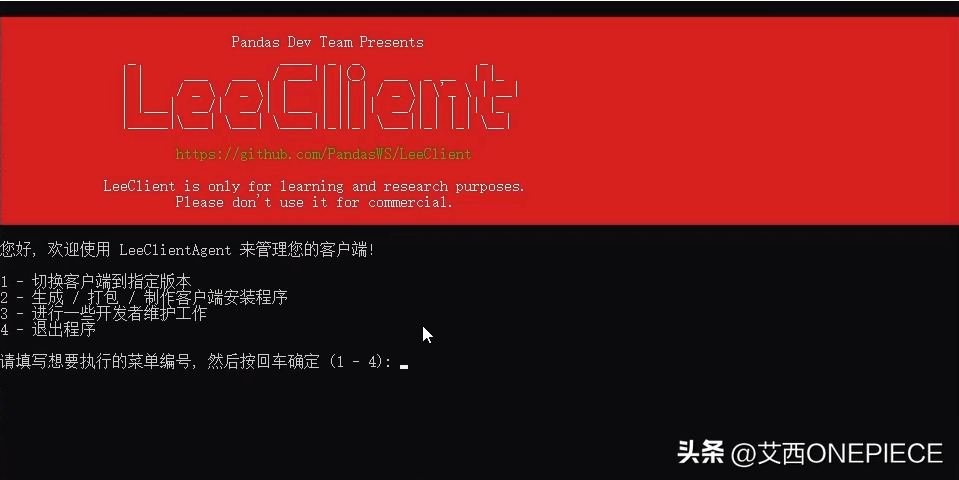
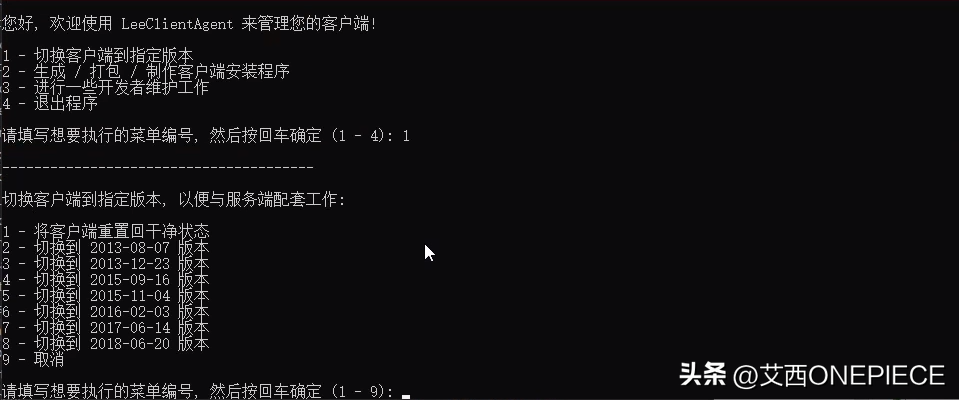
选择8很多小伙伴肯定会问为什么8?
因为目前的服务端文件有一个定义,这个是协议版本号所以我们在生成客户端时需要选择跟版本号对应的
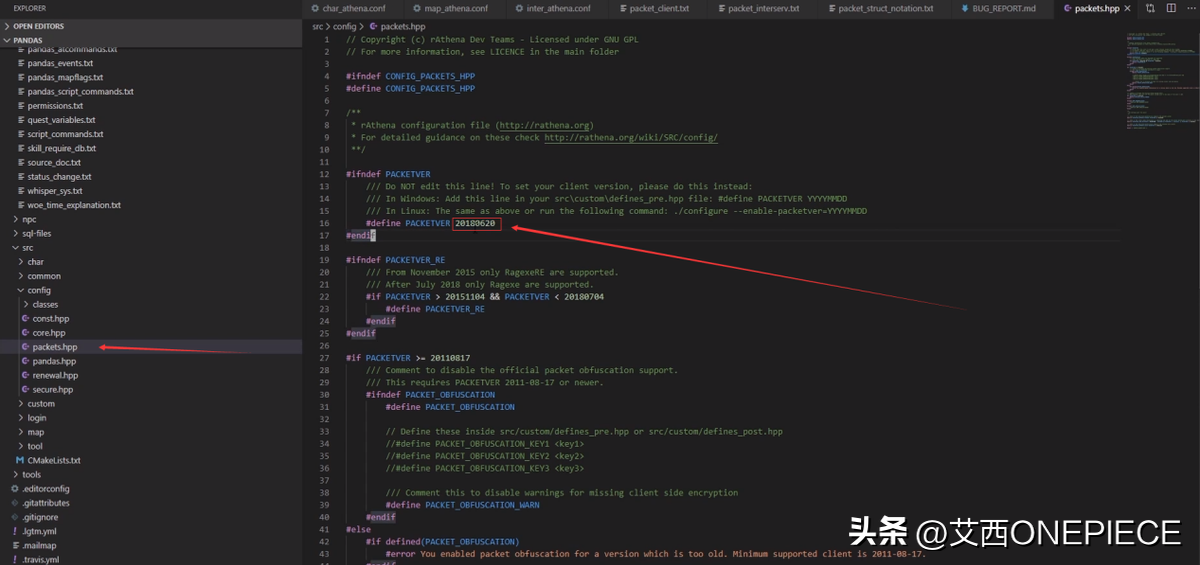
(文件路径在服务端的src/config目录里)
那么现在我们等待客户端生成即可(大概需要10几分钟)
全部好了后我们启动服务器,我们直接用脚本启动就行
现在准备进入游戏,打开客户端LeeClient目录双击2018-06-20eRagexe_
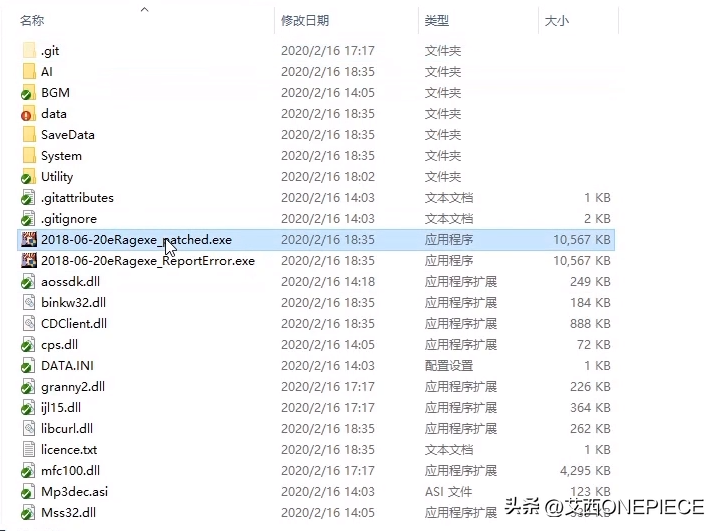

账号随便输入一个比如aixi_M(M代表女F代表男)
密码也是随便输入(就进来了)Smooth平滑的意思代表服务器没有人
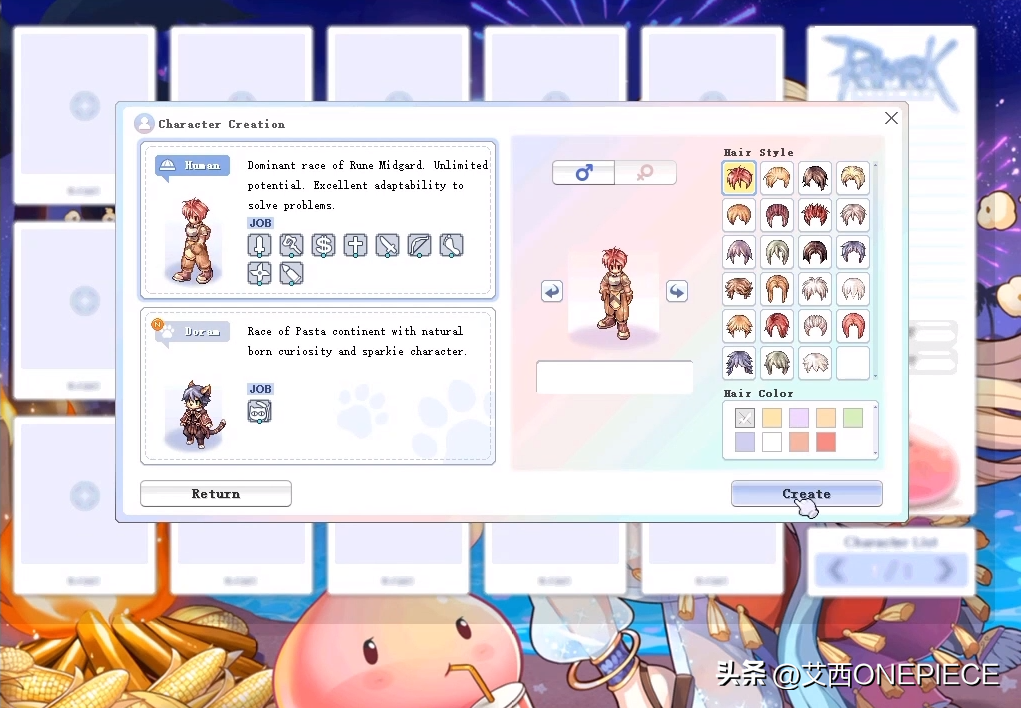
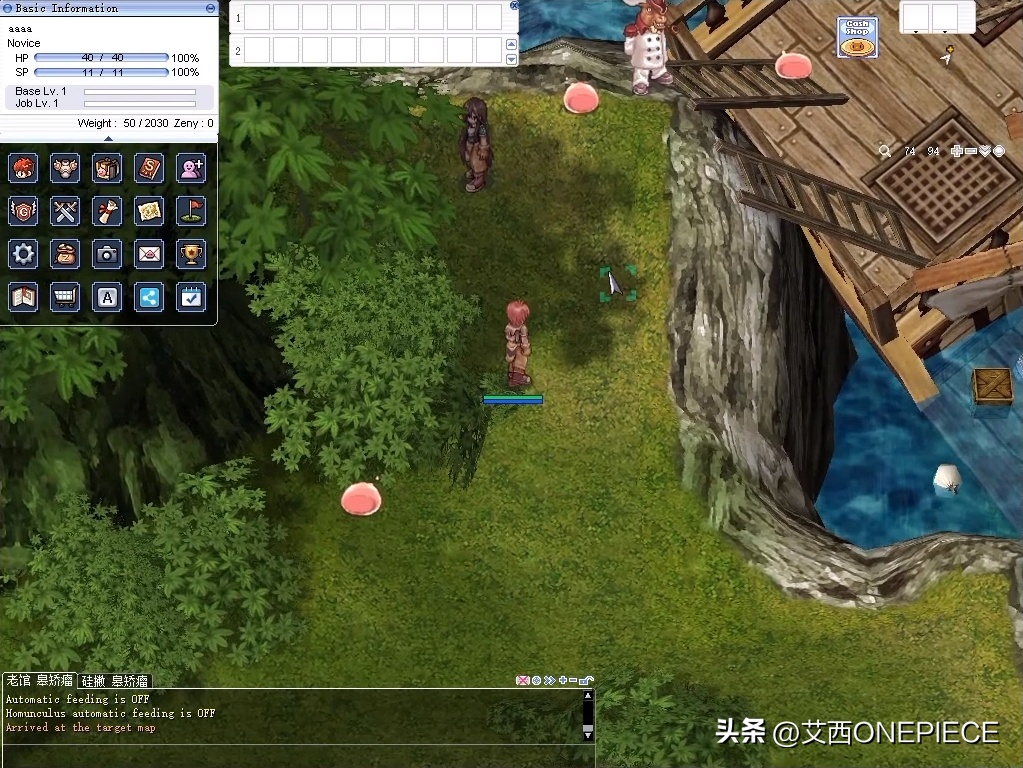
我是驰网艾西,拥有一台服务器可以做很多有趣的事情
本文链接:https://goko.jsntrg.cn/921861001013.html