两分钟学会使用Startdrive中的测量功能


工程师在驱动调试过程中,往往需要对驱动系统的性能进行分析及优化,比如说借助于调试软件中的驱动器测量功能,可以得到驱动系统的阶跃响应、波特图等,以此为依据工程师可以调整速度控制器、电流控制器的相关参数,......
工程师在驱动调试过程中,往往需要对驱动系统的性能进行分析及优化,比如说借助于调试软件中的驱动器测量功能,可以得到驱动系统的阶跃响应、波特图等,以此为依据工程师可以调整速度控制器、电流控制器的相关参数,使驱动系统达到最优性能。
SINAMICSStartdrive调试软件是将西门子驱动器硬件集成到TIA博途工程框架中的理想工具。Startdrive在与控制器间的无缝操作、灵活性和用户友好性方面将西门子的驱动器提升到了一个新的水平。
从StartdriveV17版本开始,增加了SINAMICS驱动器的测量功能(Measuringfunction),此功能可用于电流控制器和转速控制器的优化。通过简单的参数设置,测量功能直接封锁来自控制外环的影响,分析驱动各部分的动态响应。通常测量功能使用一些预定义的Trace跟踪配置,这些配置也可以手动微调。测量结果以时序图或者波特图的形式显示出来。
有以下八种类型的测量功能:
类型1:转速控制器设定值频率响应(转速设定值滤波后)
类型2:转速控制系统(电流设定值滤波后激励)
类型3:转速控制器干扰频率响应(电流设定值滤波后的干扰):
类型4:转速控制器设定值频率响应(转速设定值滤波前):
类型5:转速控制器设定值阶跃(转速设定值滤波后):
类型6:转速控制器干扰阶跃(电流设定值滤波器后的干扰):
类型7:电流控制器设定值频率响应(电流设定值滤波器后):
类型8:电流控制器设定值阶跃(电流设定值滤波器后):
测量功能是SINAMICSStartdrive高级许可证的一部分。
本文为大家介绍如何使用StartdriveV17的测量功能。
02测量功能的设置
2.1频率响应设置
测量功能中的频率响应采用PRBS伪随机二进制信号进行激励,设置界面如图1所示。
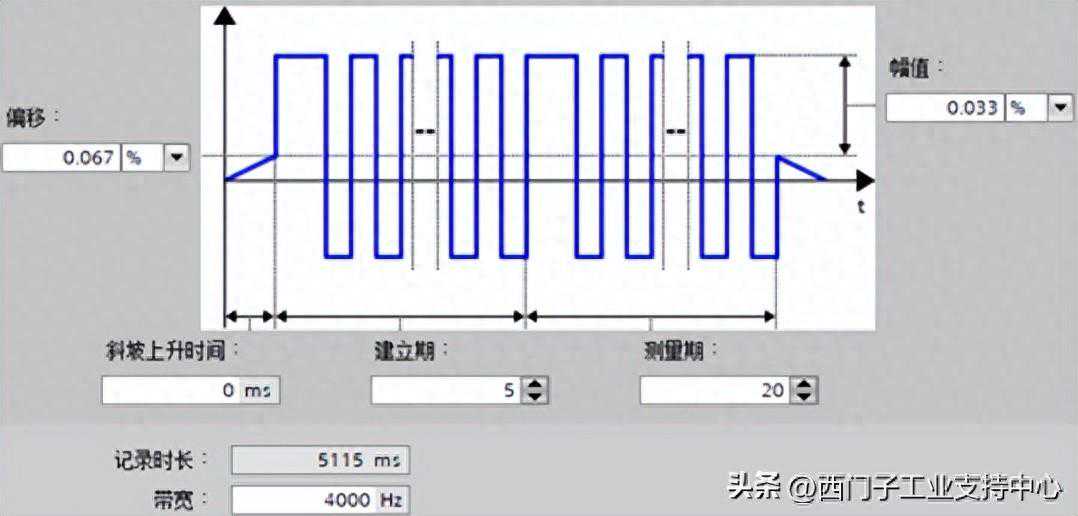
图1:测量功能设置(频率响应)
2.2阶跃响应设置
测量功能中的阶跃响应采用阶跃信号进行激励,设置界面如图2所示。
图2:测量功能设置(阶跃响应)
03测量功能的配置步骤
使用StartdriveV17在线配置S120驱动的测量功能的5个步骤。
步骤1.
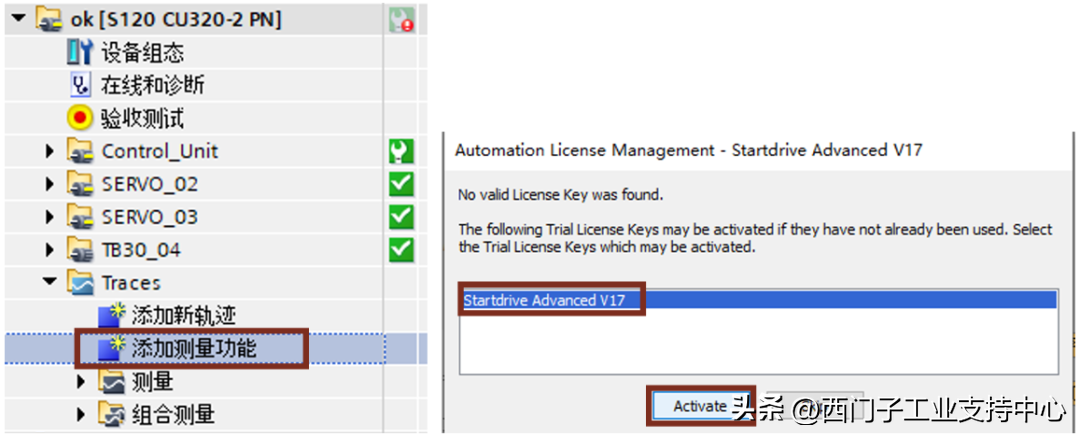
步骤2.
双击添加的Measuringfunction,在“测量功能设置”中,选择测量的类型,例如:转速控制器设定值频率响应(转速设定值滤波后),设置信号的偏移、幅值等相关信息。
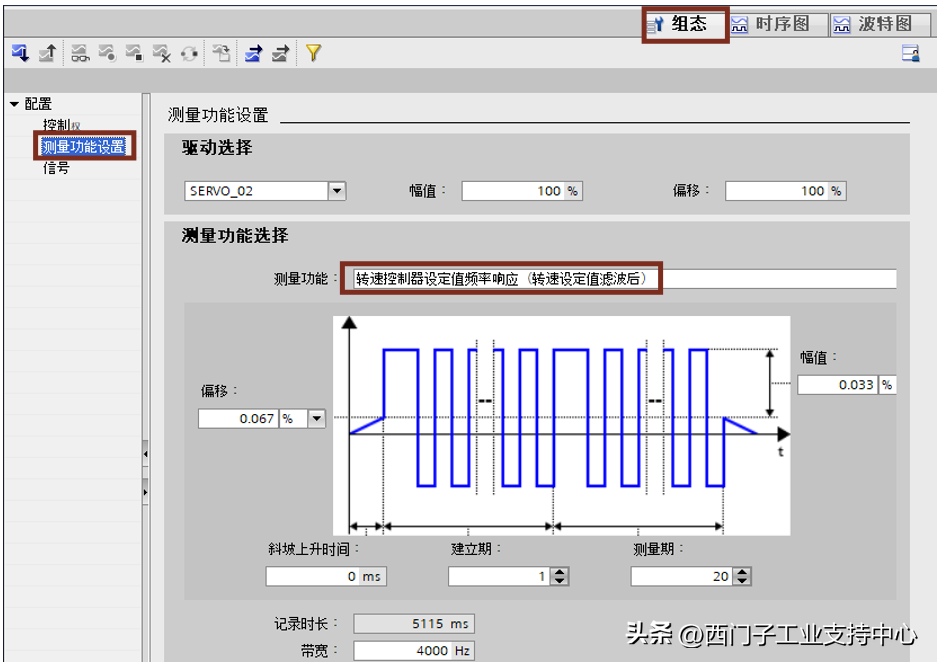
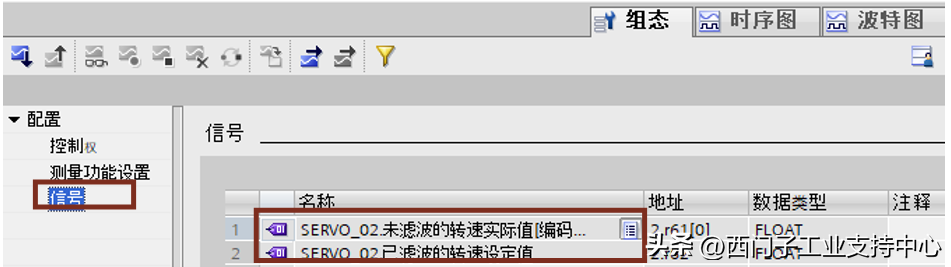
在“信号”中选择需要Trace跟踪的信号,例如:记录r61和r62参数。
步骤3.

,在设备上安装轨迹。安装完成后,工具栏中的图标高亮显示。
步骤4.
激活“控制权”,设定“驱动使能”,运行测量功能。REC红色闪烁表明测量正在进行。

完成后,在时序图或者波特图中查看测量结果。
步骤5.
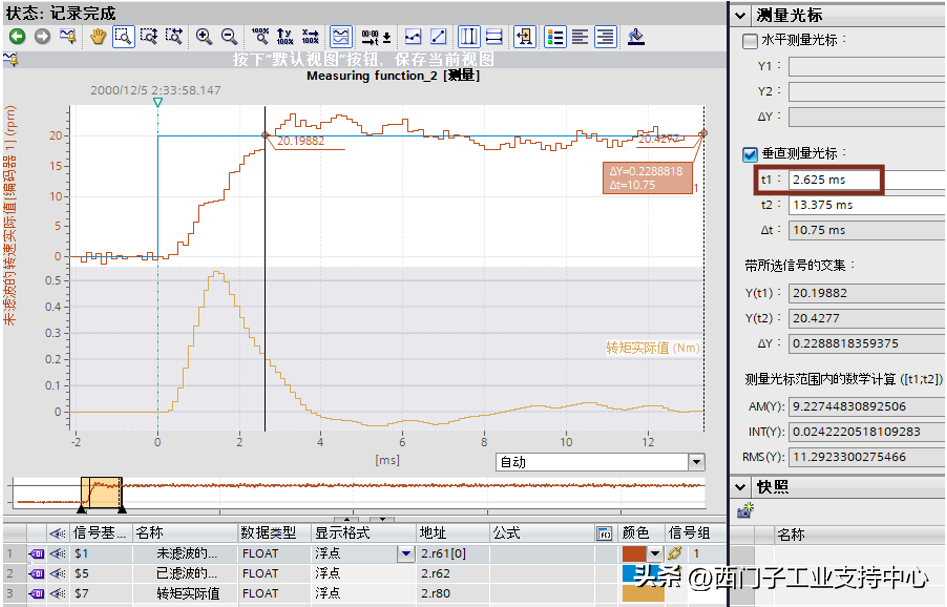
打开“时序图”选项卡,查看测量结果,实际速度r61第一次达到设定速度r62的时间是2.625ms。
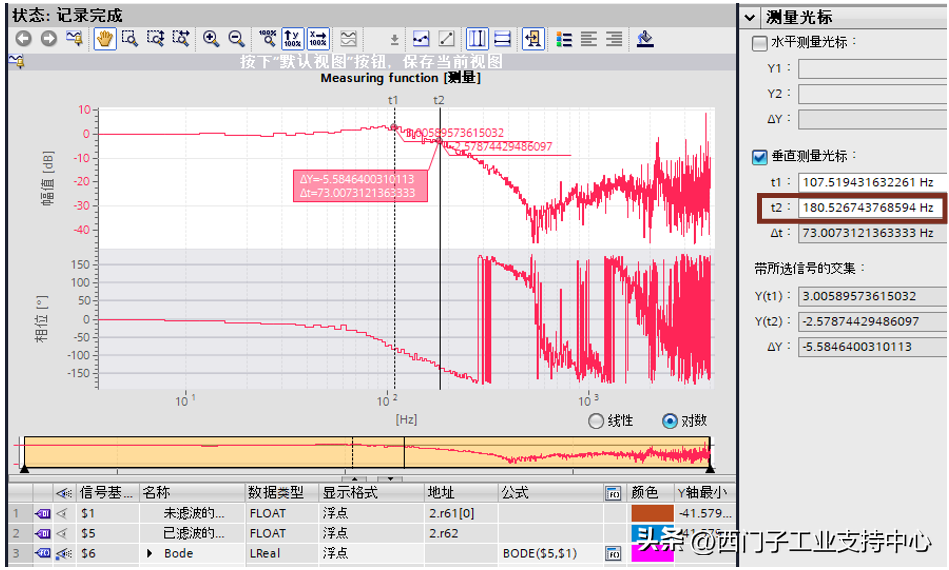
打开“波特图”选项卡,截止频率为180hz。
04相关链接
驱动优化指导:
SINAMICSStartdriveV17下载链接:
欢迎访问西门子工业支持中心平台「链接」获取更多的信息。
为您推荐
快速了解StartdriveDCC编程
一文读懂S120功能图--SINAMICSS120功能图阅读指南
本文链接:https://goko.jsntrg.cn/717611844549.html