三菱GX Works2软件与PLC的通信连接


对于初学三菱PLC的工控小白来说,三菱PLC软件如何通过通信线或网线进行连接,进行下载上传PLC程序及监控程序,确实是会有所顾忌,是一个摸不着头脑不太敢下手的问题,生怕操作失误造成PLC系统瘫痪或其它......
对于初学三菱PLC的工控小白来说,三菱PLC软件如何通过通信线或网线进行连接,进行下载上传PLC程序及监控程序,确实是会有所顾忌,是一个摸不着头脑不太敢下手的问题,生怕操作失误造成PLC系统瘫痪或其它故障,希望这篇文章对你们有所帮助。
在这里主要讲一下GXWorks2软件与三菱Q系列PLCQ03UDVCPU的通信连接,需要准备以下软硬件:
三菱GXWorks2软件
GXWorks2编程软件
网线及PLC编程电缆数据线(Mini口),如下图:
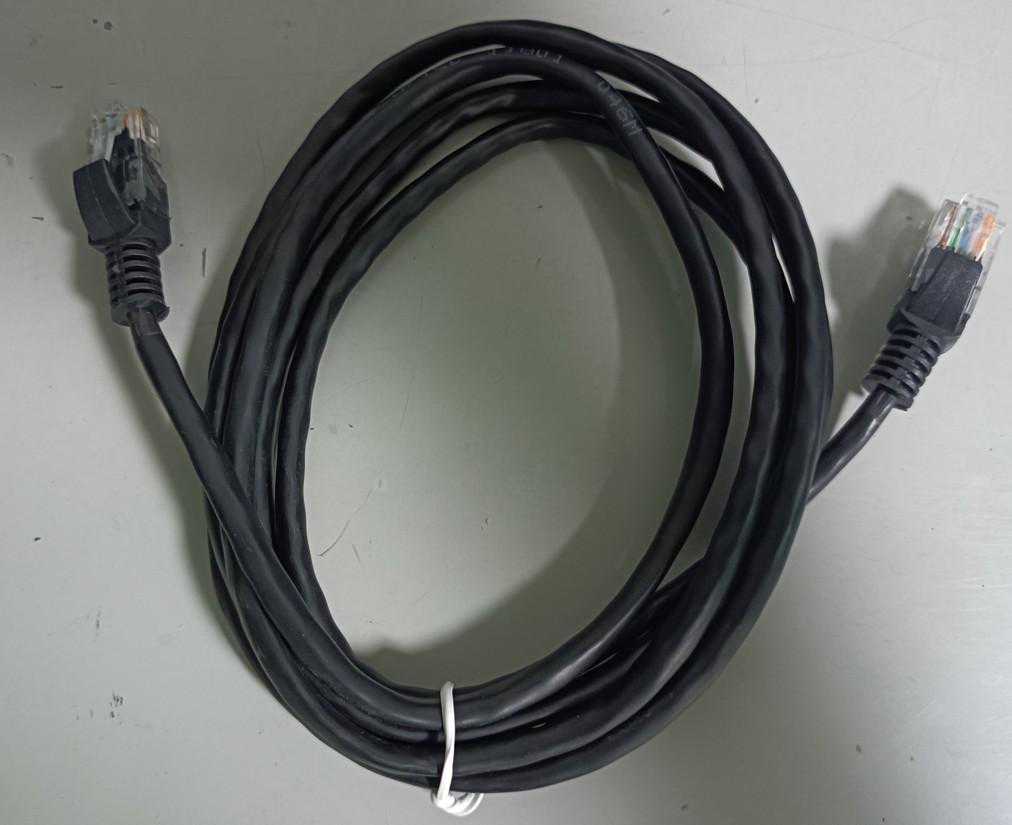
网线
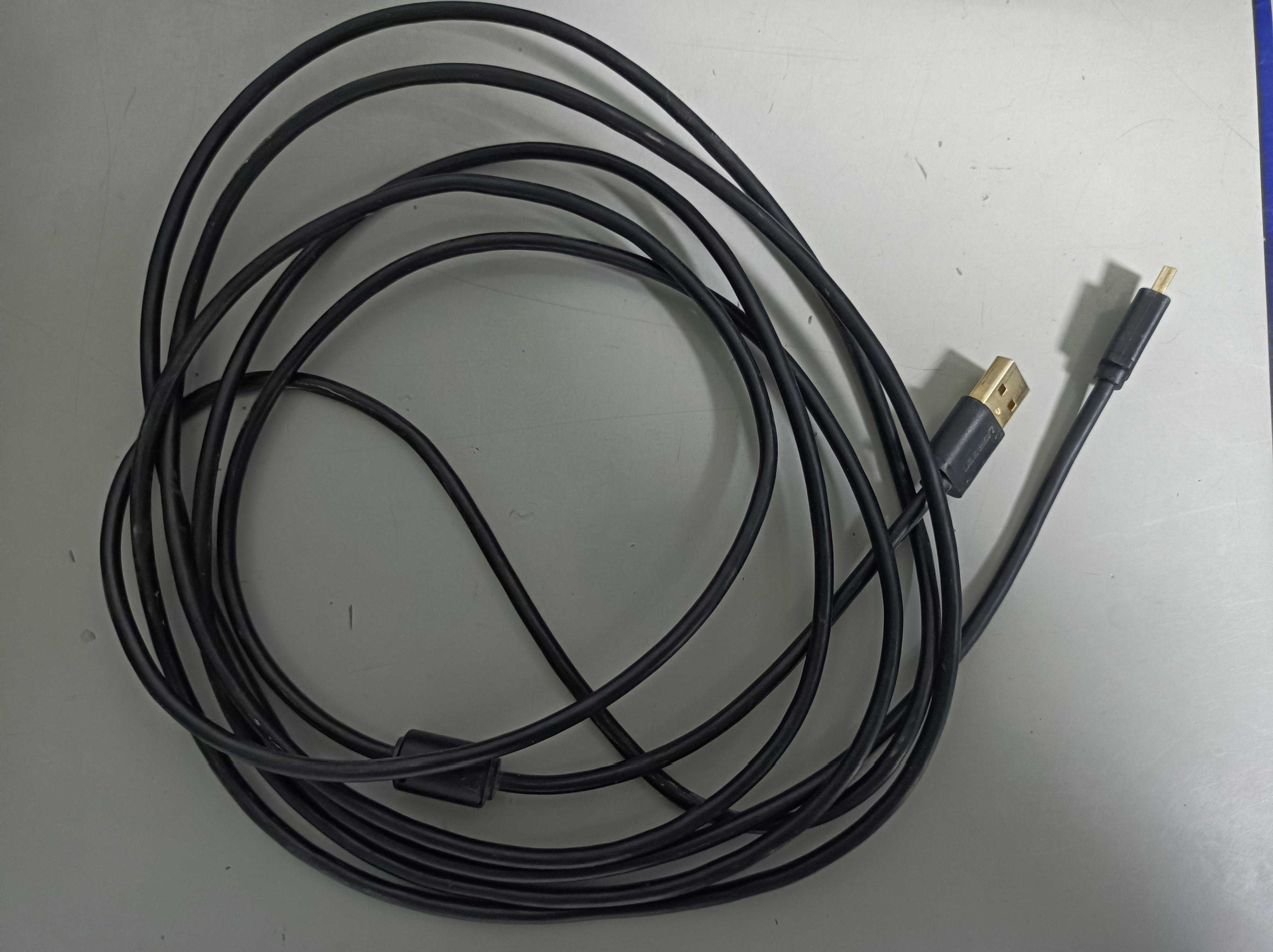
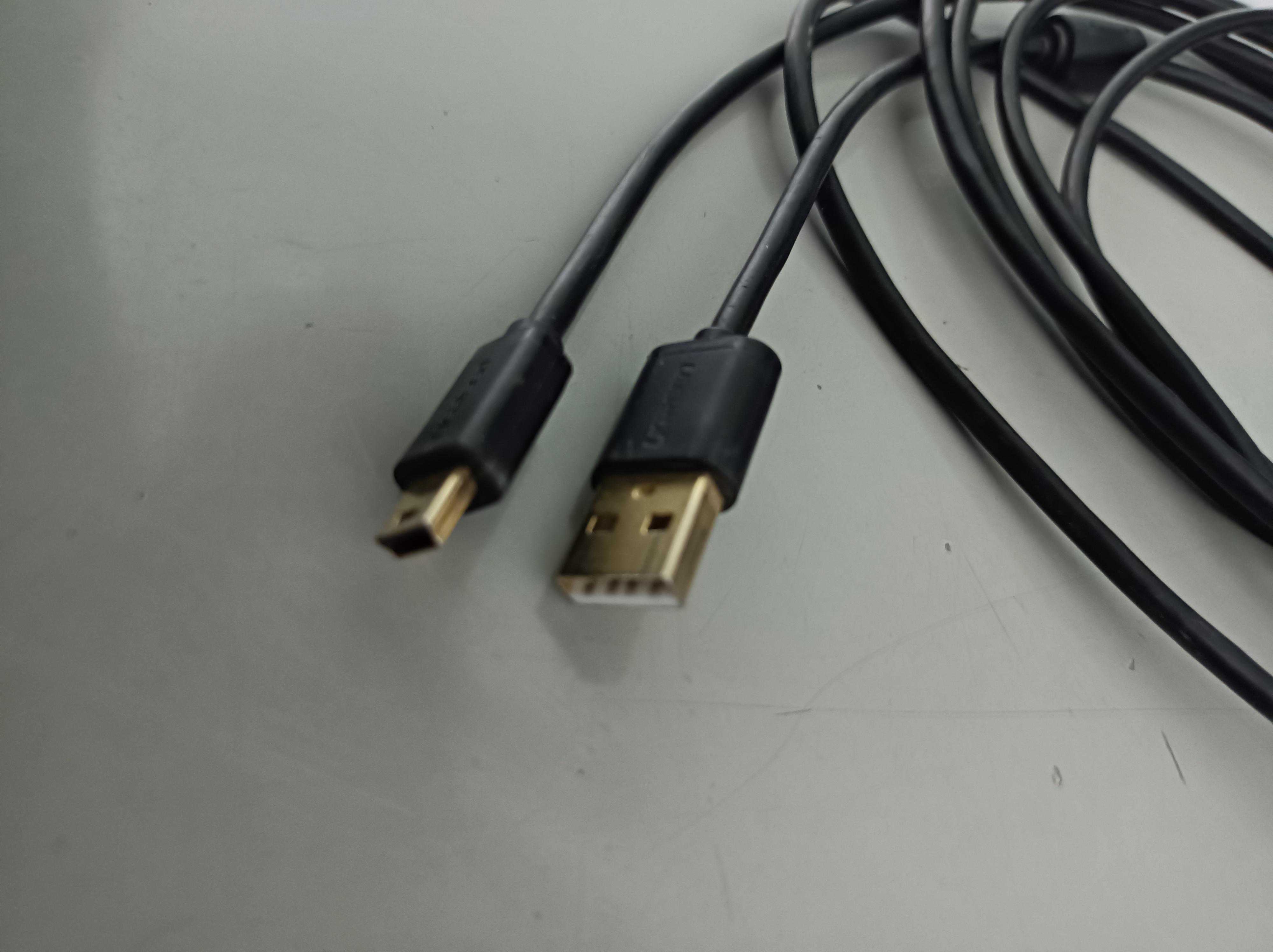
USBmini口通信线
三菱Q03UDVCPU模块上是有两个通信口的,一个是USB通信口,一个是网口

Q03UDVCPU模块
一、我们先把硬件连接起来。
1、将USBmini口通信线的小口插在PLC上的USB通信口;网线插网络口。
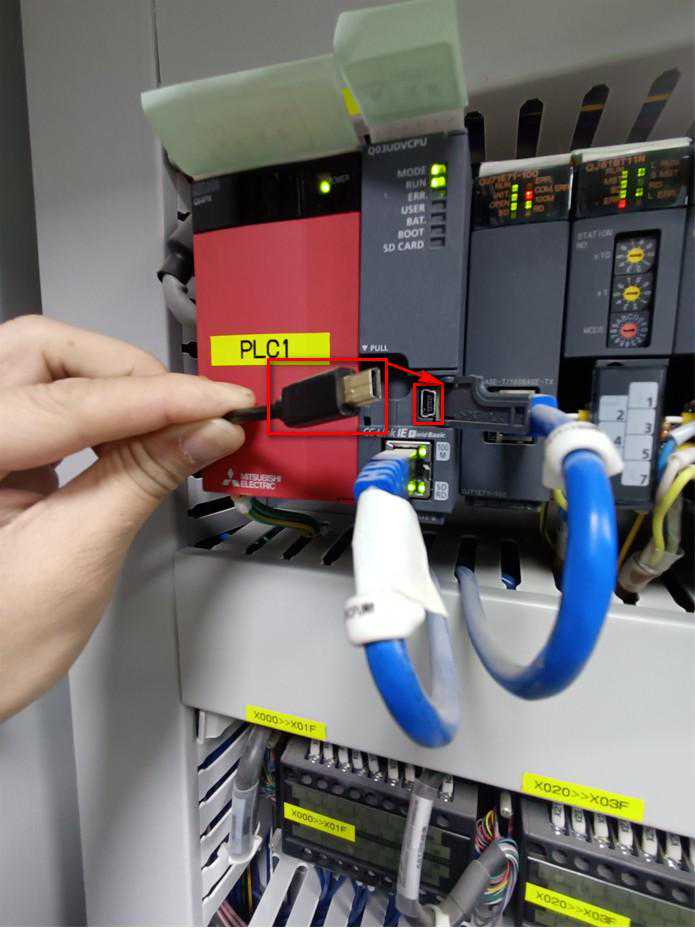
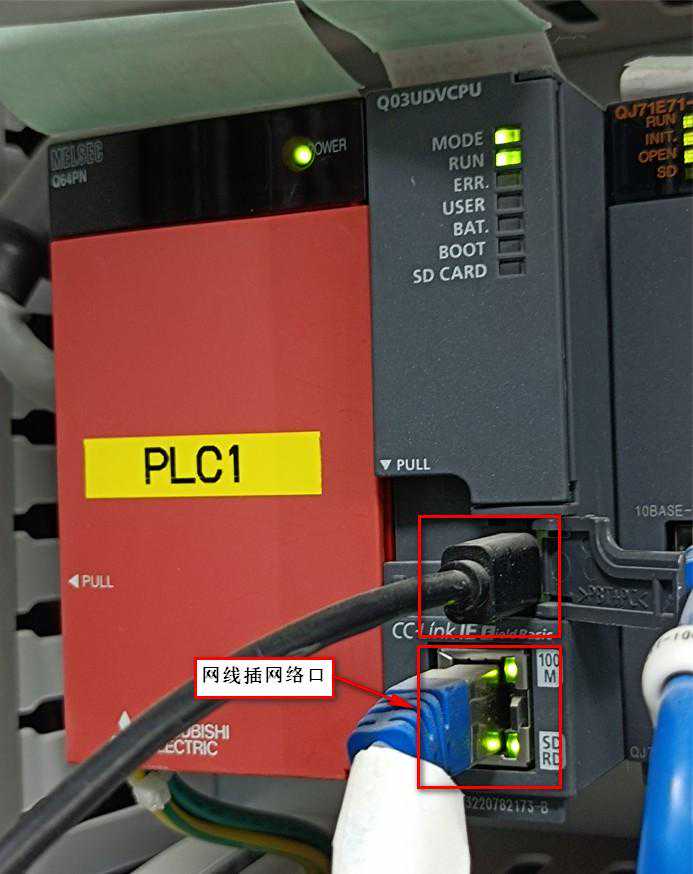
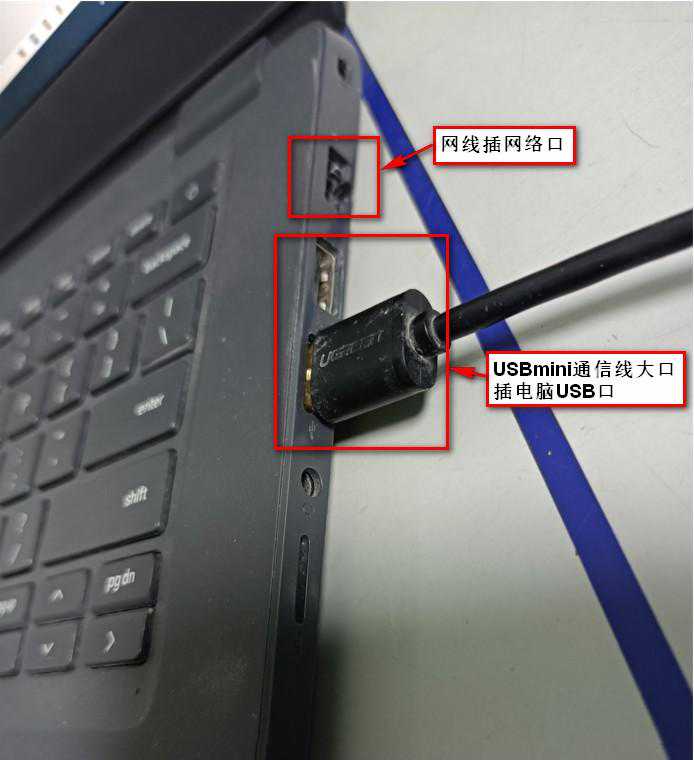
2、将USBmini口通信线的大口插在电脑USB口上,网线插电脑网络口。
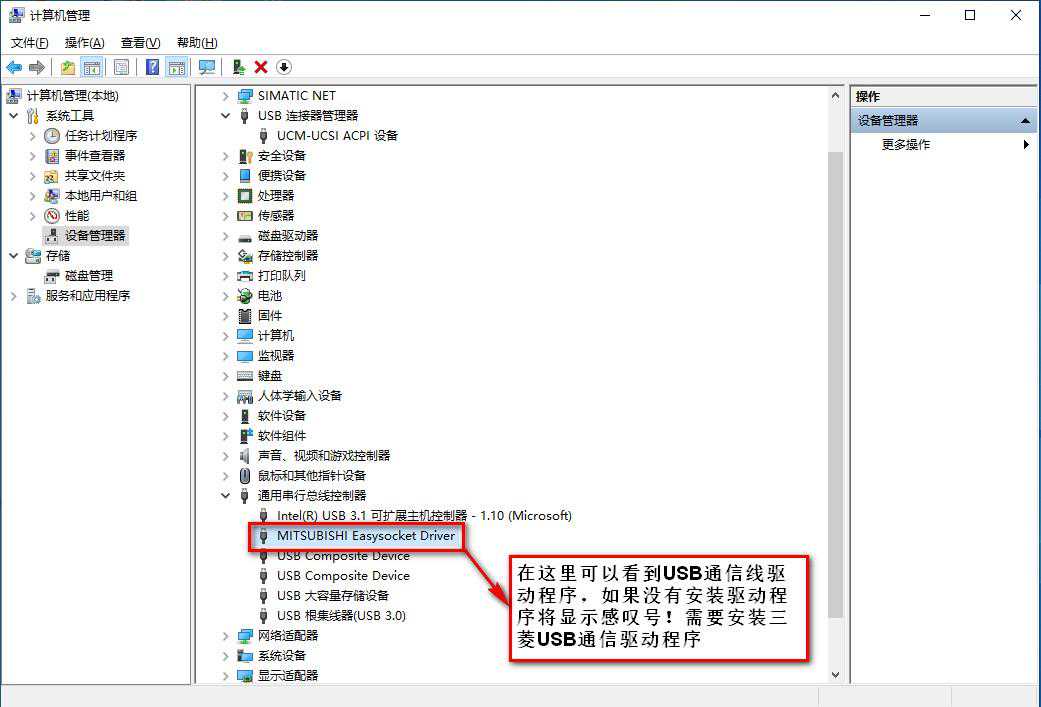
3、到此硬件连接完成,然后我们要确认一下USB通信线驱动程序有没有安装上,打开我的电脑—设备管理,点开“通用串行总线控制器”,查看如下图驱动程序有无安装。如果没安装驱动程序的话,是没办法进行通信连接的。
二、软件方面的设置
(一)使用USB通信线进行通信时的设置
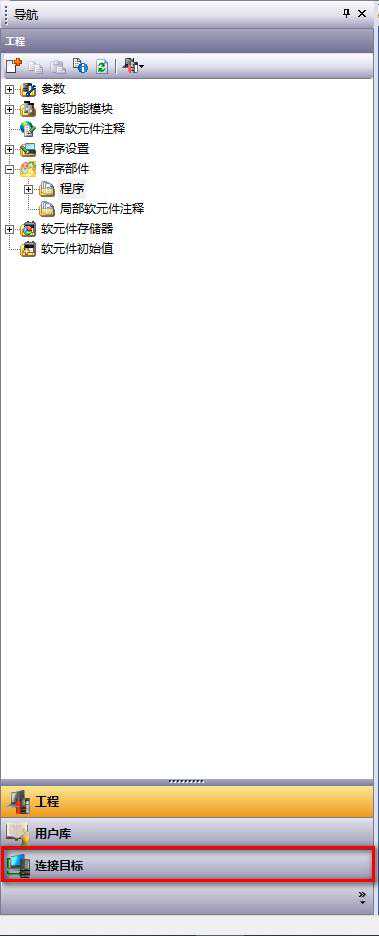
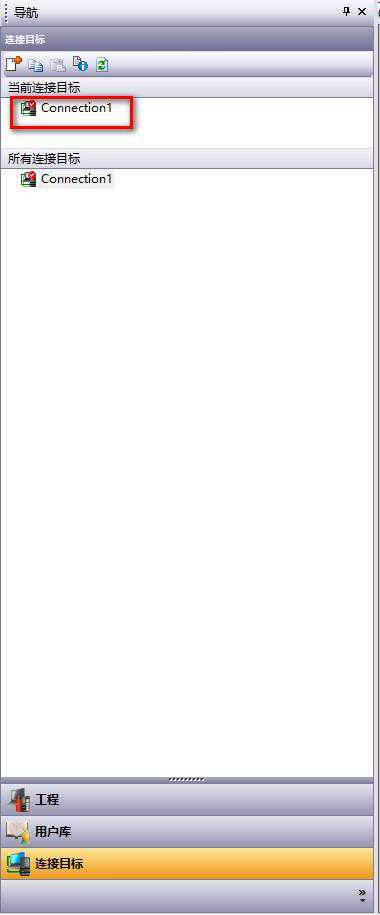
2、选择当前目标里的“Connection1”,双击它。
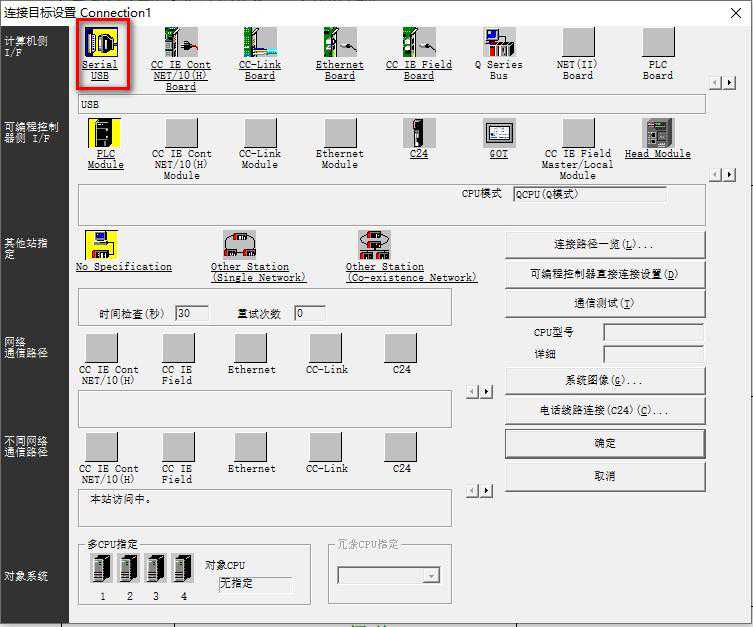
3、进入连接目标设置Connection1对话框,双击“SerialUSB”。
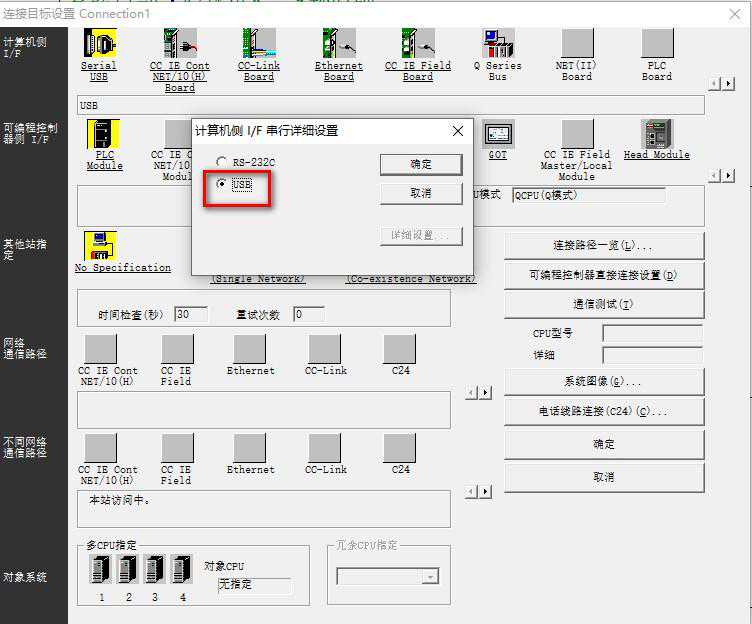
5、可编程控制器侧I/F和其他站制定按下图选择。
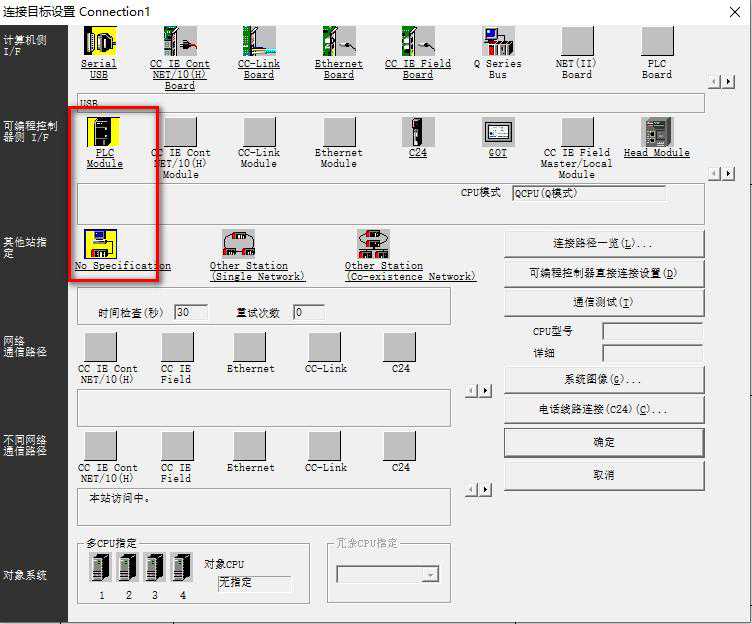
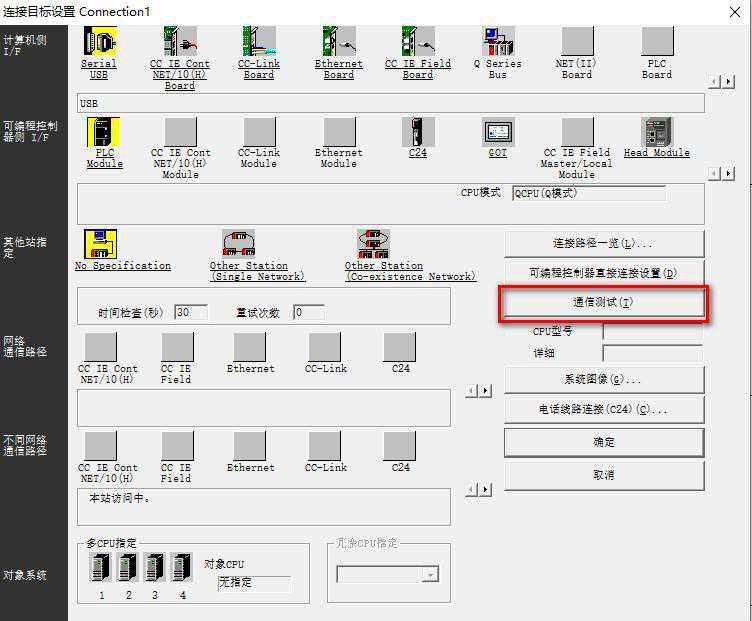
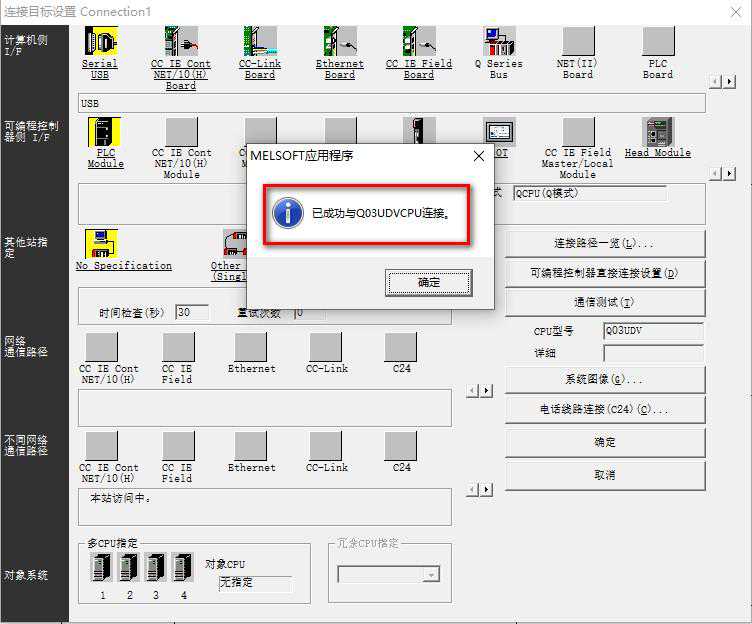
7、连接成功,将提示“已成功与Q03UDVCPU连接”。
(二)使用网络线进行通信时的设置:
在使用网络线进行PLC通信连接时,我们得先设置一下网络参数,然后使用USB通信线将参数下载到PLC里面,完成这一步才可以进行网络通信连接。
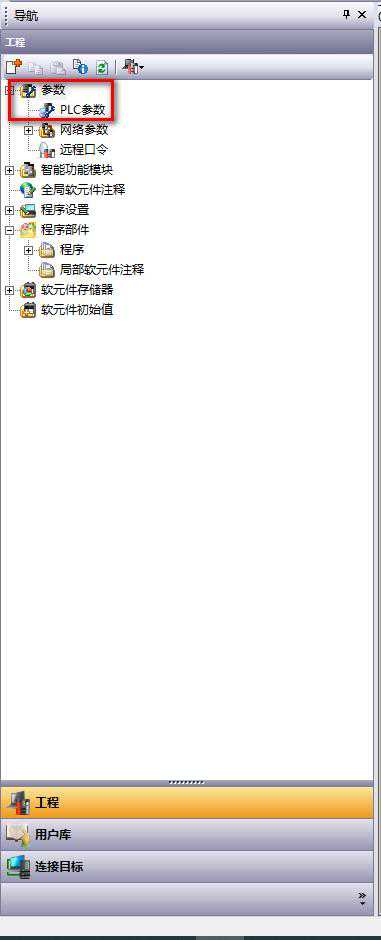
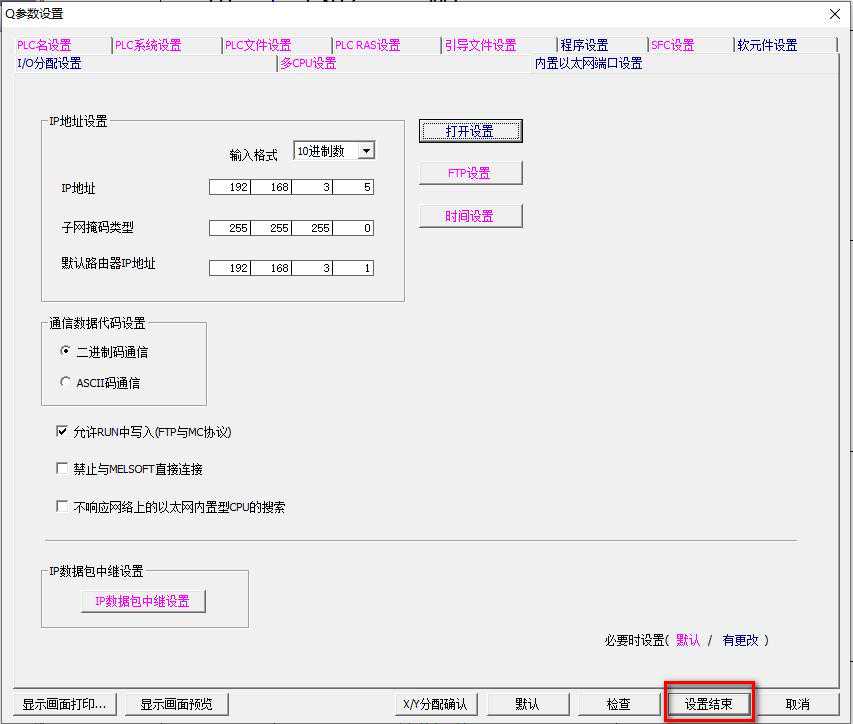
1、在导航栏里,点开“参数”,双击“PLC参数设置”,进入Q参数设置对话框。
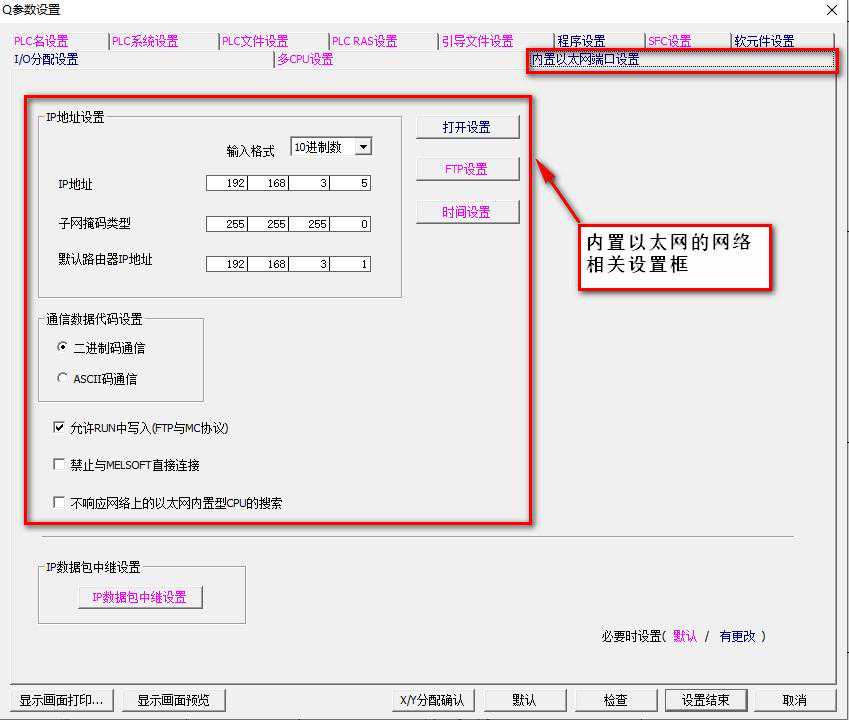
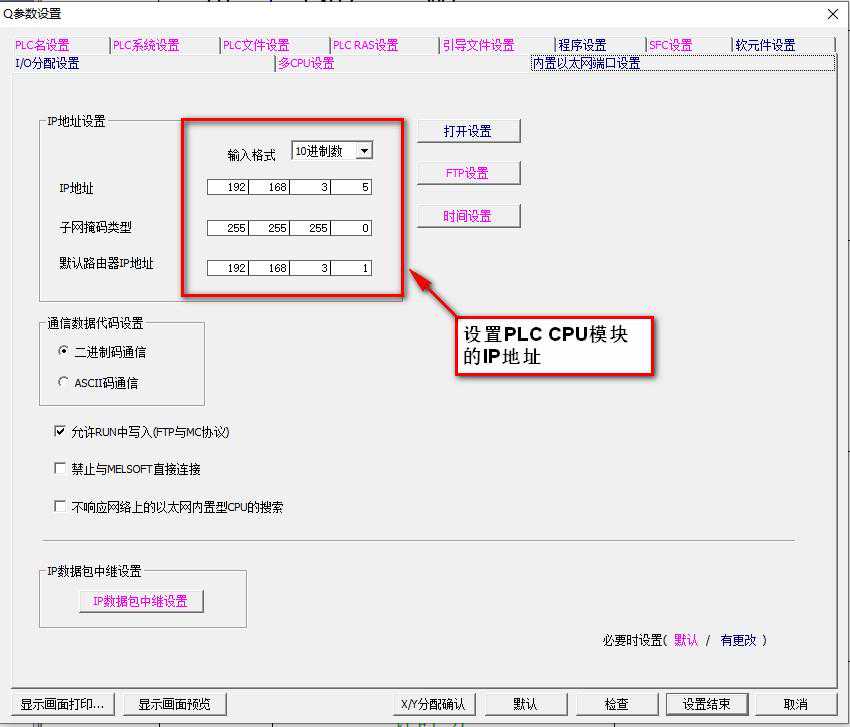
2、选择内置以太网端口设置,设置PLC的IP地址,(PLC的IP地址根据自己实际使用需要设置)如下图:

3、通信数据打码设置选择二进制码通信,勾选允许RUN中写入(FTP与MC协议)
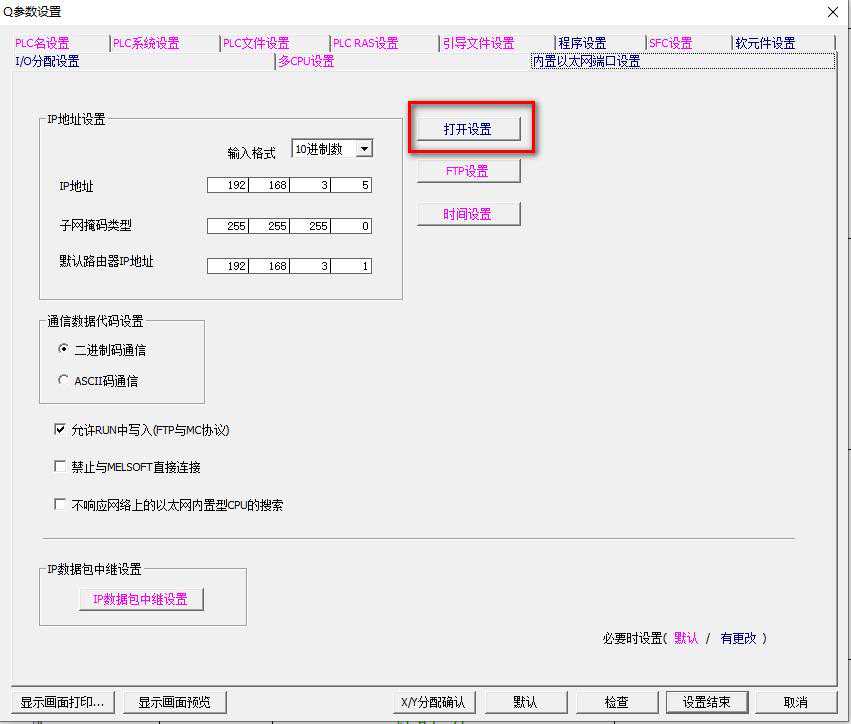
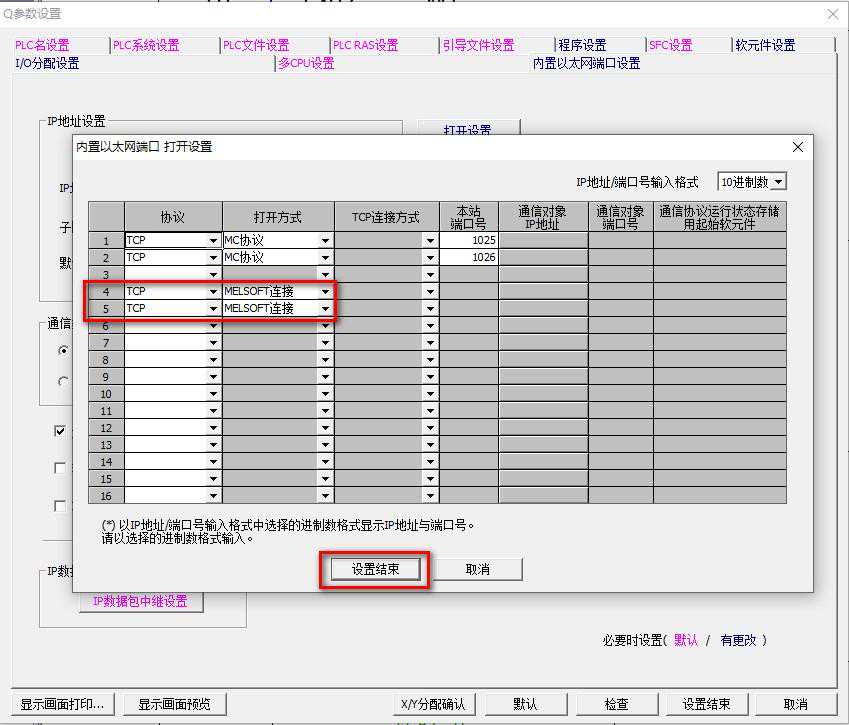
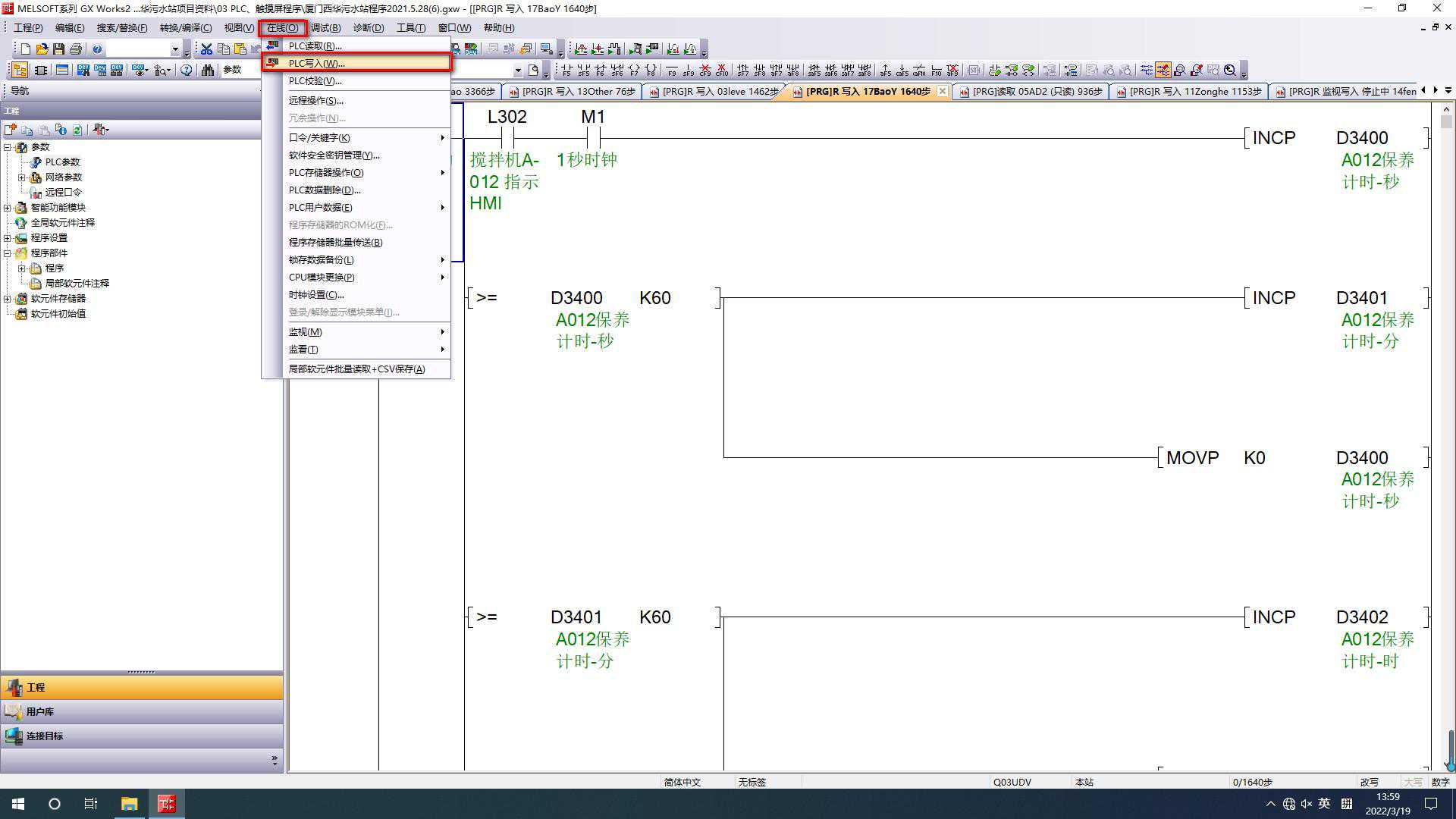
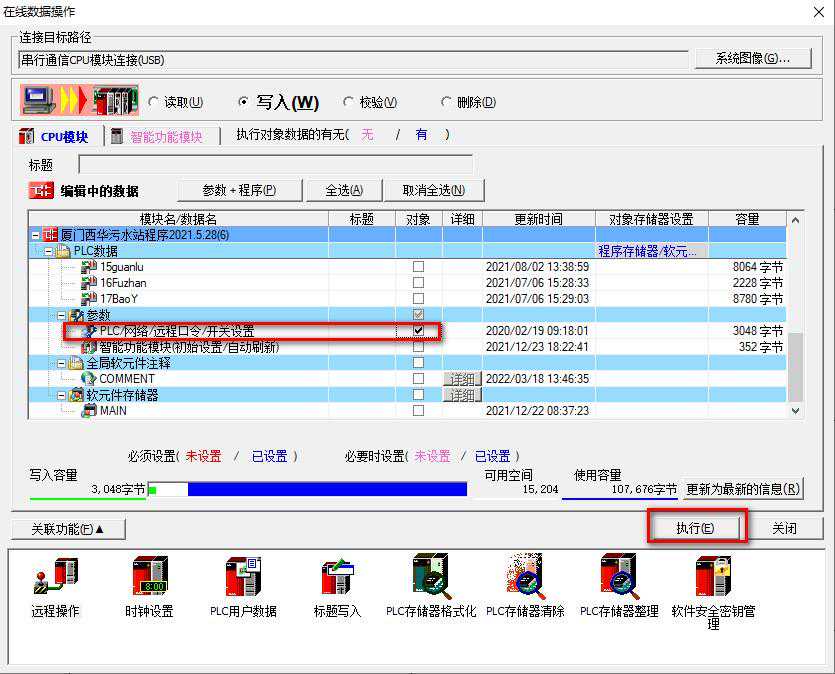
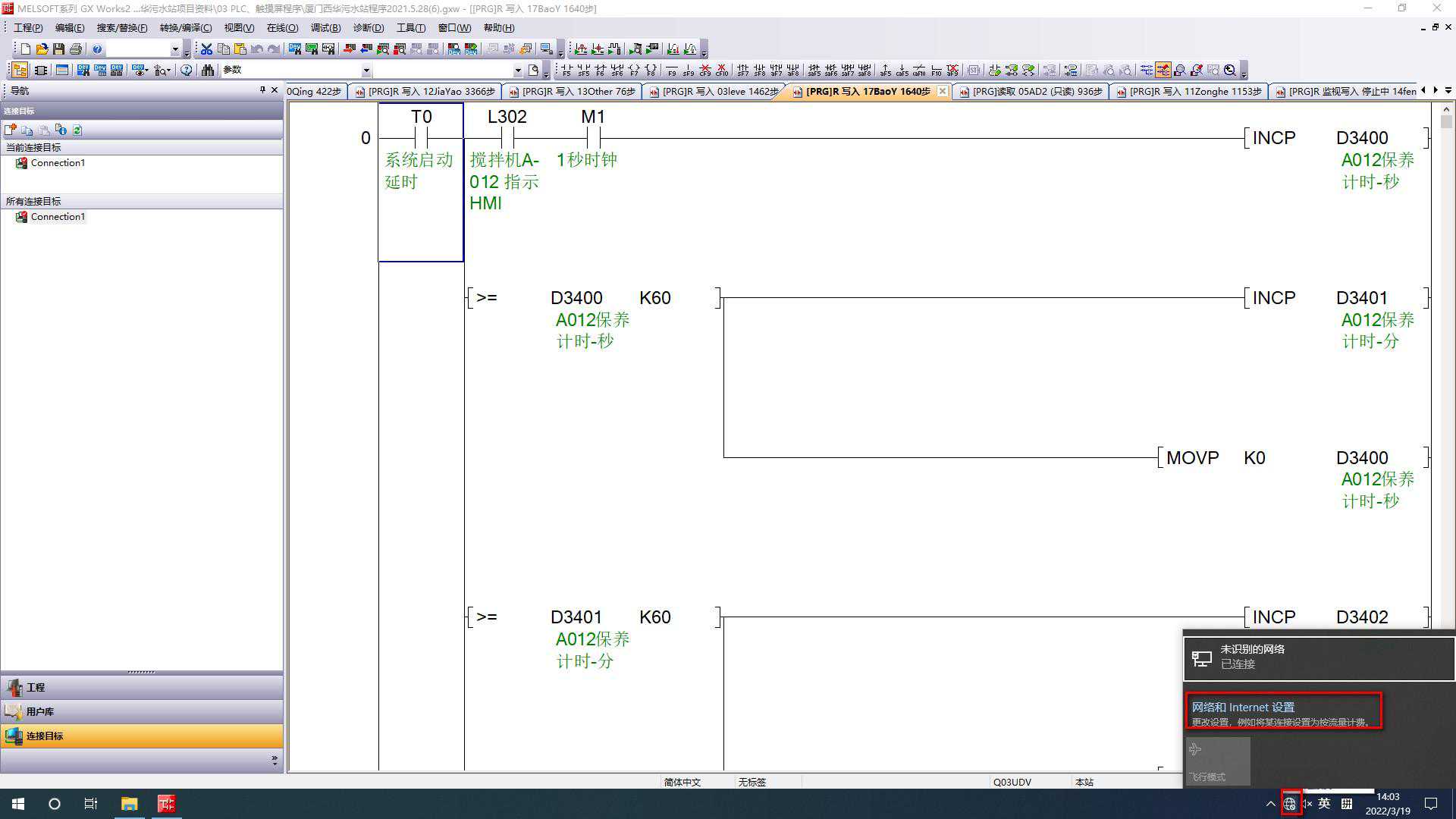
9、完成这一步后,我们就可以通过网络线进行PLC通信连接了。首先先设置我们得电脑IP地址和PLC的IP地址在同一网段。
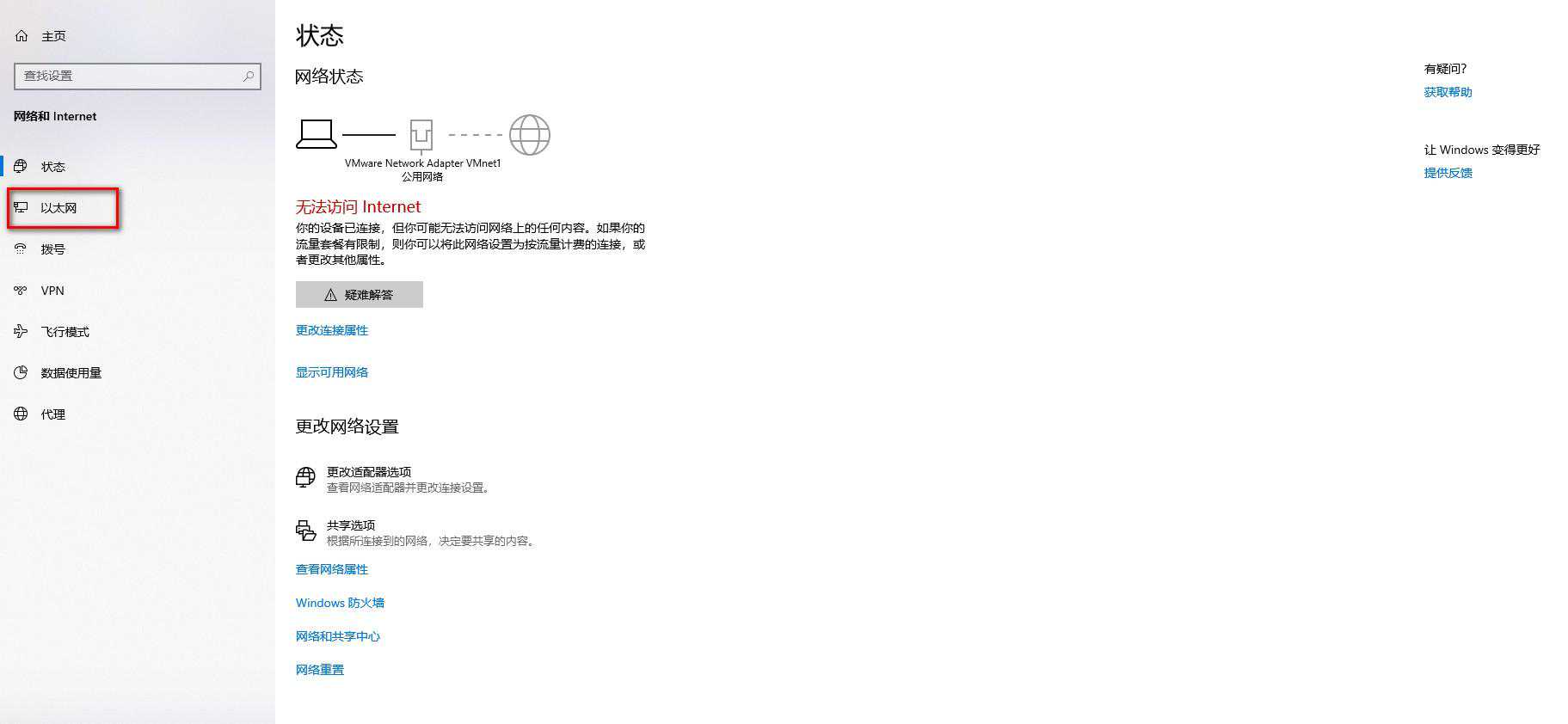
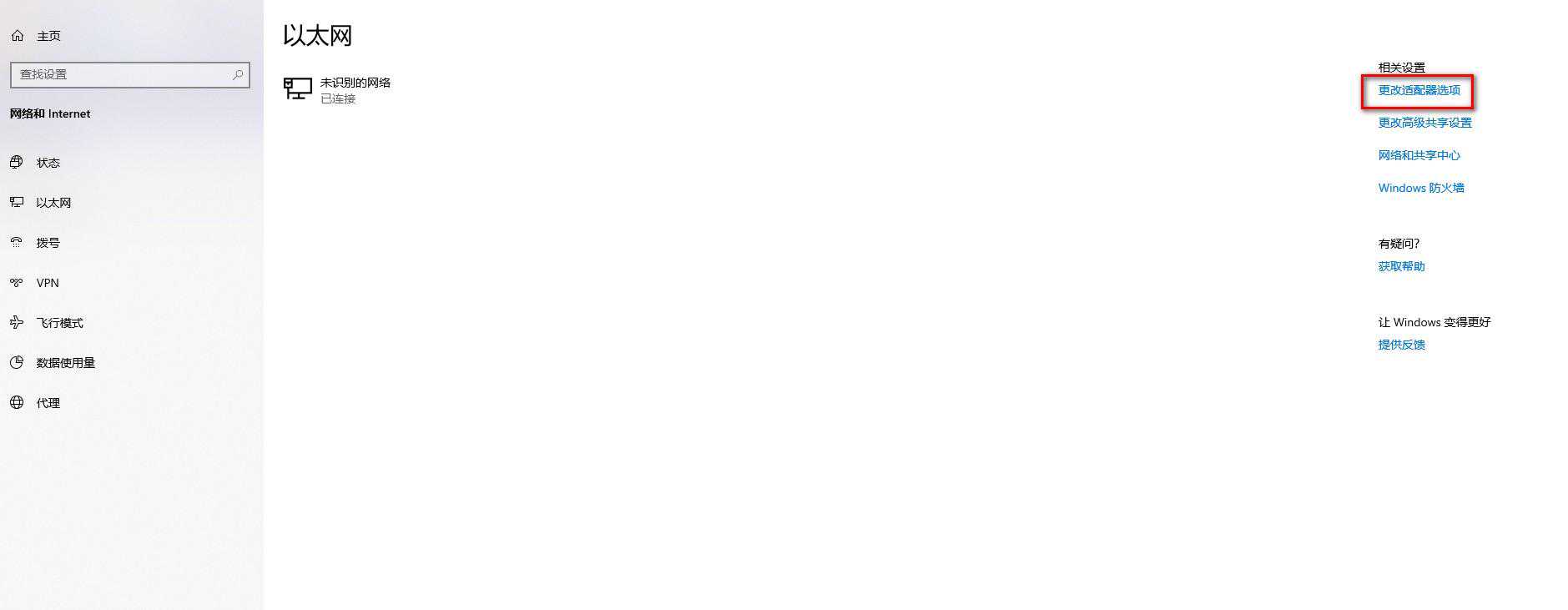
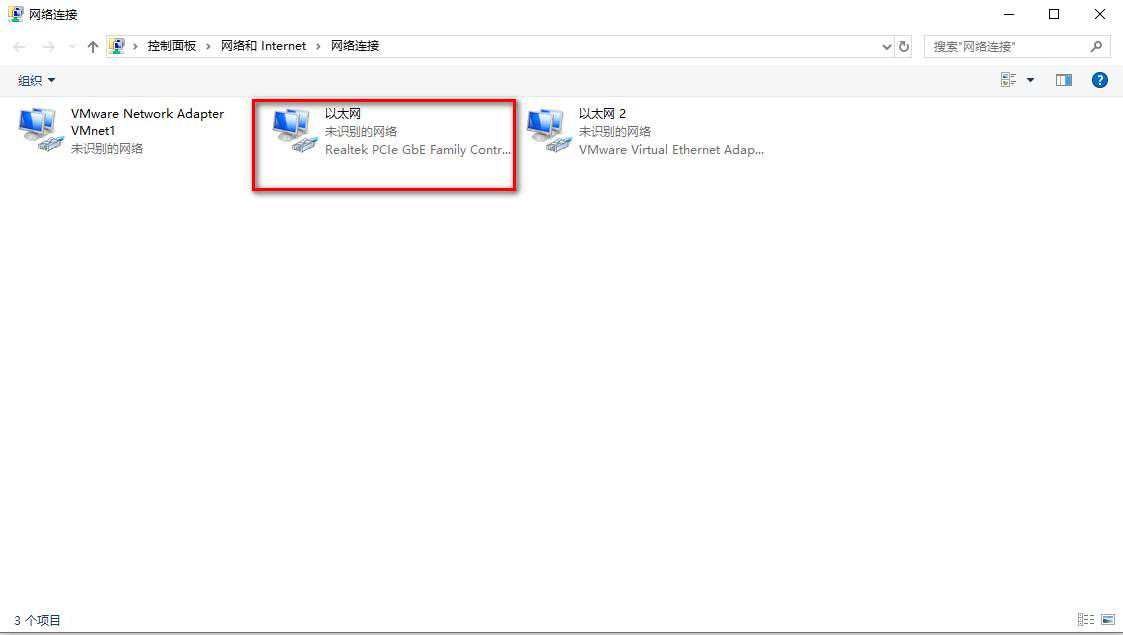
11、双击以太网图标。
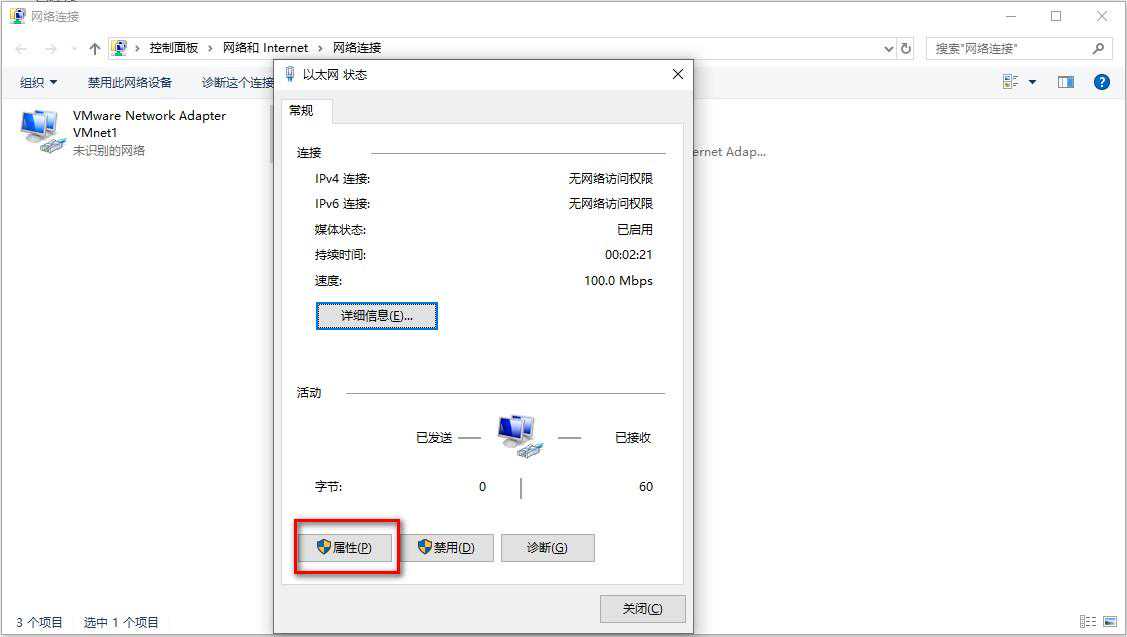
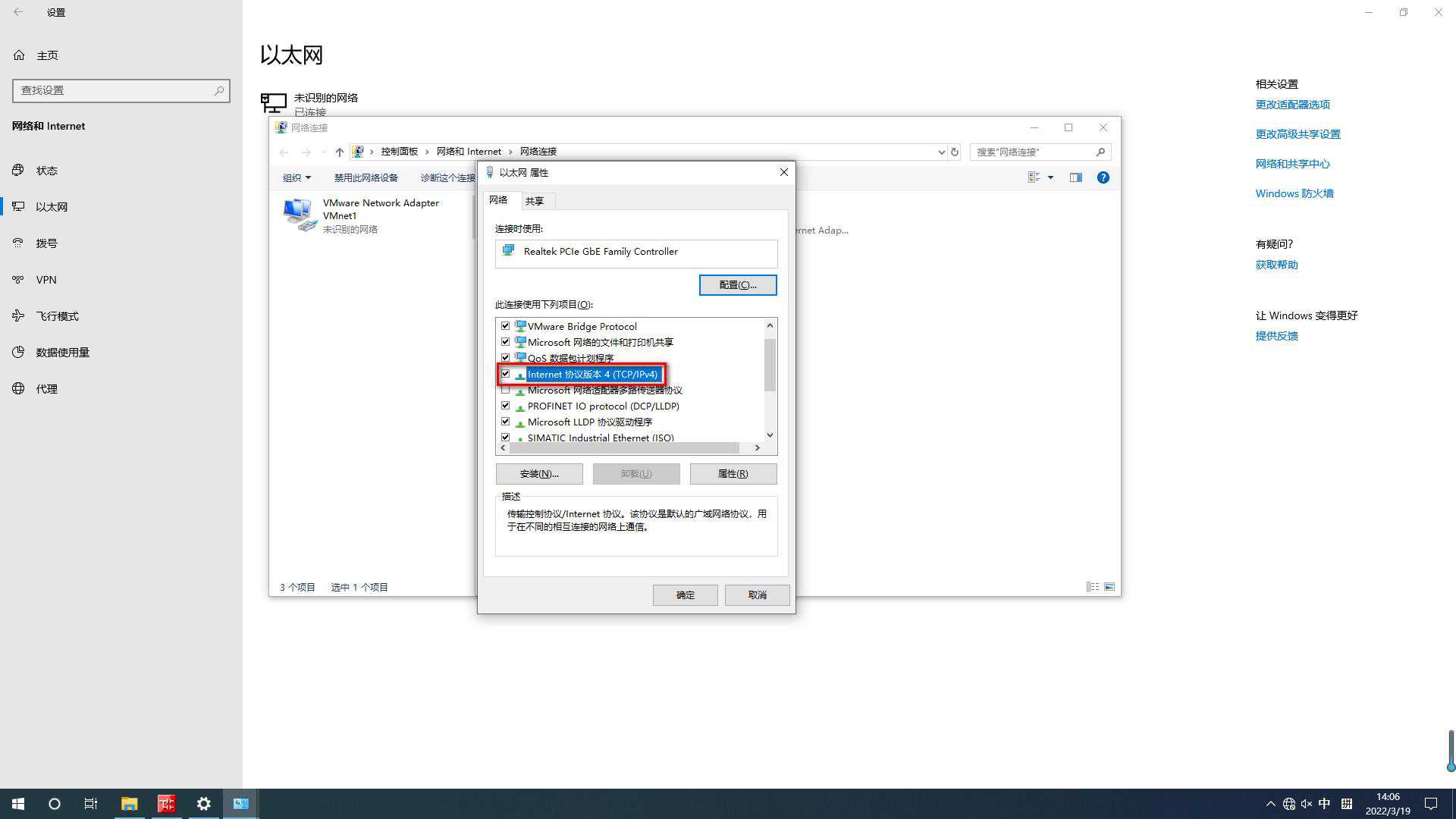
13、双击Internet协议版本4.
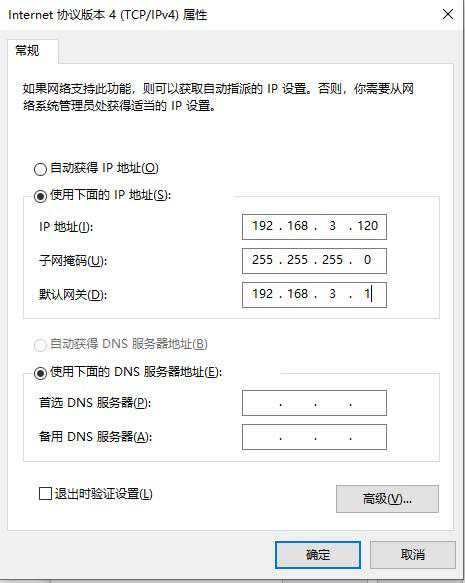
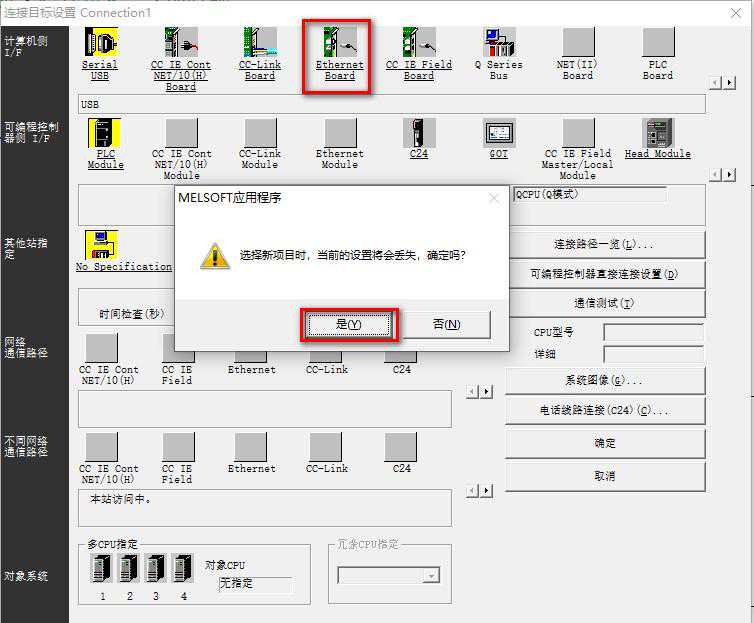
15、进入连接目标设置Connection1对话框,选择EthernetBoard,在谈出来的对话框选择“是”。
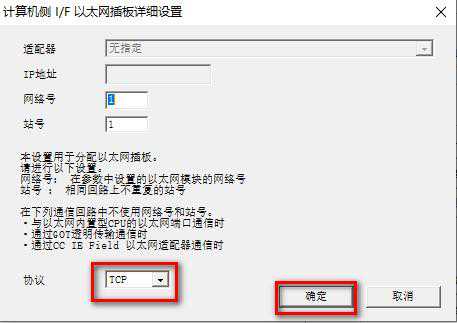
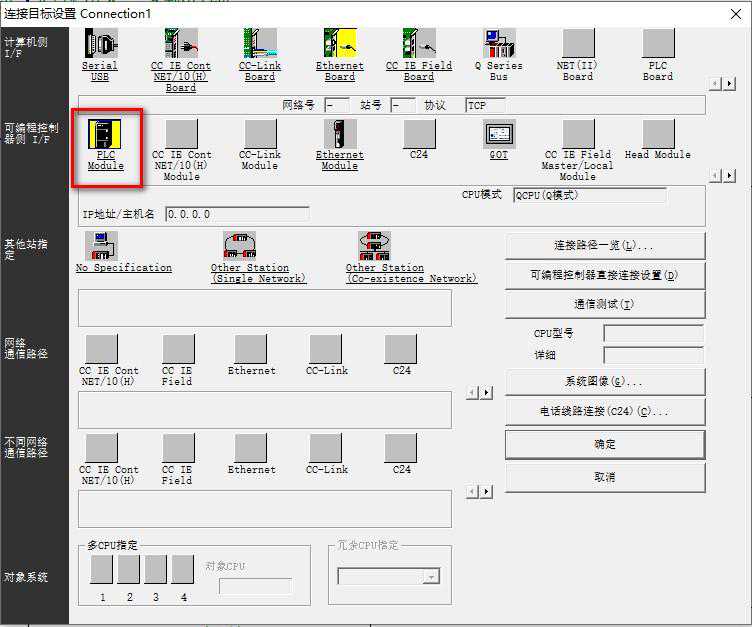
17、可编程控制侧IF双击PLCModule。
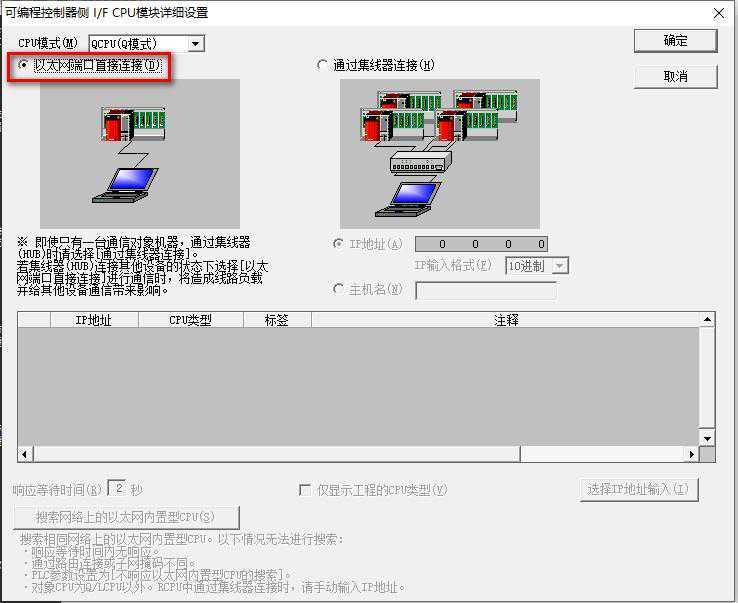
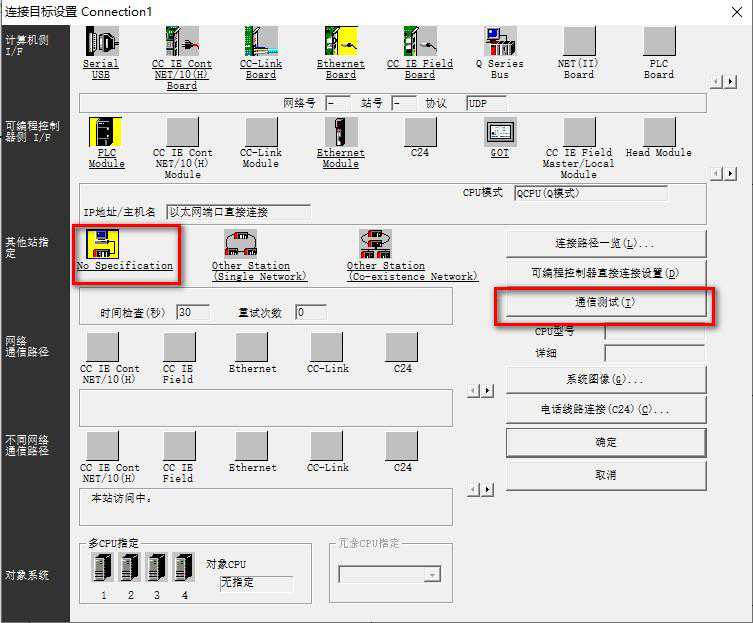
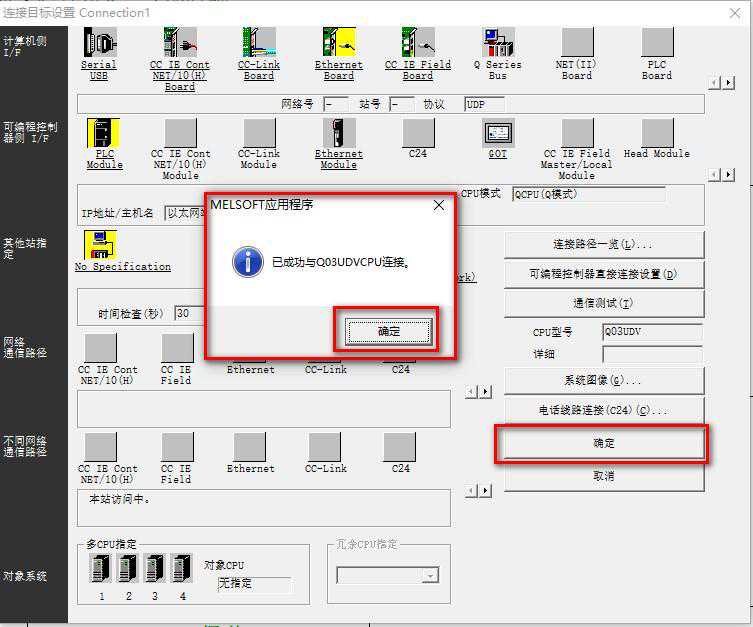
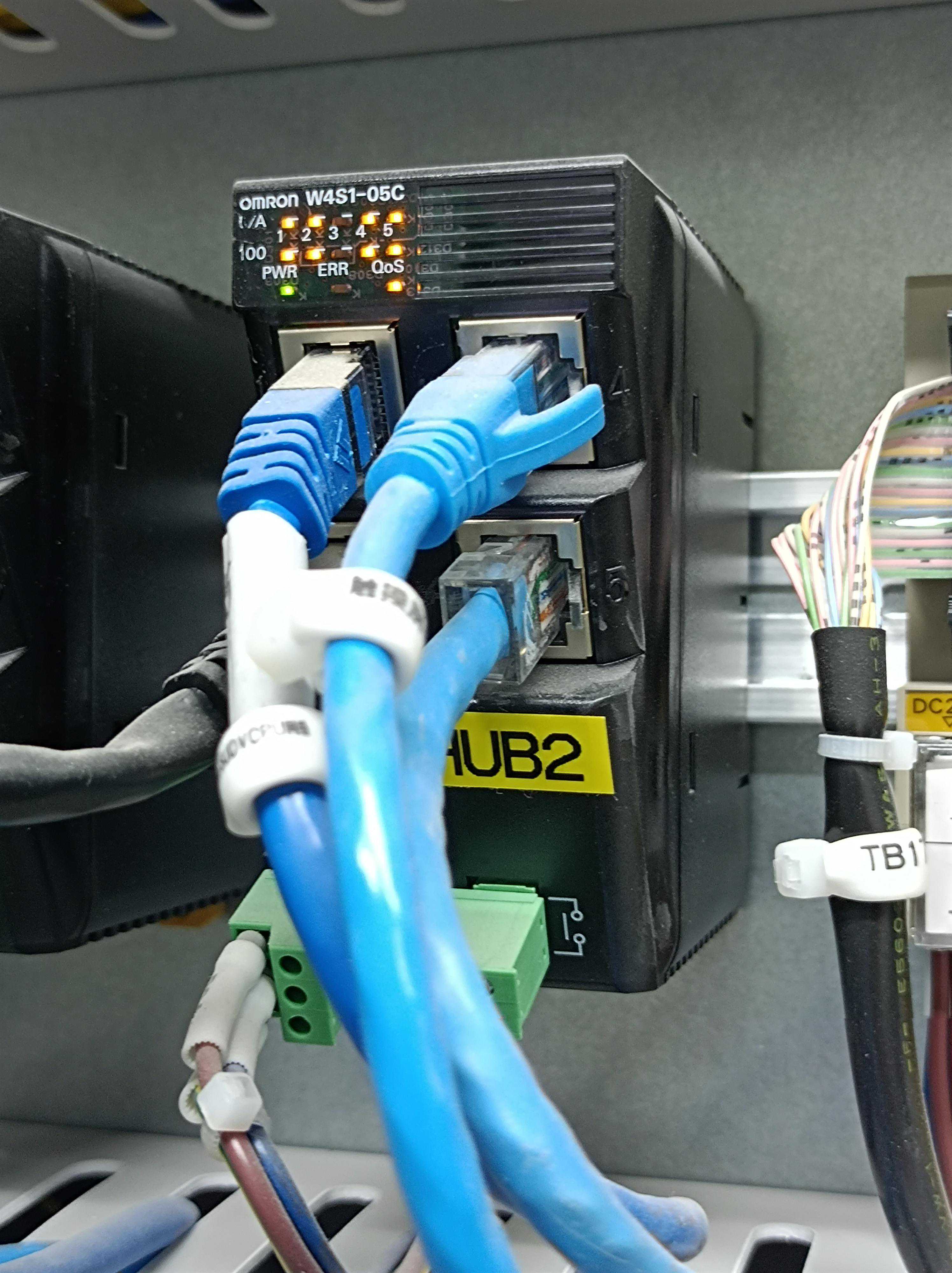
我们有时候会将PLC网络通过集线器和电脑进行连接,这个时候我们需要进行以下设置步骤。
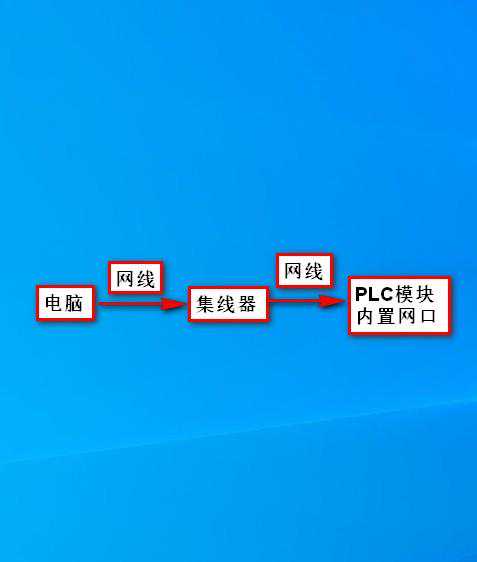
网络集线器,作用是:通过它可以连接多个设备
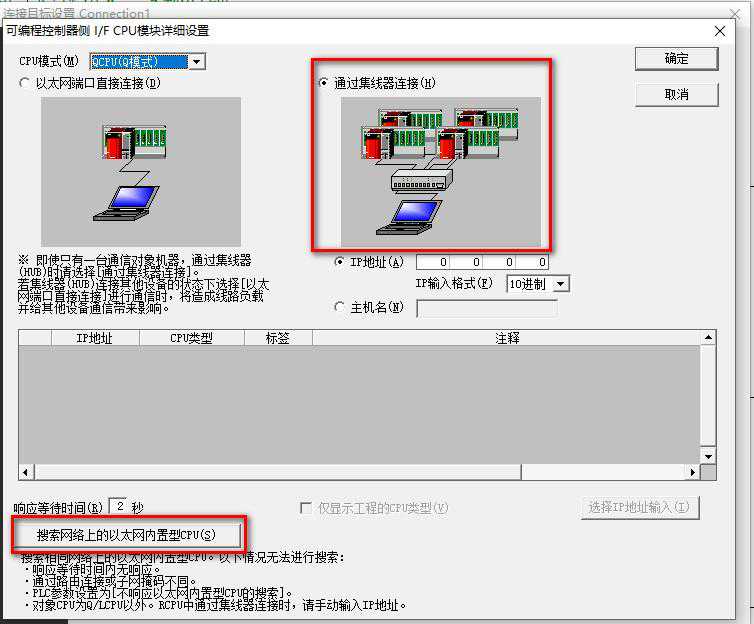
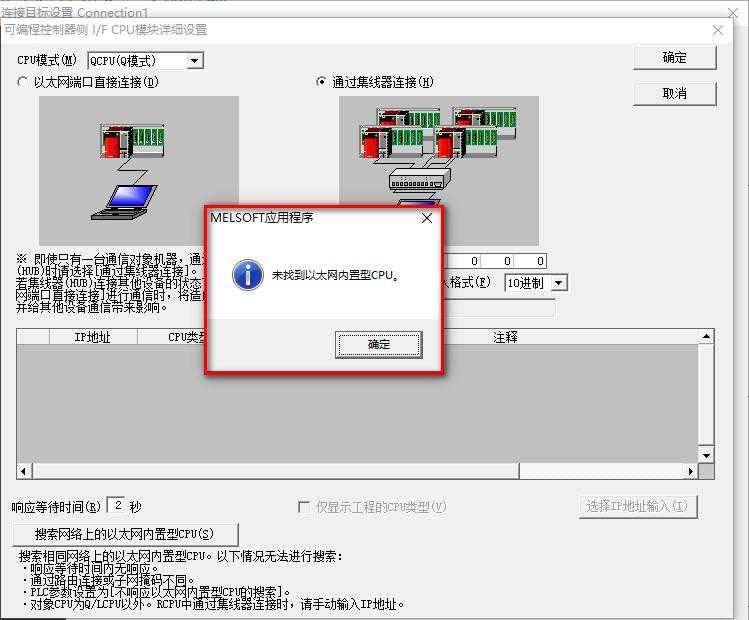
2、如果设置有问题会提示未找到以太网内置型CPU对话框。
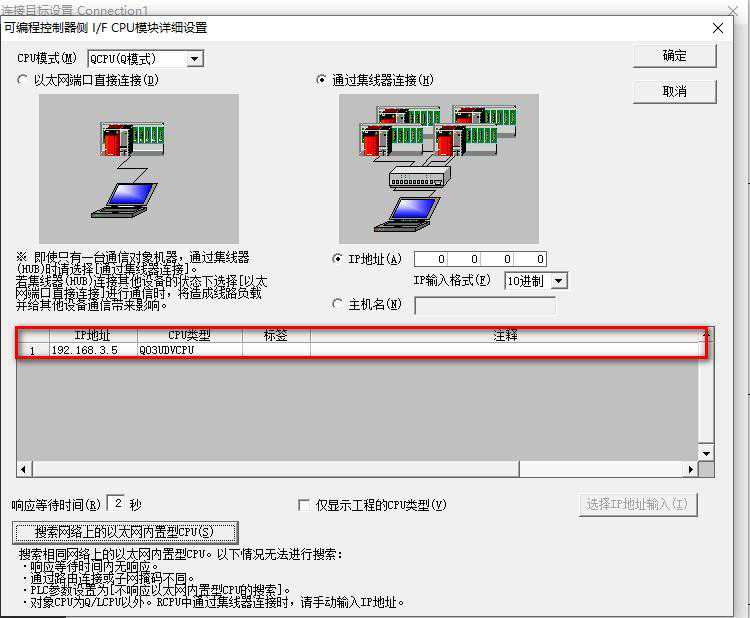
设置没问题,通信连上了,选中红框处IP,如下图所示:
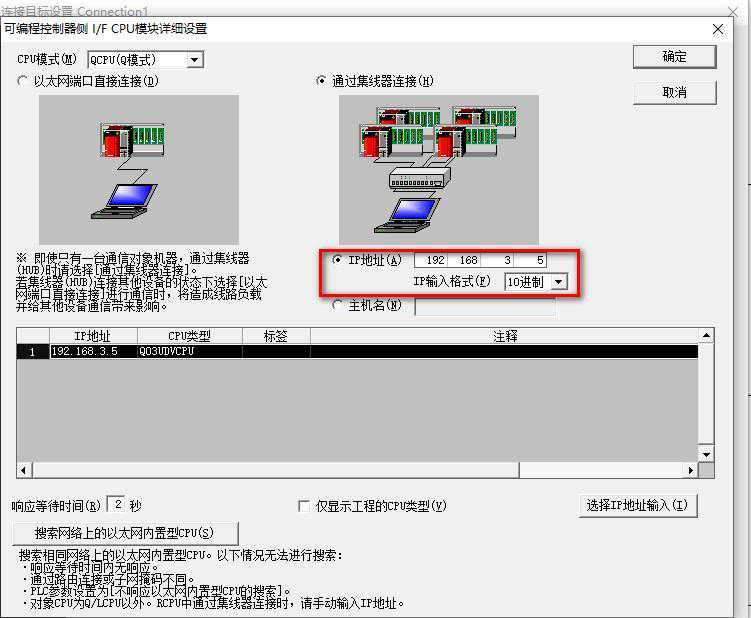
3、IP地址在这个位置显示出来。
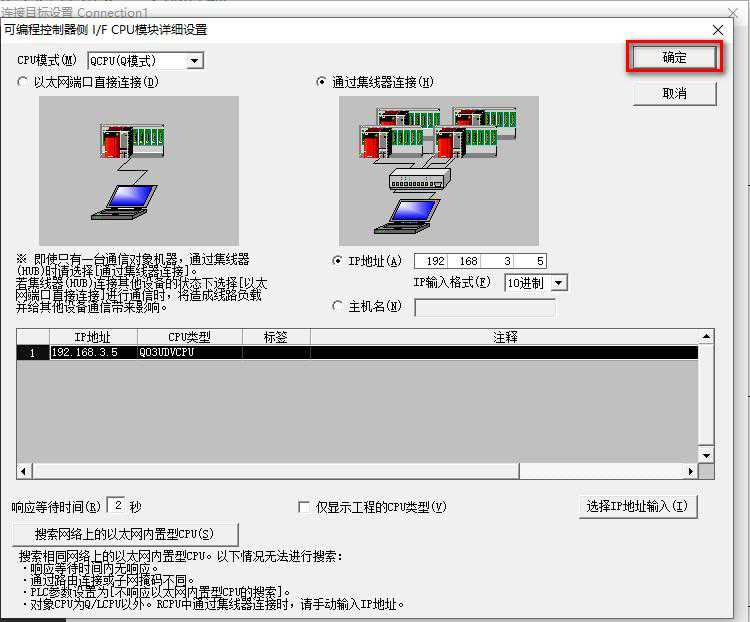
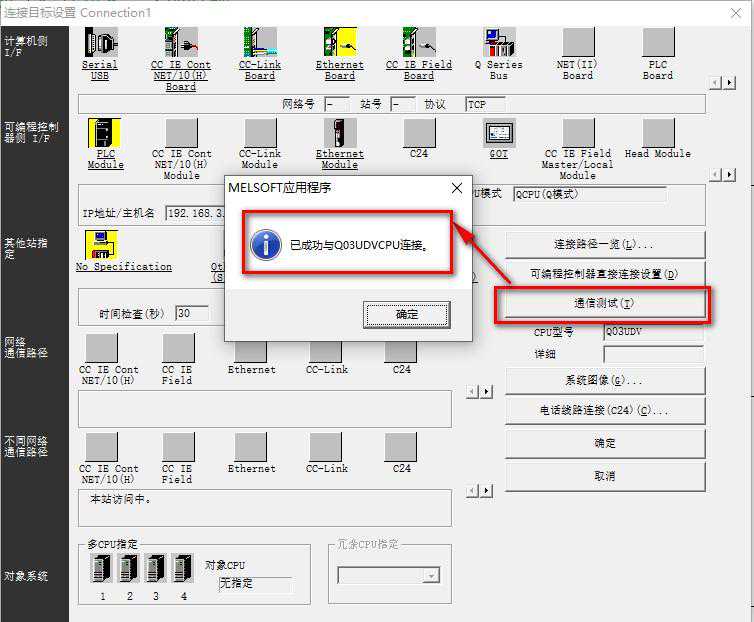
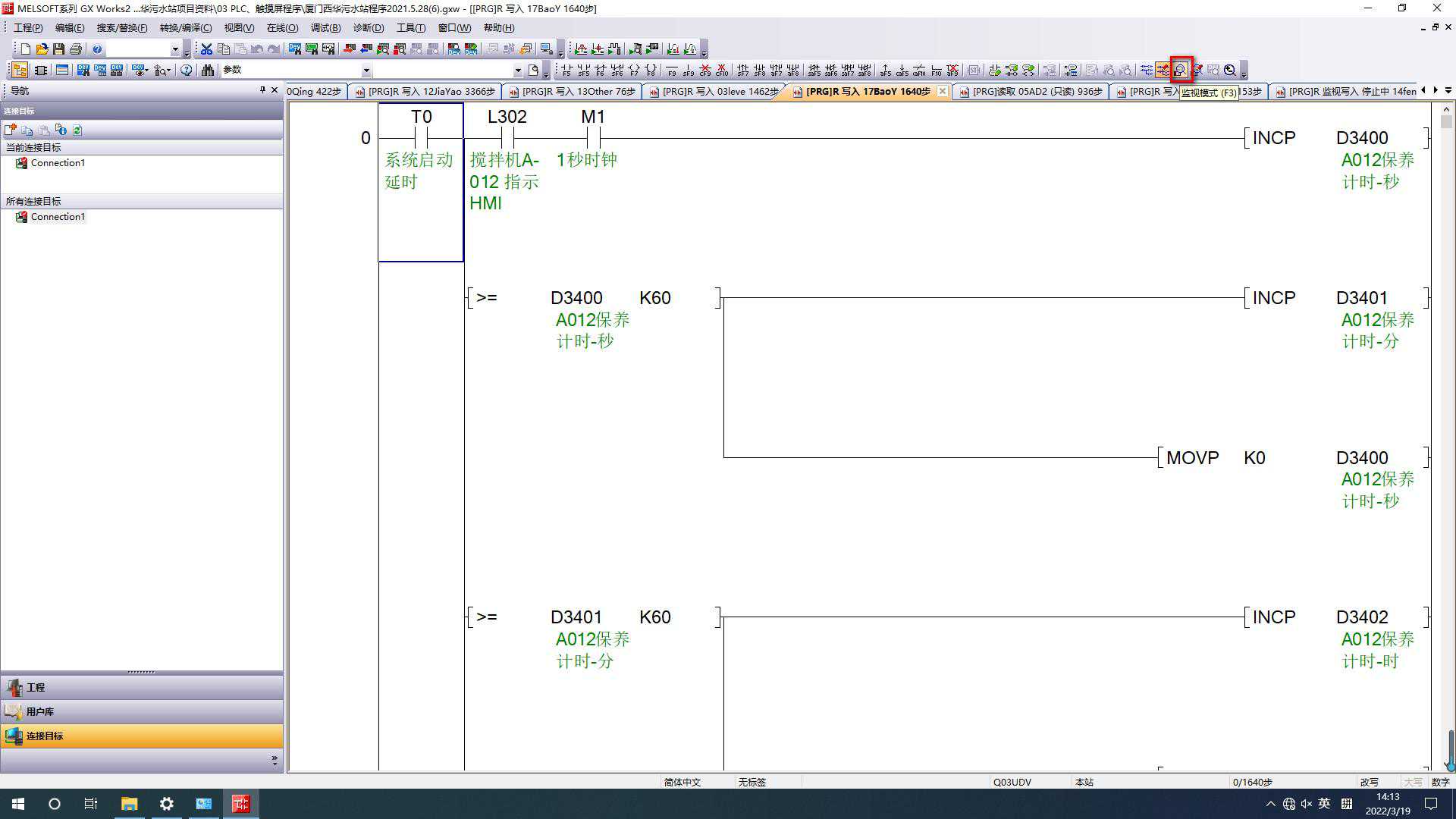
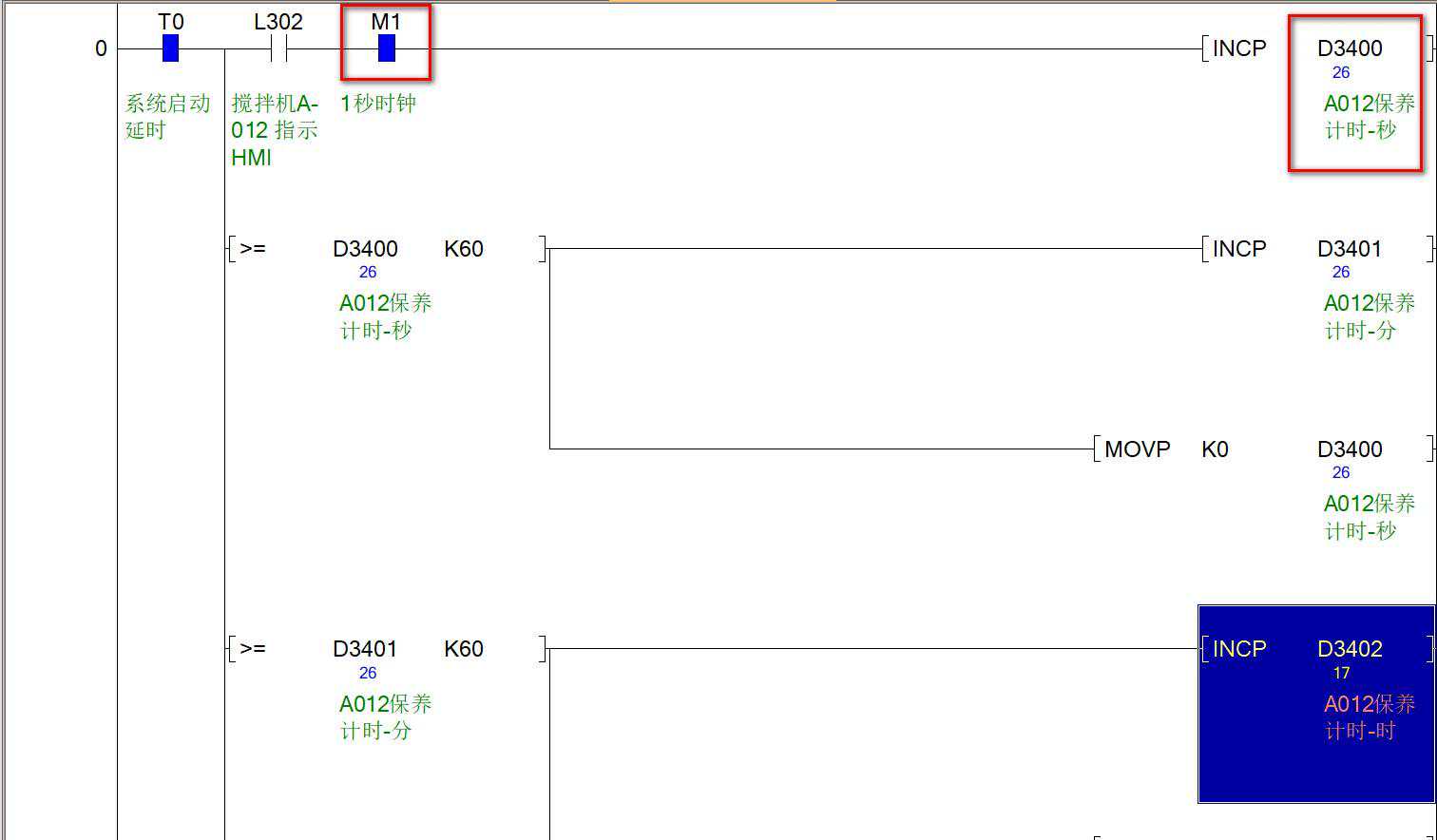
连接上时,我们就能监控PLC程序了,如下图所示:
本文链接:https://goko.jsntrg.cn/219021049552.html