西门子Profinet故障诊断入门


Profinet故障诊断入门在分析PROFINETIO通讯故障时,可以通过以下的方法进行故障的初步诊断。通过状态LED进行PROFINETIO通讯初步诊断PROFINETIO通讯物理连接故障初步诊断P......
在分析PROFINETIO通讯故障时,可以通过以下的方法进行故障的初步诊断。
通过状态LED进行PROFINETIO通讯初步诊断
PROFINETIO通讯物理连接故障初步诊断
PROFINET干扰问题的初步诊断
Ping指令如何使用
使用PST初步诊断PROFINET
通过状态LED进行PROFINETIO通讯初步诊断
1.概述
SIMATIC设备PROFINET接口的每个端口都有一个LED指示灯。借助于PROFINET设备的LED的状态和错误指示灯,可以诊断出通讯中的错误或PROFINET模块的错误状态。
2.LED指示灯含义
下表汇总了S7-1500、ET200MP、ET200SP和ET200AL系统中这些LED指示灯的含义:
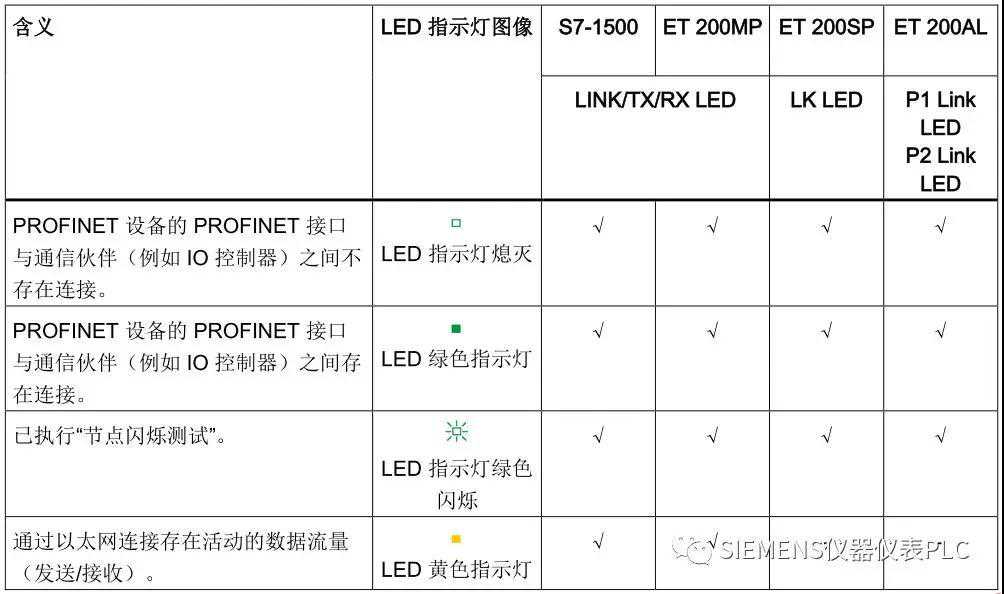
表1PROFINET接口端口LED指示灯含义1
下表汇总了S7-300、400、ET200M、ET200S、ET200ECOPN和ET200PRO系统中这些LED指示灯的含义:
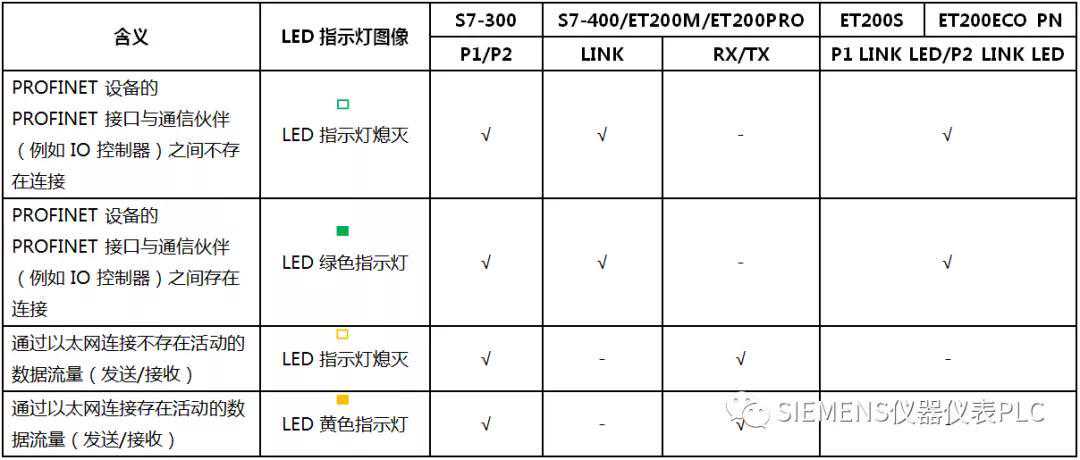
表2PROFINET接口端口LED指示灯含义2
3.更多信息
关于借助于LED的状态和错误显示灯来进行诊断的更多信息,请参考所述的PROFINET设备的相应手册。
PROFINETIO通讯物理连接故障初步诊断
1.概述
在做PROFINETIO通讯调试时经常遇到PROFINETIO通讯不通的情况,在使用多种诊断工具进行诊断时,可能会发现有物理连接链路的问题存在,这里介绍一下通过哪些工具发现物理连接问题,以及基本的排查物理连接问题的方法。
2.确认物理连接故障
如果PROFINETIO通讯存在物理连接链路故障,那么通常可以通过以下几个工具或方式发现故障,有时可能需要综合多方面进行判断:
2.1、通过以太网线测线仪进行测试(电缆)
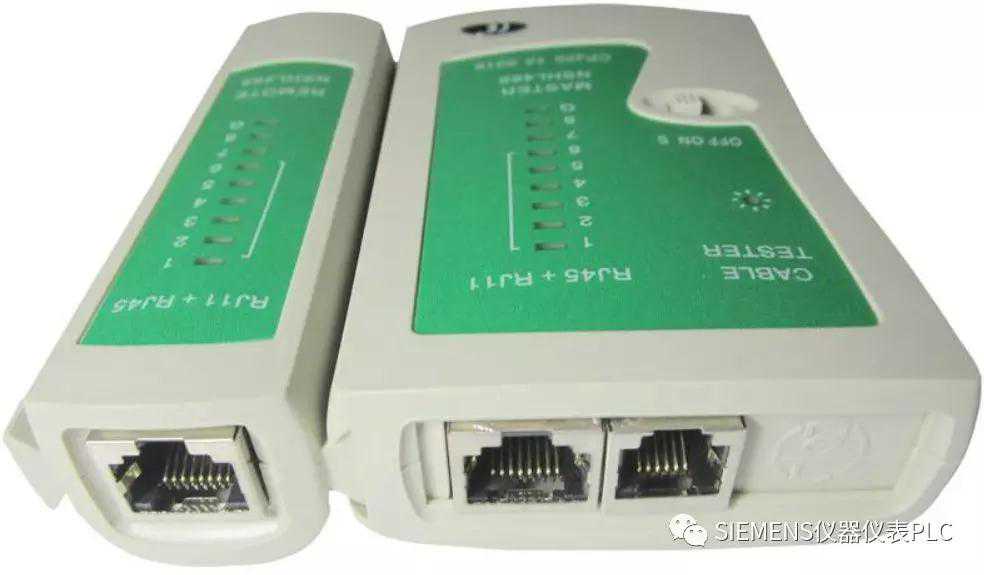
图1以太网线测线仪
2.2、通过激光笔简单测试或通过专业光纤检测仪器测试(光缆)
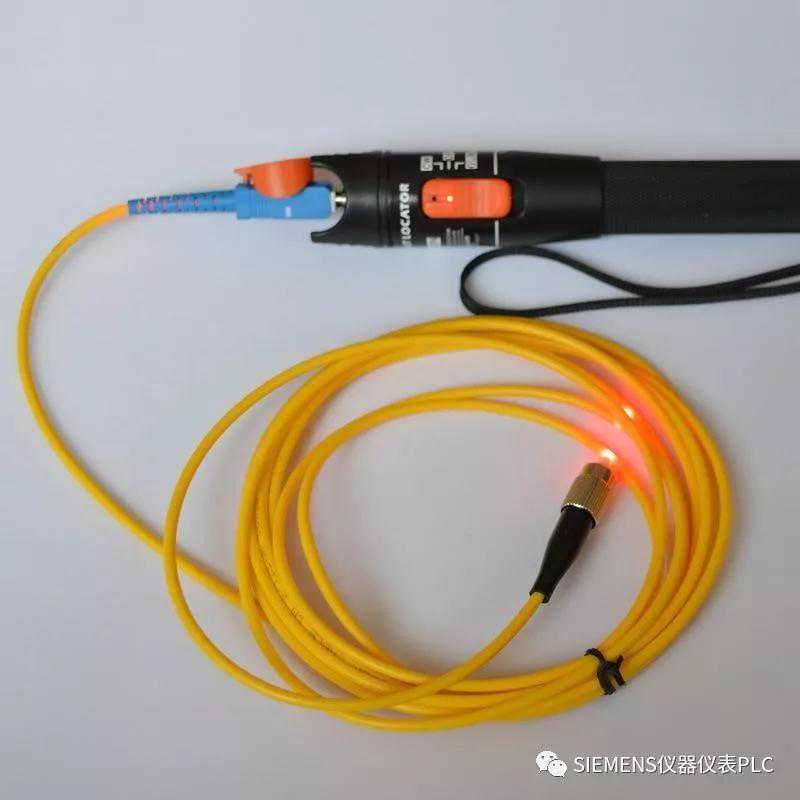
图2激光笔简单测试
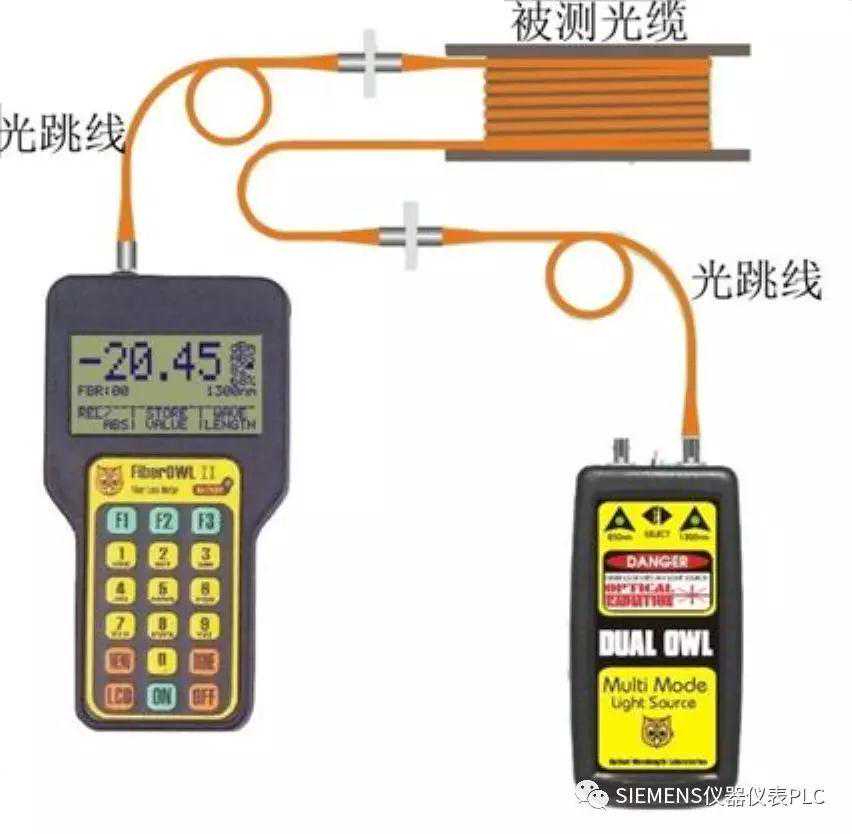
图3专业光纤检测仪器测试
2.3、通过观察PROFINET端口LED指示灯状态
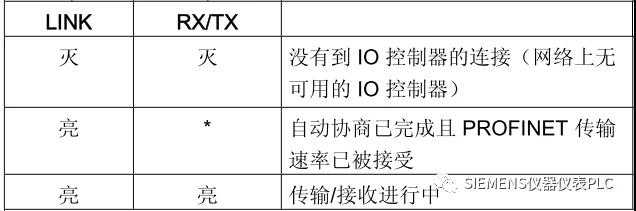
表3ET200MPN端口指示灯含义
2.4、如果设备分配了IP地址,可以通过Ping指令测试到设备的网络连接状态

图4网络畅通Ping指令结果

图5网络不畅通Ping指令可能结果1

图6网络不畅通Ping指令可能结果2
2.5、通过PST工具进行以太网节点扫描

图7PST工具扫描以太网节点结果
2.6、通过STEP7软件在线诊断
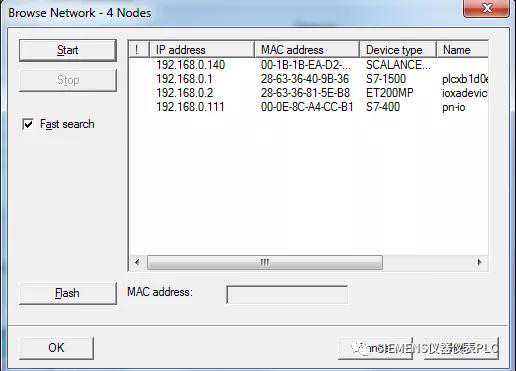
图8STEP7编辑以太网节点功能
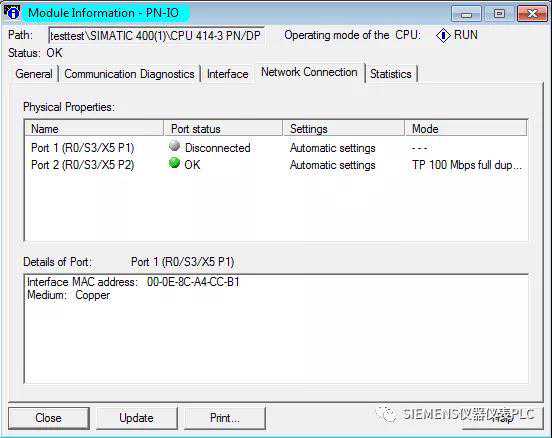
图9设备以太网接口连接状态
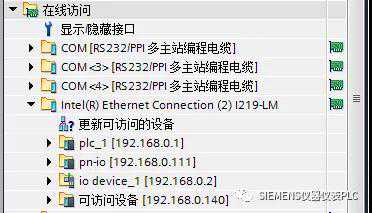
图10TIAStep7可访问设备扫描功能
3.如何排查解决物理连接故障
如果发现了物理连接故障,那么如何排查故障点,如何解决链路故障呢?下面就以下常用的几个方面进行介绍。
3.1.
检查以太网电缆接头
如果以太网电缆发生物理连接的故障,首先可以检查以太网电缆插头接线是否有问题,包括连接线序是否正确、交叉直连方式是否正确、接线是否牢固可靠等,可以选择重新制作以太网接头,以下是西门子常用的以太网电缆插头的接线方法:
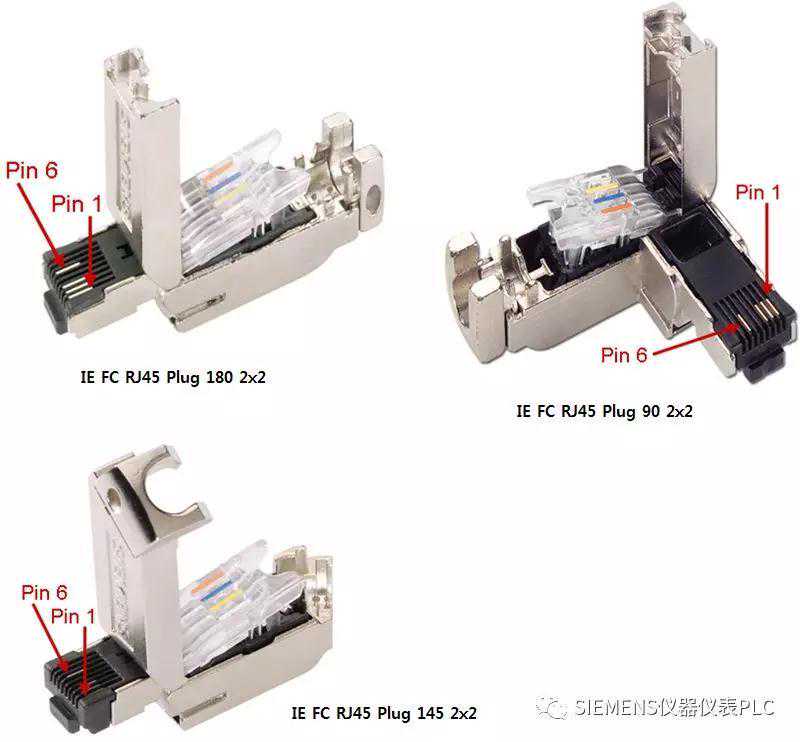
图11IEFCRJ45Plug2x2插头
下表描述了制作非交叉电缆时IEFCRJ45Plug2x2的针脚分配和IEFC2x2电缆四种颜色导线之间的对应关系。通过在一个接头上交换发送和接收线对也可以制作交叉电缆。
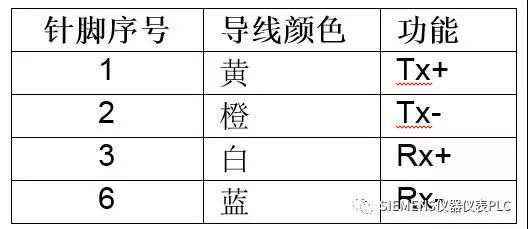
表4针脚分配
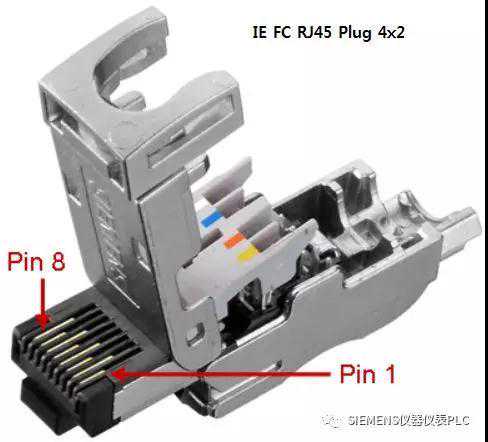
图12IEFCRJ45Plug4x2插头
下表描述了制作非交叉电缆时IEFCRJ45Plug4x2的针脚分配和IEFC4x2电缆8种颜色导线之间的对应关系。通过在一个接口上交换发送和接收线对也可以制作交叉电缆。
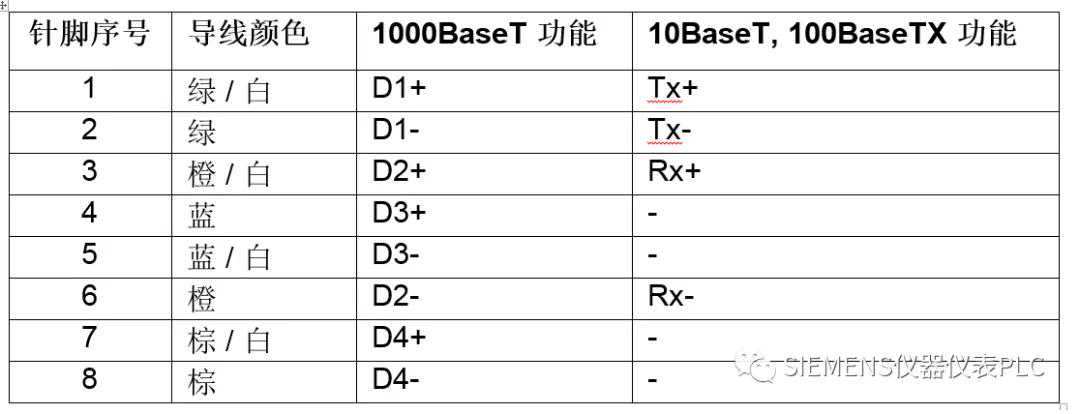
表5针脚分配
3.2.检查以太网电缆
如果检查以太网电缆插头接线没有问题,那么需要考虑是否是以太网电缆存在问题,例如电缆长度是否超出PROFINETIO通讯标准要求,检查电缆中间是否有破损断线等,必要时需要检测电缆各个线芯之间是否都完好连通。
3.3检查以太网光缆
如果以太网光缆发生物理连接的故障,可以检查使用的光缆型号是否匹配、光缆长度是否符合通讯标准要求、光缆是否有破损、弯曲位置是否满足光缆的弯曲半径要求,如果以上均无问题,那么需要检查光纤熔接是否满足要求,接头是否完好,必要时需要考虑重新进行光纤熔接工作。
3.4更换电缆或光缆
如果无法判断出物理连接链路故障出在哪个点上,那么必要时需要考虑更换以太网电缆或光缆进行测试。
如果不具备相应的检测条件或没有办法排查出物理连接问题,可以联系西门子现场服务部门,由专业人员进行故障排查。
PROFINET干扰问题的初步诊断
1.概述
在做PROFINETIO通讯调试时经常遇到PROFINETIO通讯故障的情况,导致通讯故障的原因之一就是干扰问题,PROFINETIO通讯设备往往运行在复杂的工业电磁环境中,不正确的屏蔽接地或不合规范的安装就有可能导致通讯干扰问题,由于光信号不受电磁干扰影响,这里只介绍对于电信号的干扰问题。
2.如何判断干扰问题
如果PROFINETIO通讯受到电磁干扰的影响,那么一般可以通过以下方面进行简单判断:
2.1、通过PROFINETIO通讯状态进行判断
如果在PROFINETIO通讯调试或运行过程中,发现了以下的通讯现象,那么可能是受到了电磁干扰的影响:
①通讯偶尔有中断并恢复的情况发生。
②开启某些现场设备或特定操作时,通讯中断,相反则通讯恢复正常。
2.2、通过STEP7在线诊断信息进行判断查看IO控制器的诊断缓冲区信息,如何发现诊断缓冲区中存在IO控制器与IO设备通讯经常故障与恢复的信息,如下图所示,那么可能是受到了电磁干扰的影响:
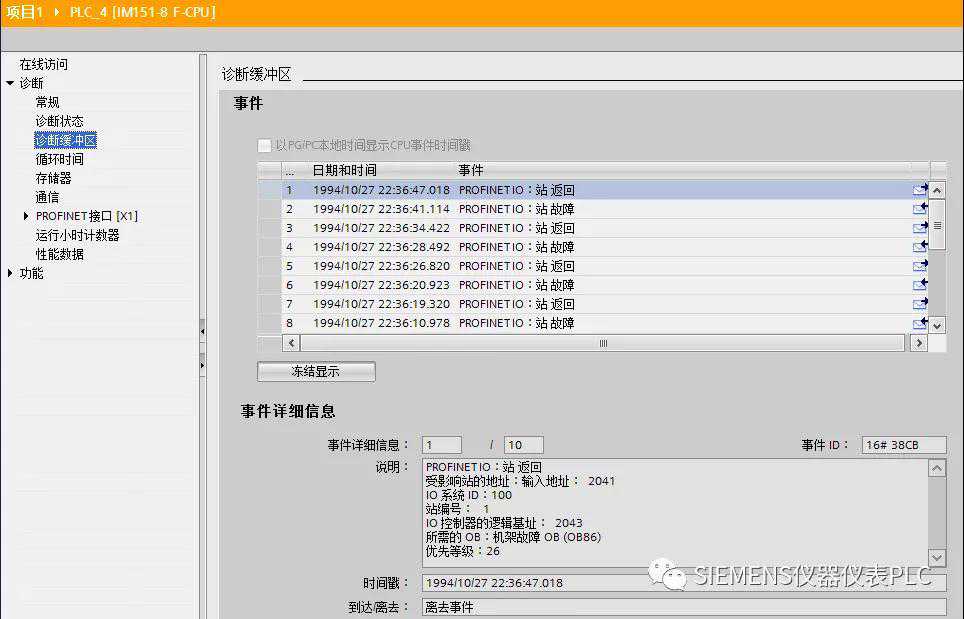
图13TIAPORTAL设备诊断缓冲区信息
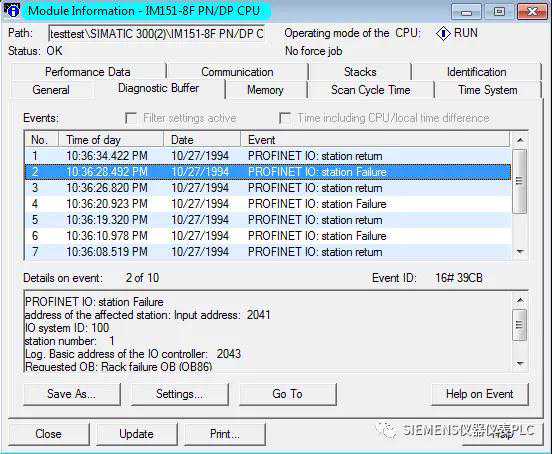
图14STEP7设备诊断缓冲区信息
3.如何排查解决干扰问题
如果发现了疑似电磁干扰导致PROFINETIO通讯故障时,应该怎么排查解决呢,下面将从以下几个方面进行介绍:
3.1增加PROFINETIO通讯看门狗时间
由于PROFINETIO通讯故障发生在看门狗时间内IO控制器没有向IO设备提供输入或输出数据(IO数据),看门狗时间=IO数据丢失允许的更新周期数×刷新时间,通常IO控制器会自动计算并分配,这个时间值一般较小,如果遇到电磁干扰的情况,在自动计算的看门狗时间内发生通讯故障的概率会加大,此时我们可以适当增加PROFINETIO通讯刷新时间或IO数据丢失允许的更新周期数来加大看门狗时间。但这个方法可能无法解决严重的电磁干扰问题,建议通过之后的方式进行排除解决。
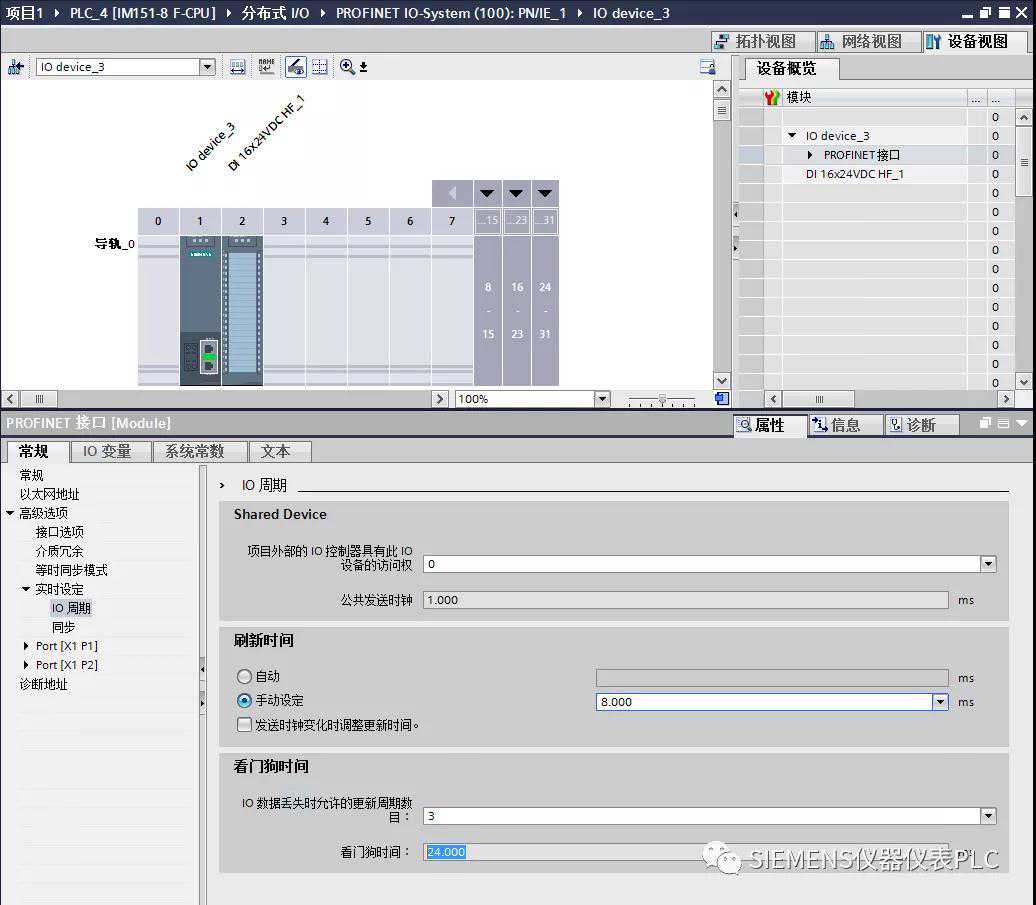
图15TIAPORTAL下修改PROFINETIO设备看门狗时间、
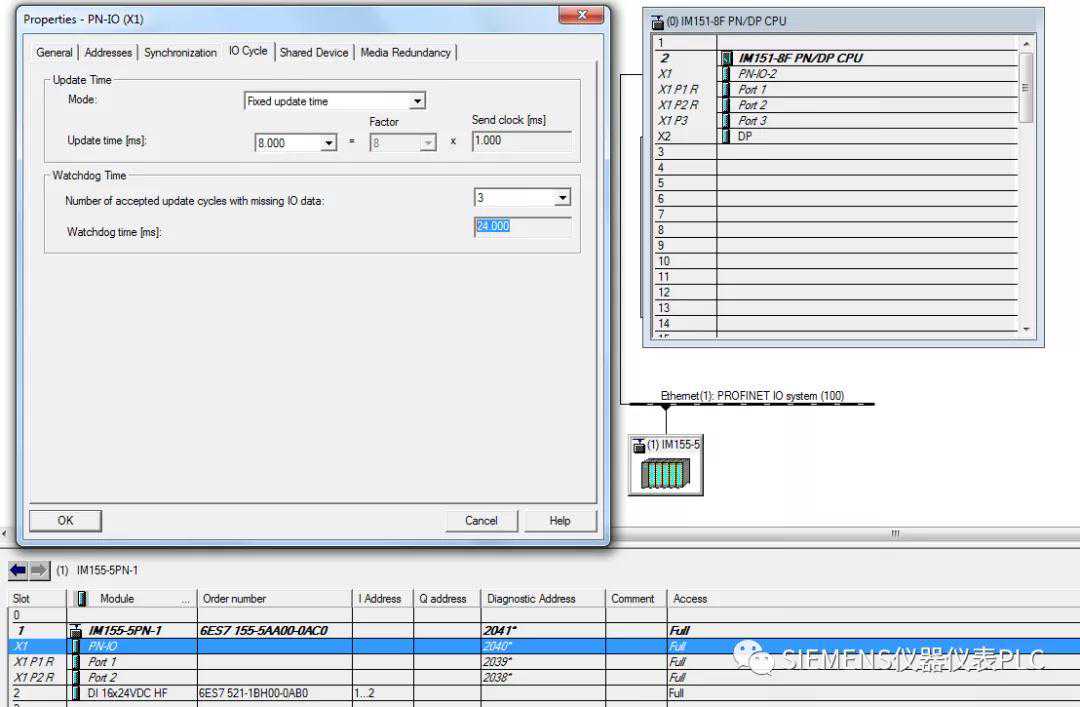
图16STEP7下修改PROFINETIO设备看门狗时间
3.2检查PROFINETIO通讯设备安装是否符合规范
PROFINETIO通讯干扰问题多数情况是由于设备安装不符合PROFINETIO通讯的安装规范引起的,例如屏蔽未接好、接地不可靠、与干扰源距离过近等等,符合规范的安装可以避免电磁干扰导致通讯故障问题的发生。可以参考以下PROFINET的简要安装要求:
1、PROFINET的布线
为了减少电场、磁场耦合,PROFINET与其它电源电缆的骚扰源并行的间距越大越好,符合IEC61918的规定,PROFINET屏蔽电缆与其它电缆最小距离参考表1,PROFINET可以与其它数据线、网线、屏蔽的模拟量电缆一起布线,如果是无屏蔽的电源线最小间距是200mm。
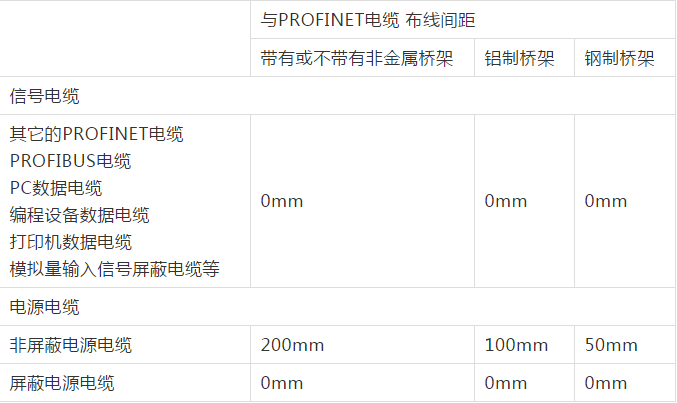
表6PROFINET与其它电缆的最小距离
与不同类型的电缆必须交叉布线时,交叉角度最好为90度,减少线线间串扰,如果不能满足最小间距,也可以应选择屏蔽保护,如带有隔离的电缆桥架,如图17所示。
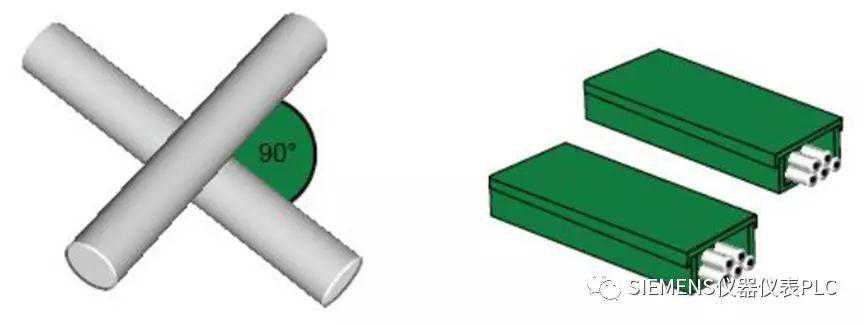
图17PROFINET电缆布线1
在没有隔离的条件下,在一个电缆槽中应隔离,并将隔离金属板大面积可靠接地,如图18所示。
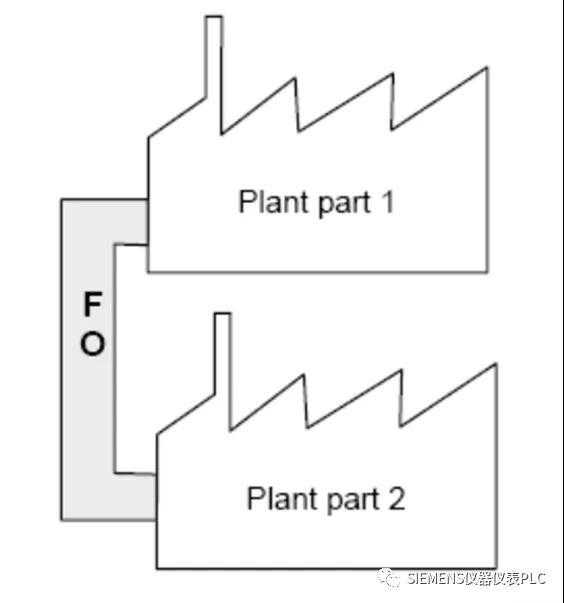
图18PROFINET电缆布线2
如果距离较远的两个车间连接,由于PROFINET电缆从交换机到设备终端允许的最大距离为100米,如果增加距离需要使用更多的交换机作为中继器,这种情况下强烈推荐使用光纤进行连接。如图19所示。
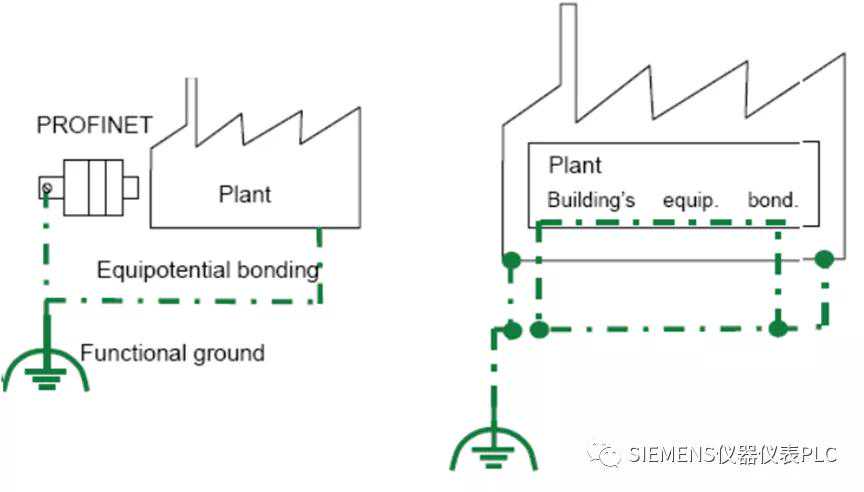
图19PROFINET电缆布线3
2、PROFINET的屏蔽接地
PROFINET的屏蔽层要求多端大面积接地以保证屏蔽层等电位,所以应连接所有屏蔽层以及标有接地符号的连接器到整个车间的等电位系统(功能地),避免地环流流过PROFINET的屏蔽层,建筑物的等电位系统与整个车间的等电位系统应尽可能多次连接,如图20所示。
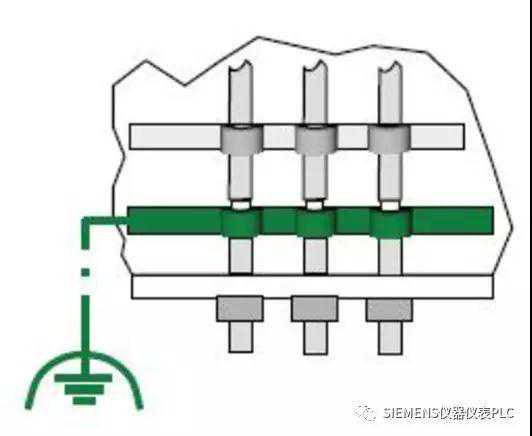
图20PROFINET屏蔽层接地1
电缆在进入电气柜后应先连接屏蔽汇流排,减少干扰电流流经PLC整体如图21所示。

图21PROFINET屏蔽层接地2
以上简单介绍了关于PROFINETIO通讯的安装规范,详细内容可以参考以下链接:
电缆的屏蔽与接地
SIMATICNET工业以太网装配指南
PROFIBUS国际组织提供的PROFINET安装向导
3.3更换设备测试
如果无法判断出电磁干扰问题出在哪个位置,或无法判断设备安装哪里存在问题,那么可以必要时需要考虑更换以太网电缆或接头等设备进行测试。
如果不具备相应的检测条件或没有办法排查出电磁干扰问题,可以联系西门子现场服务部门,由专业人员进行故障排查。
Ping指令如何使用
1.概述
在做PROFINETIO通讯调试时经常遇到PROFINETIO通讯不通的情况,诊断时可以利用多种诊断工具和方法,这里介绍一下Ping指令的使用方法,利用"ping"命令可以检查网络是否连通,可以很好地帮助我们分析和判定网络故障。
2.Ping指令的使用
2.1Ping指令的格式
常见的Ping指令格式如下:
'Ping'+空格+目的主机ip
'Ping'+空格+可选参数+空格+目的主机ip
2.2Windows环境下Ping指令的使用
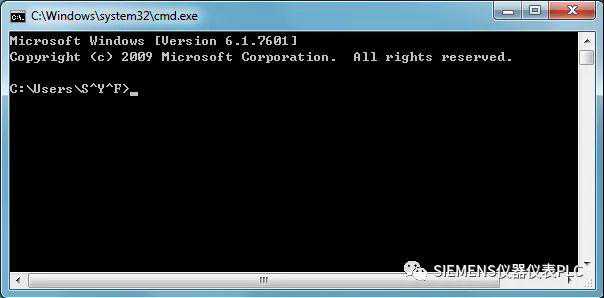
图22运行命令框
图23DOS窗口
以目的主机为例,测试Ping指令:
图24Ping指令测试结果
结果表明,到主机地址192.168.0.140的网络是畅通的,发送了4个数据包,目的主机返回了4个数据包,网络延时小于1ms。
3.Ping指令常见故障结果及原因分析
3.1常见故障结果
1、Requesttimedout(请求超时)
图25Requesttimedout(请求超时)
2、DestinationhostUnreachable(目标主机不可达)
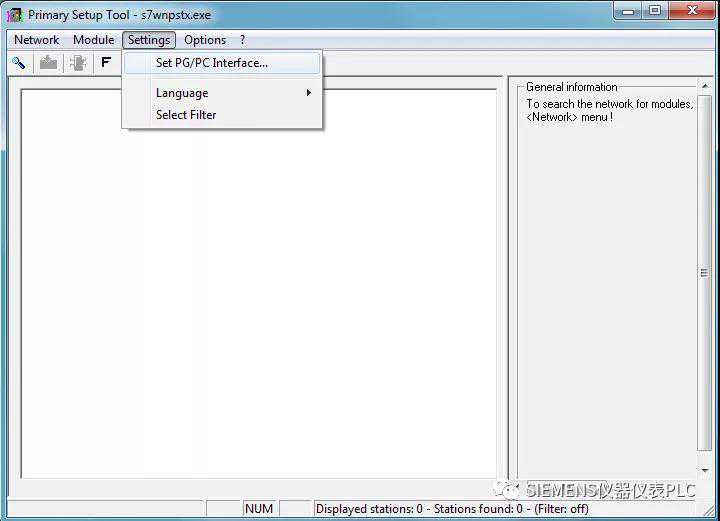
图26DestinationhostUnreachable(目标主机不可达)
3.2可能原因
1、Requesttimedout(请求超时)
1)对方已关机,或者网络上根本没有这个地址
2)对方确实存在,但与自己不在同一网段内,通过路由也无法找到对方
3)对方确实存在,但设置了ICMP数据包过滤(如防火墙设置)
4)执行Ping指令的PC可能有多个设置成同一网段IP地址的网卡
2、DestinationhostUnreachable(目标主机不可达)
1)对方与自己不在同一网段内,而自己又未设置默认路由
2)网线故障
3)网卡故障
使用PST初步诊断PROFINET
1.概述
在做PROFINETIO通讯调试时经常遇到PROFINETIO通讯不通的情况,诊断时可以利用多种诊断工具和方法,这里介绍一下使用PST工具进行初步诊断的操作,以及可以看到哪些相关的诊断信息。
2.PST软件的功能介绍
使用PST工具,可为SIMATICNET网络组件、以太网CP以及网关设备分配地址及网络参数,这样无需其它配置软件即可使得网络设备具备基本的通讯能力。根据网络组件及接口的不同性能,PST工具可能具有以下功能:
•基本功能:
–浏览具有以太网接口的设备
–调用基于WEB管理
–将配置下载至网络组件
–通过DOS命令行窗口使用其相关功能
•配置/PROFINET
–IP地址设置
前提条件:此台SIMATICNET网络设备具有一个预设定的以太网(MAC)地址,并且在网络中处于在线可访问状态。
3.PST下载链接
4.1版和4.2版的PST软件工业技术支持网站提供下载,下载链接:
4.使用PST软件进行PROFINET通讯故障初步诊断
4.1基本配置及使用
PST工具使用及设置比较简单,首先需要进行PG/PC接口的设置,接口选择使用的物理网卡:
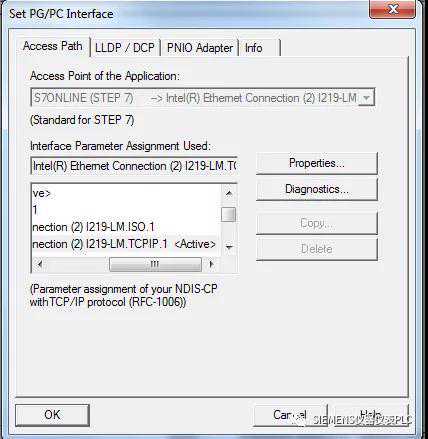
图27PSTsetting
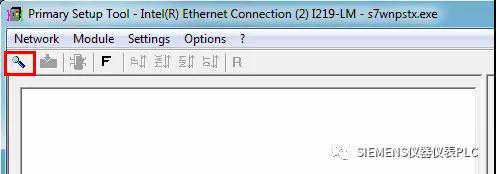
图28设置PG/PC接口
设置完PG/PC接口后,即可进行下一步操作,扫描所有的可访问的以太网节点:
图29PST扫描以太网节点
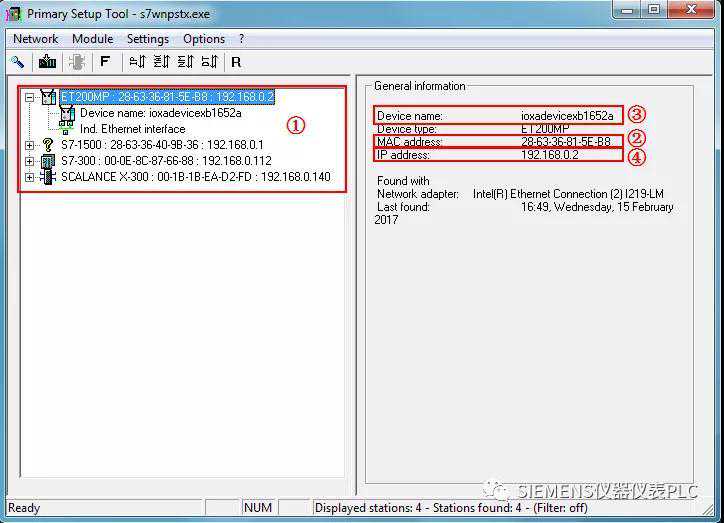
图30PST扫描以太网节点结果
图31PST扫描以太网节点设备信息
4.2PST节点扫描获得的信息
通过PST工具进行以太网节点扫描后,可以得到以下相关信息:
1、设备是否扫描到并显示到节点列表中(见图5①部分)
2、以太网节点MAC地址(见图5②部分)
3、以太网节点设备名称(见图5③部分)
4、以太网节点的IP地址(见图5④部分)
4.3初步诊断分析
根据PST工具得到的以上信息,可以进行以下的初步诊断:
1、PROFINETIO通讯故障设备是否能够扫描到,如果扫描不到,那么可能的原因是物理连接不通或是硬件设备问题或是PST软件安装有问题,需要进一步检查物理连接及硬件是否完好。
2、扫描到的PROFINETIO设备的MAC地址与设备名称对应关系是否完全正确,如果不一致,那么可能的原因是设备名称错误的分配给了其它设备。
3、扫描到的PROFINETIO设备是否有设备名称,名称是否与项目硬件组态中一致,如果不一致,可能是未进行分配设备名称的操作,需要重新分配设备名称。
4、扫描到的PROFINETIO设备是否有IP地址,如果没有,则说明PROFINETIO控制器没有将设备参数成功分配给PROFINETIO设备,可能的原因是设备名称有差异或硬件组态有问题,建议检查,也可以恢复IO设备的出厂设置测试。
本文链接:https://goko.jsntrg.cn/803874066237.html