超级简单,西门子触摸屏如何登录管理员账户?Wincc V14用户组态


看完本文,你能够收获以下内容:一:必会知识点:西门子博图WinccV14用户管理组态二:实例:《西门子触摸屏用户管理组态:管理员账户"回到童年"》三:问题拓展PS:看完本章,你也能组态......
看完本文,你能够收获以下内容:
一:必会知识点:西门子博图WinccV14用户管理组态
二:实例:《西门子触摸屏用户管理组态:管理员账户"回到童年"》
三:问题拓展
PS:看完本章,你也能组态出入下图所示的触摸屏管理员账户登录项目!想要知道其他方面的文章?文末问答告诉我吧!

西门子触摸屏用户管理组态项目模拟图
一:必会知识点:用户管理组态
用户管理组态分为两部分,按钮事件触发登录窗口及添加用户及修改密码。
1.1按钮事件组态
步骤:元素中选择按钮→拖动到画面1中→右键属性→事件选项卡→单击事件→函数列表:用户管理:显示登录对话框
登录按钮组态
1.2:用户添加及密码修改
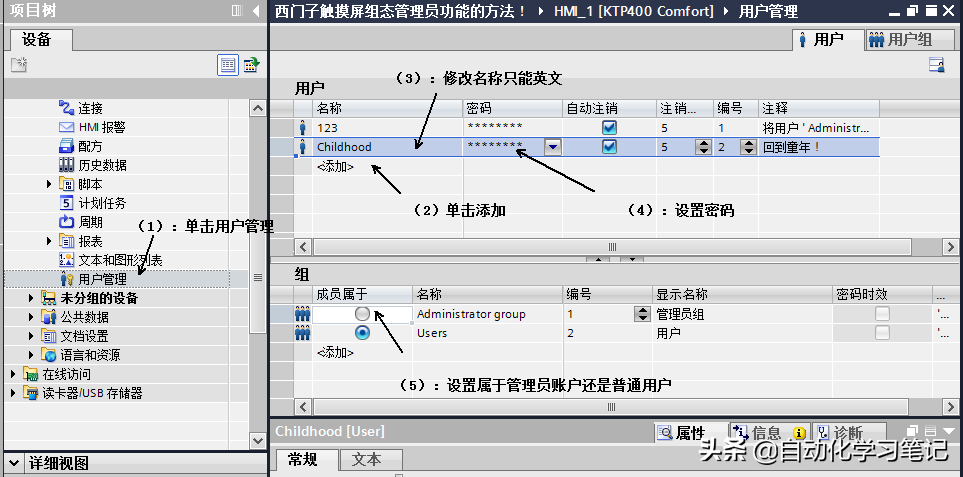
步骤:项目树→用户管理→用户:添加→设定名称及密码→设定此用户属于管理员组或者用户组
作用:添加账号,用来设置账号功能,限制操作权限。
用户管理组态——添加账户密码
二:实例:《西门子触摸屏用户管理组态:管理员账户"回到童年"》
项目要求:
画面1中I/O域一个,用来显示当前登录的账号,要求每更换一次用户,此I/O域就显示一个账号名。
登录按钮一个。用来呼出账户登录窗口,实现账号的登录。
组态方法:
2.1:登录按钮组态
步骤:按钮右键属性→事件选项卡→单击事件→显示登录窗口
具体操作如下面动态图所示:
动态图片1:如何组态登录按钮,呼出账户登录窗口
2.2:用户名显示I/O域组态
步骤:I/O域右键属性→过程变量→添加变量→变量类型选择文本字符串型
具体操作如下面动态图所示:
动态图片2:组态I/O域,用来显示当前登录的账户名
2.3:计划任务组态
步骤:项目树→计划任务→添加→周期选择"用户更改"→事件选择"显示登录账户"→变量选择上一步创建的
具体操作如下面动态图所示:
动态图片3:计划任务组态,用来自动获取当前登录的账户
2.4:用户管理组态
步骤:项目树→用户管理→添加→名称:Childhood密码:123456→管理员账户
具体操作如下面动态图所示:
动态图片4:用户管理组态,用来添加账户及修改密码
2.5:仿真运行
具体操作如下面动态图所示:
动态图片5:仿真运行,用来查看能否达到预期效果
三:问题拓展
1:为何需要组态计划任务呢?
本文链接:https://goko.jsntrg.cn/709442426024.html