如何实现MCGS与S7-200SMART PLC以太网多台通信控制?


说到MCGS与S7-200SMARTPLC以太网通讯,都是单个单台通讯,如果是多台PLC该如何进行通讯呢?下面就带大家来实现一台MCGS触摸屏如何和两台及以上S7-200SMARTPLC进行以太网通讯......
说到MCGS与S7-200SMARTPLC以太网通讯,都是单个单台通讯,如果是多台PLC该如何进行通讯呢?下面就带大家来实现一台MCGS触摸屏如何和两台及以上S7-200SMARTPLC进行以太网通讯控制
一、设备选型
(1)TPC1570GI触摸屏一台
(2)ST20CPU两台
(3)交换机一台
(4)若干网线
二、软件配置(第一台)
第一步:(在桌面打开McgsPro组态软件)

第二步:(软件左上角菜单栏—文件—新建工程)
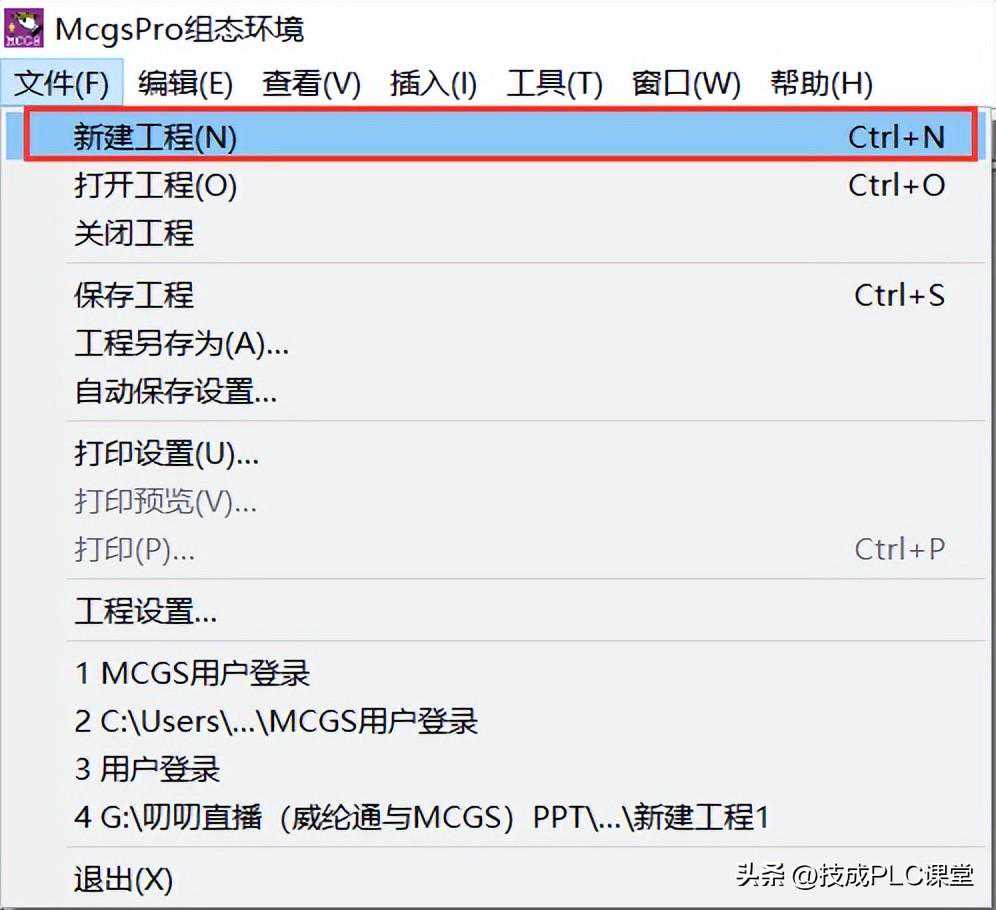
第三步:(工程设置—HMI配置)
选择你实际的触摸屏型号或需要仿真的触摸屏型号
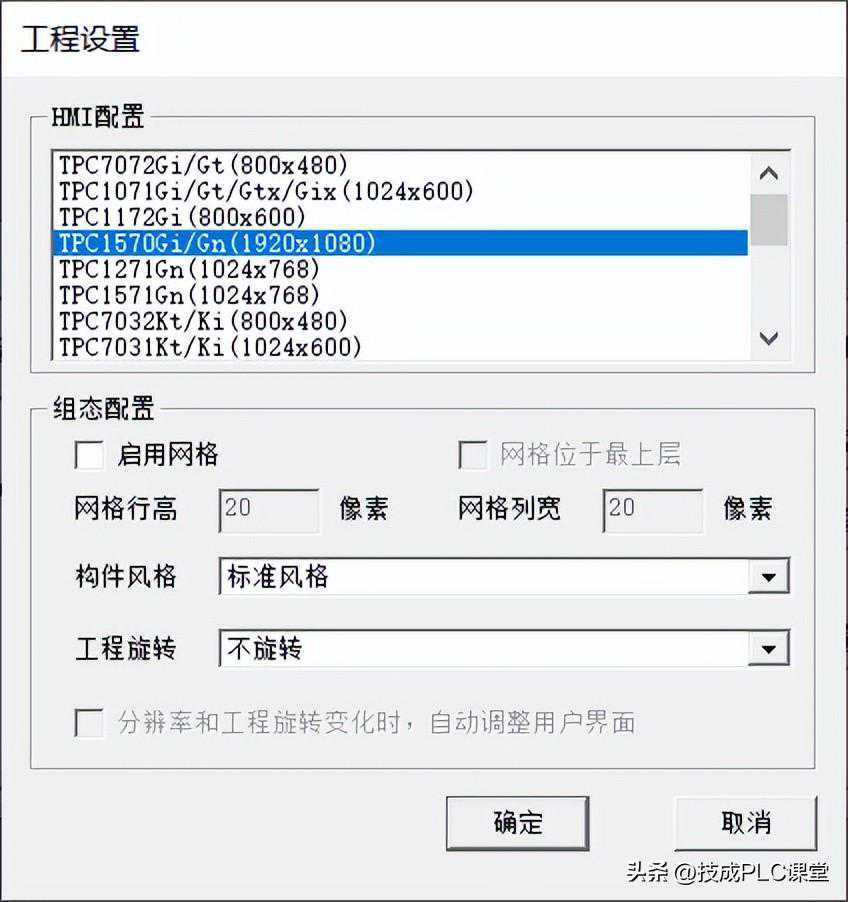
第四步:(打开工作台—设备窗口—鼠标双击设备窗口)
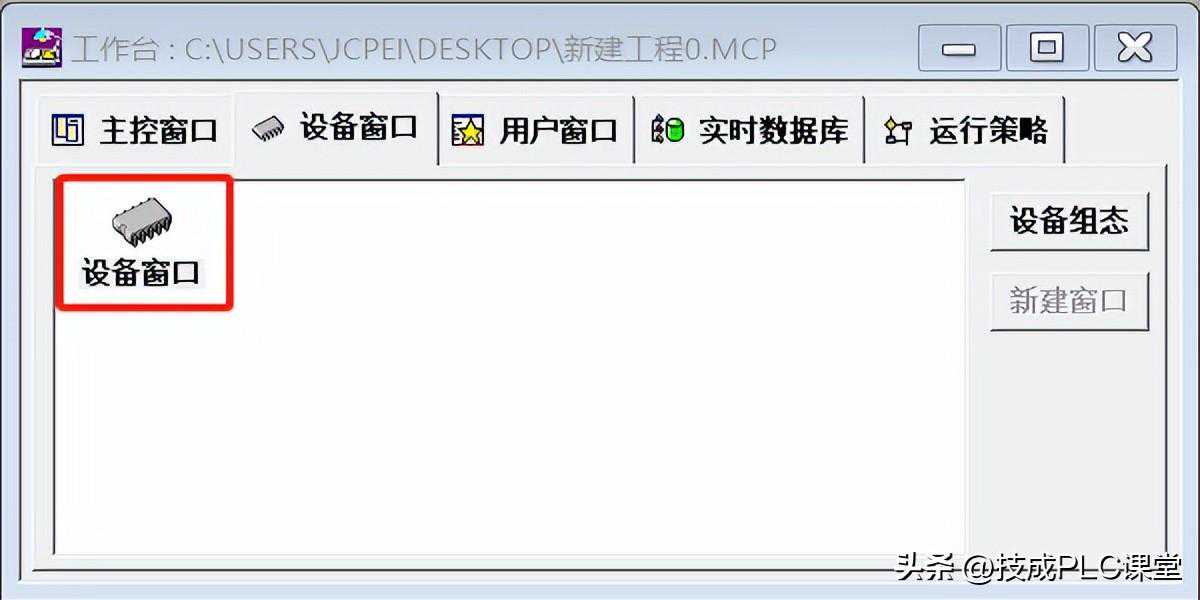
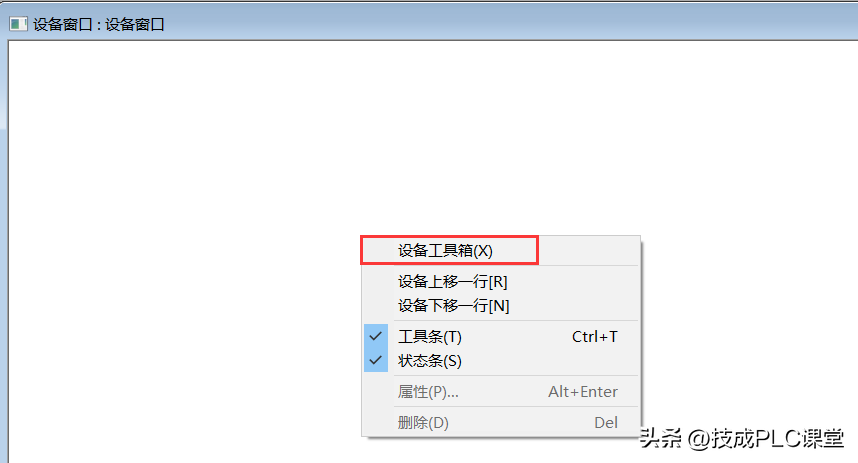
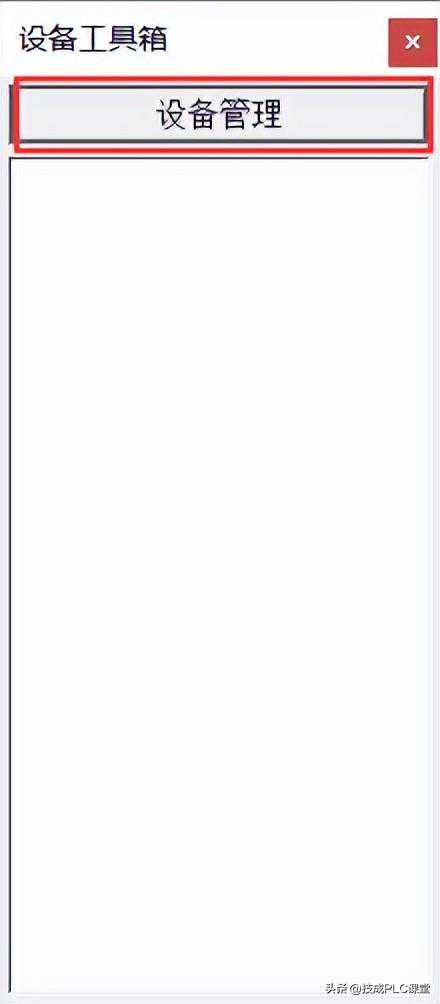
温馨提醒:这里为什么选择通用TCP/IP父设备呢?因为要填加一个主设备,才能添加子设备,这里的子设备是指:通信的PLC、仪表、变频器等!
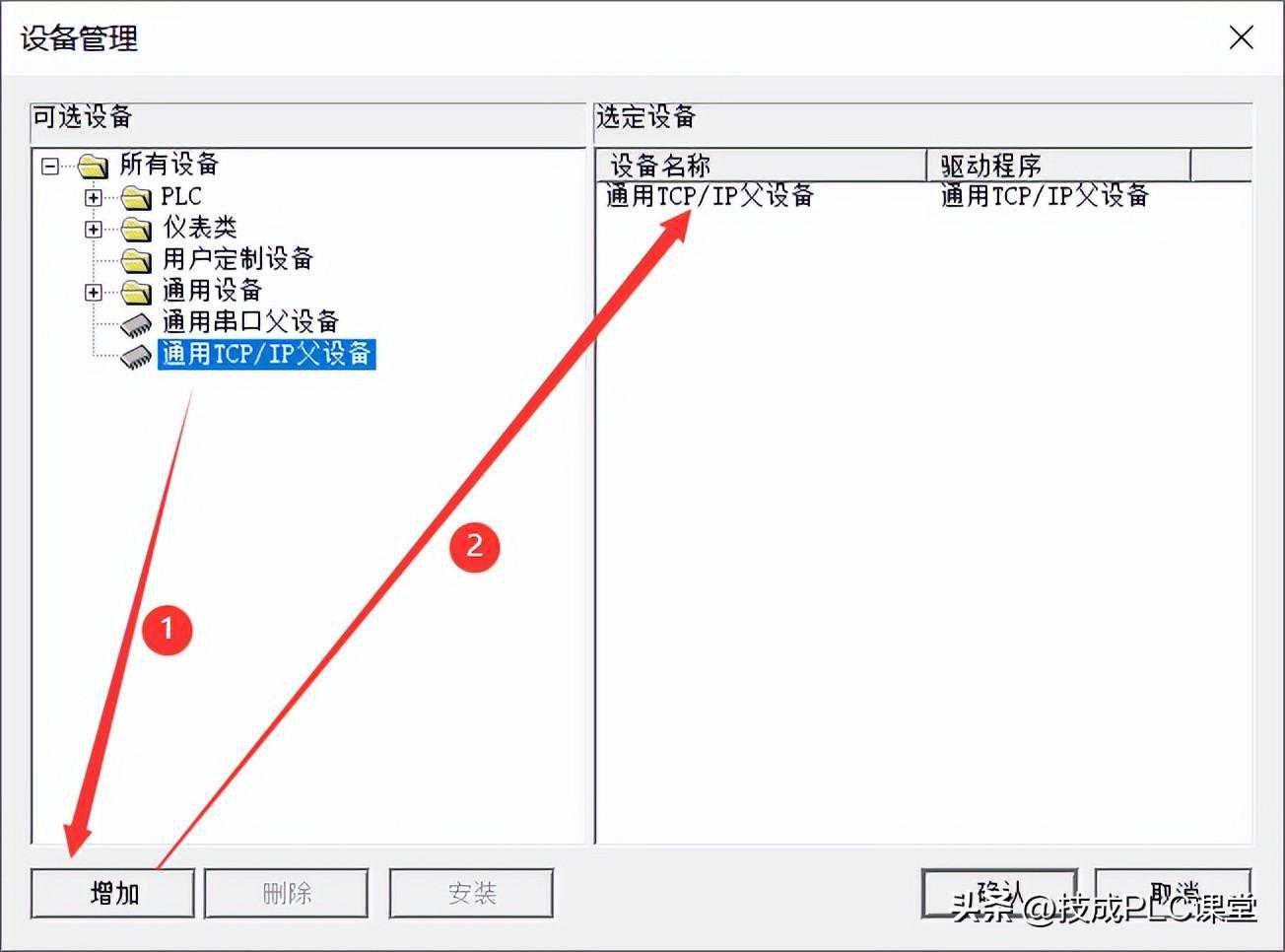
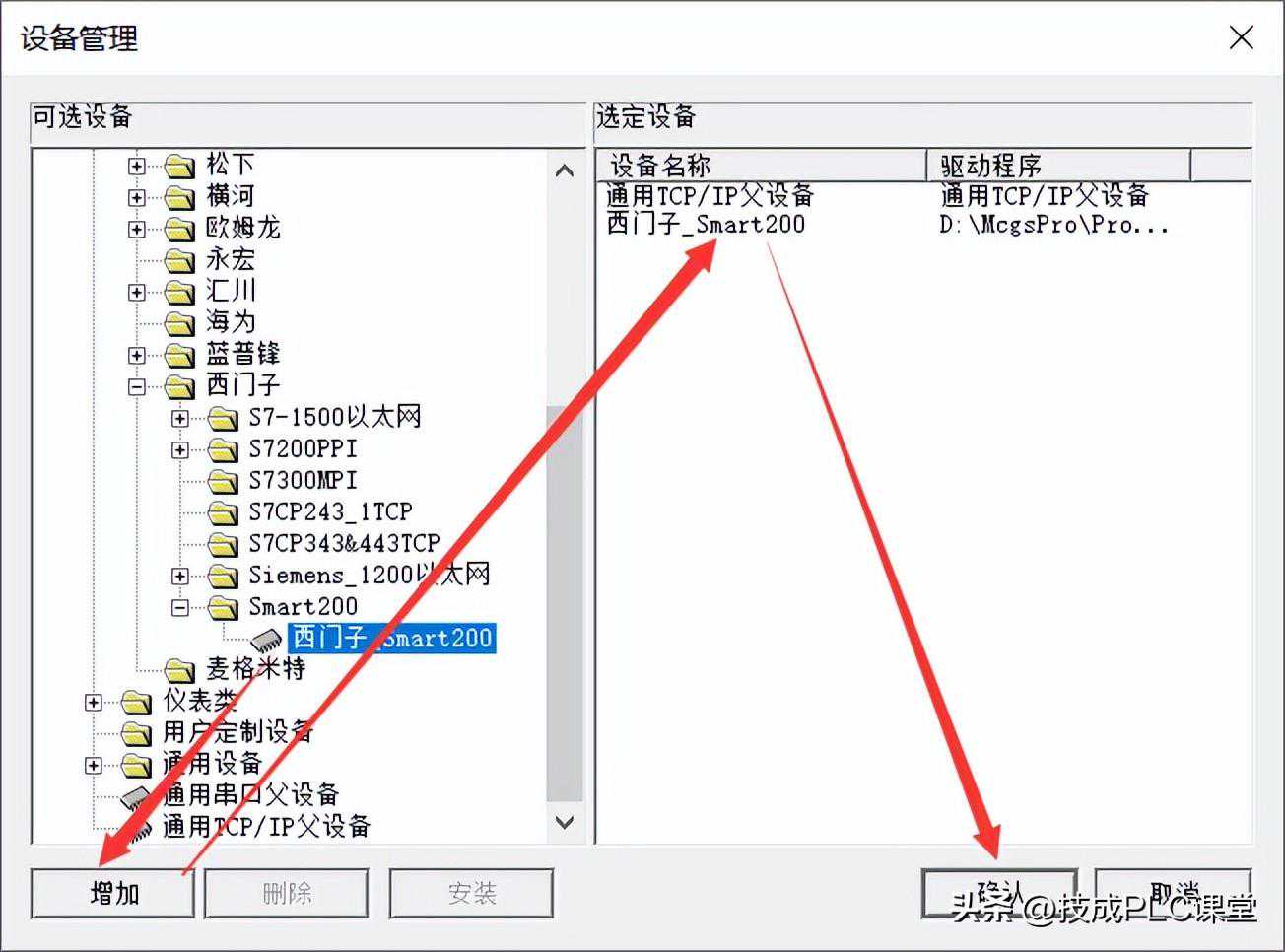
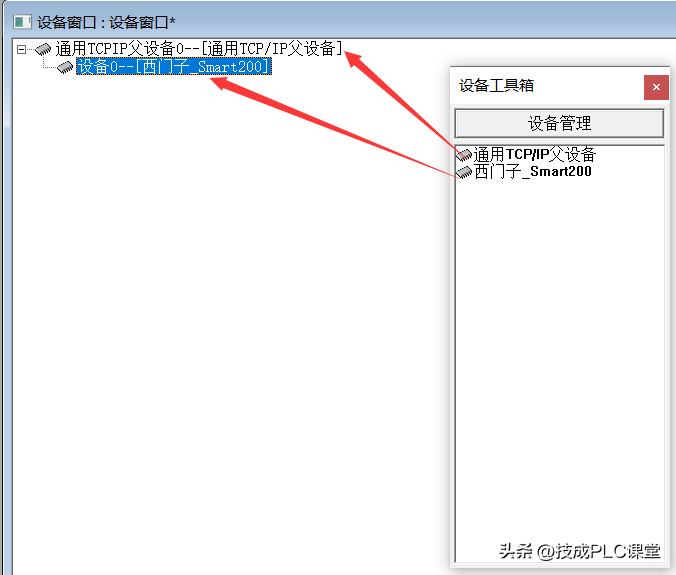
第十步:(鼠标双击打开通用TCPIP父设备0--[通用TCP/IP父设备]进入通信配置)

第十一步:(在设备属性值填写IP地址)
本地IP地址:192.168.20.190(设备填写触摸屏IP地址,仿真填写电脑本地连接IP地址)
远程IP地址:192.168.20.11(填写PLC通信IP地址)
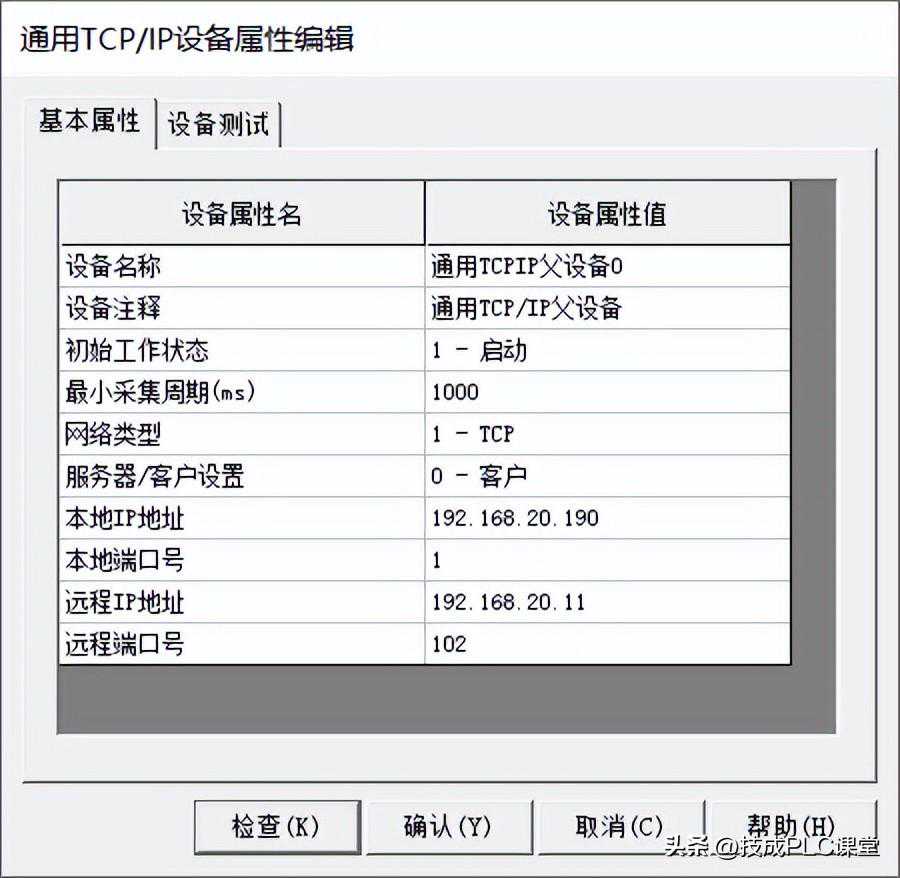
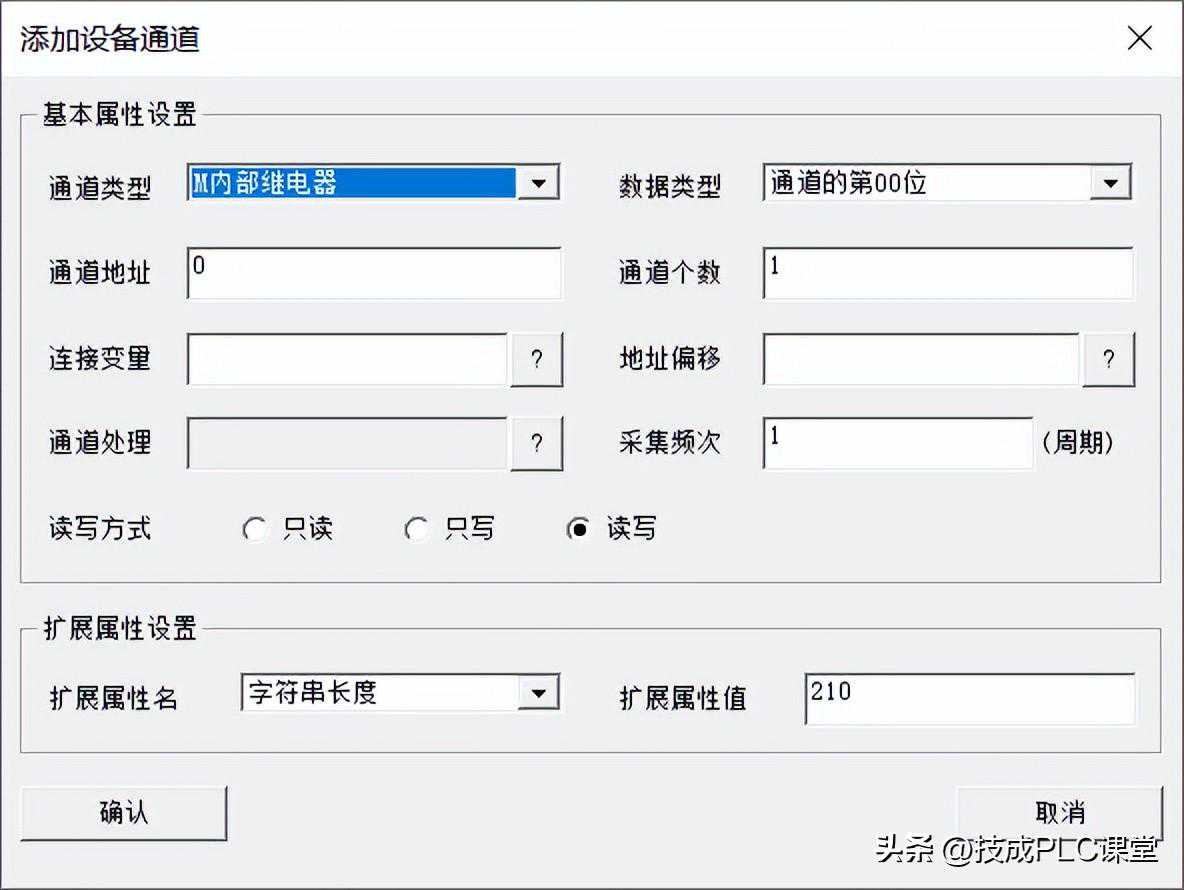
第十二步:(添加设备通道,添加PLC变量地址)。
通道类型:M内部继电器
数据类型:第0位(指PLC地址变量小数点后面的位数,例如我地址是,那么在数据类型应填写通道的第00位)
通道地址:0(指小数点前面起始字节的地址,例如我地址是,那么应在通道地填写0)。
通道个数:代表连续的位数。
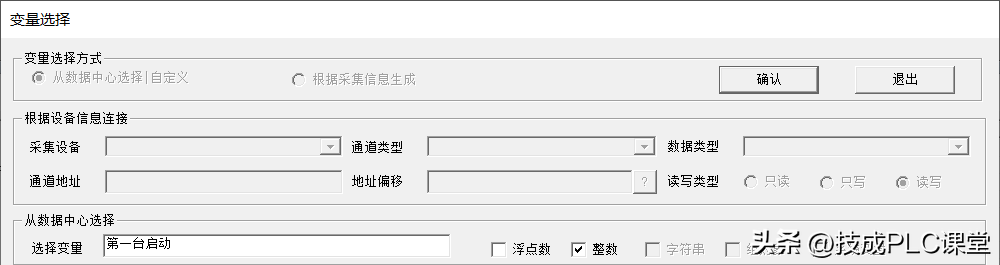
第十三步:(双击打开连接变量-在从数据中心选择-连接变量输入地址对应符号名称)
MCGS所有变量都是以符号寻址,所以必须创建地址对应的符号,否则无法关联。


三、程序编写(第一台)
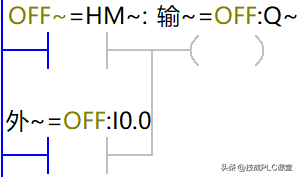
第一步:(在STEP7-MicroWINSMART编程软件中编写点动程序)
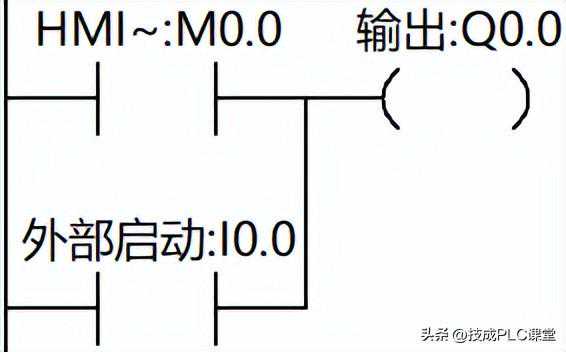
第二步:(下载到PLC并监控)
四、画面设计(第一台)
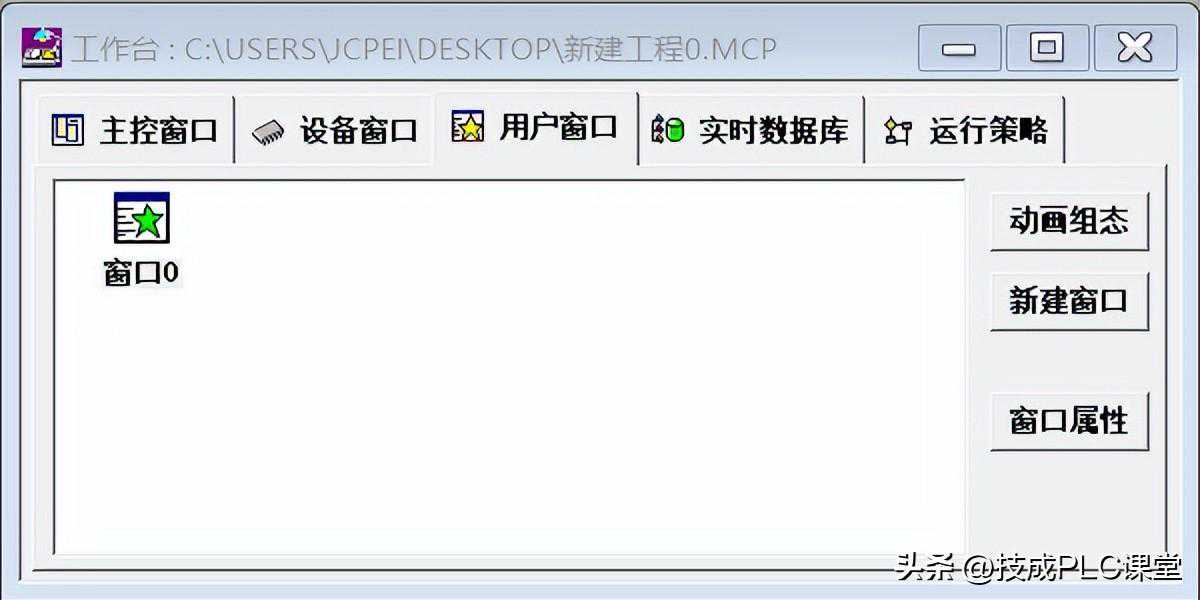
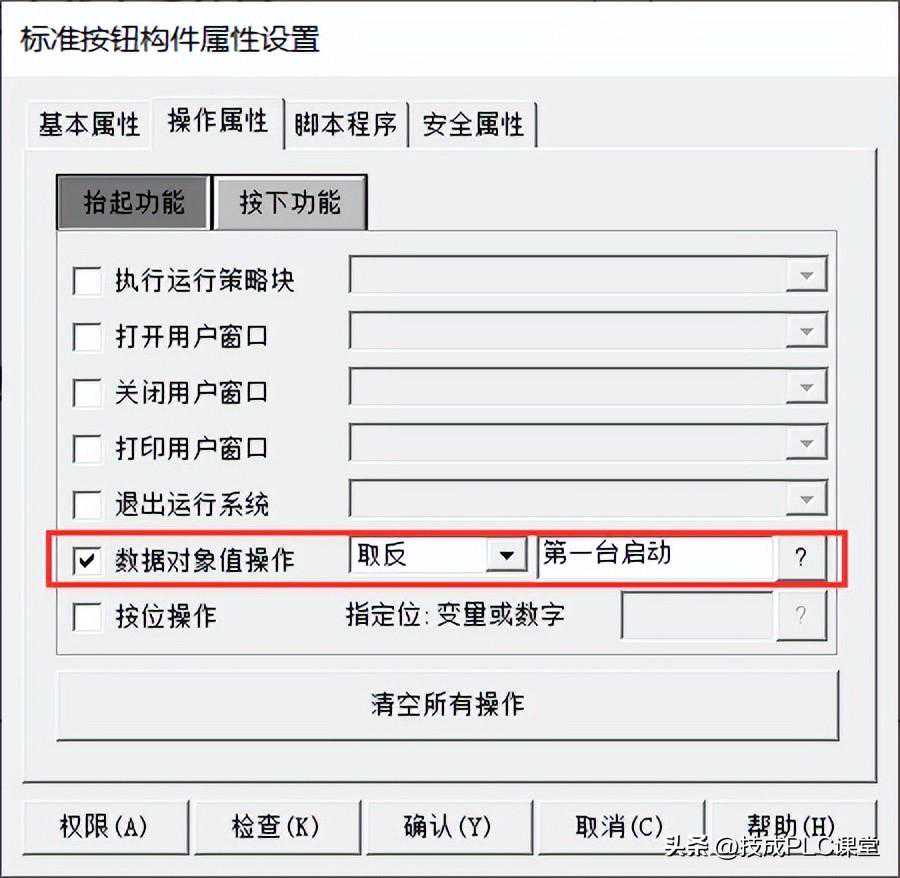
第二步:(工具箱-标准按钮-基本属性输入启动按钮)

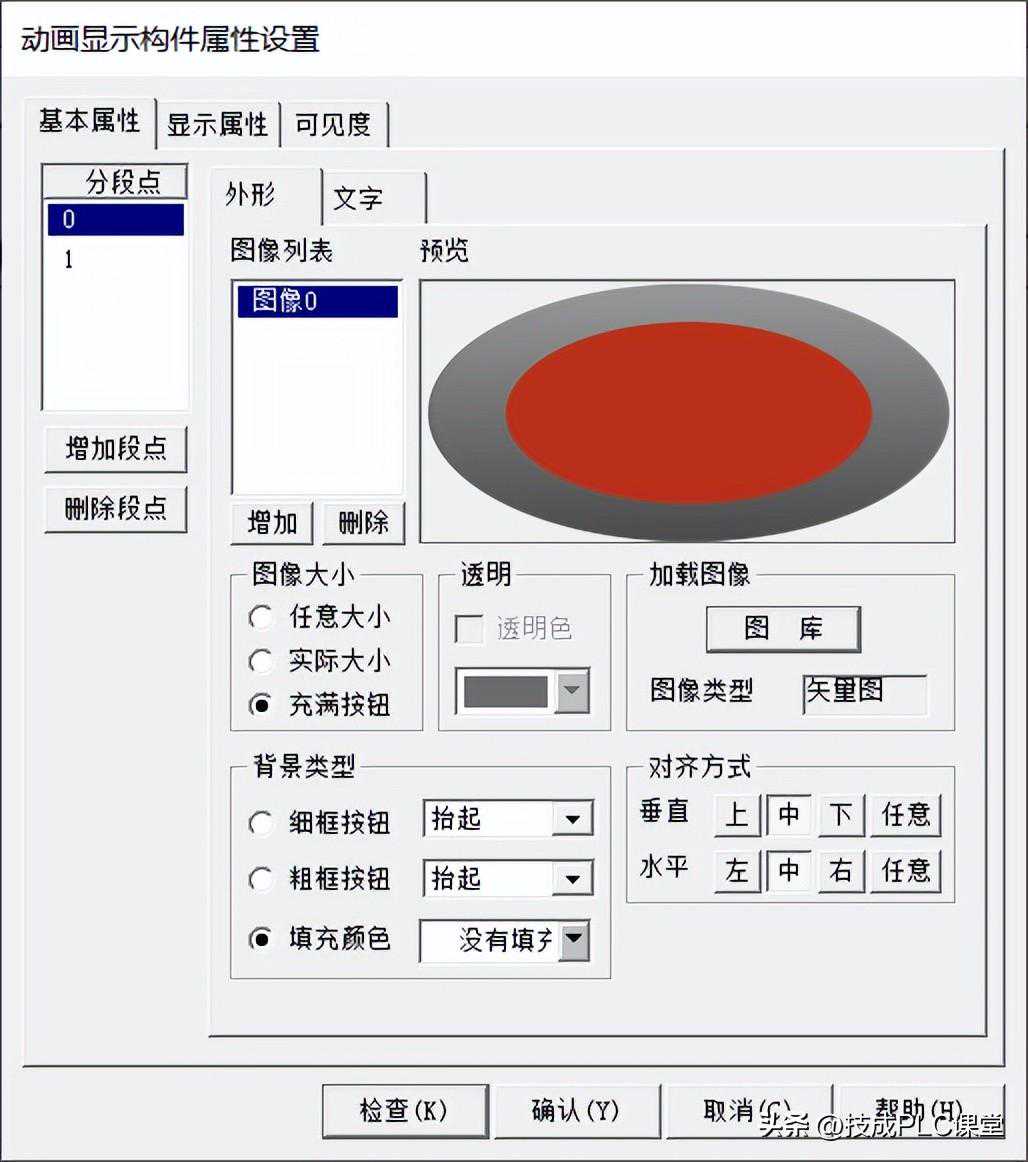
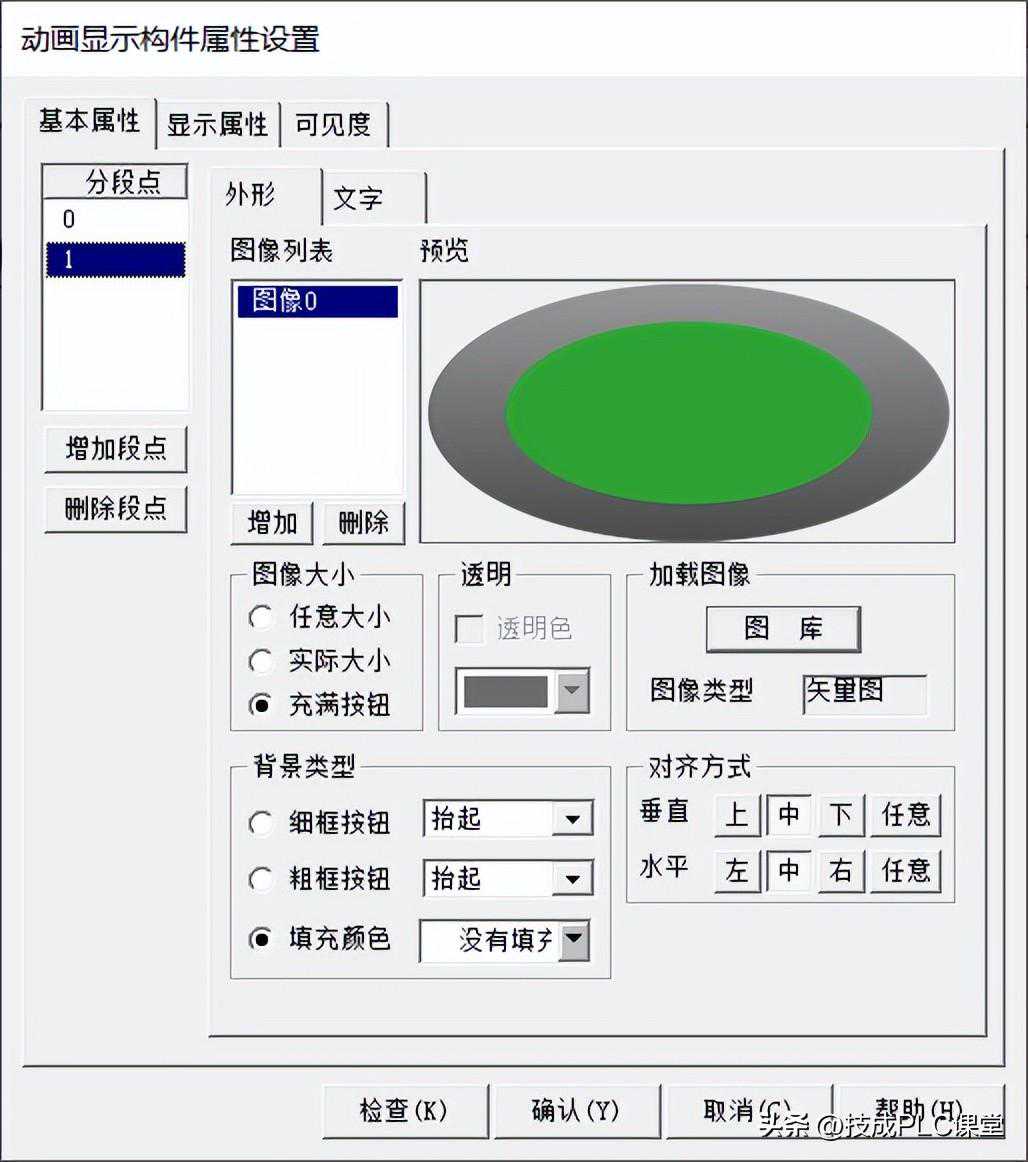
第三步:(工具箱-动画显示-基本属性-外形选择0和1状态对应的图像)
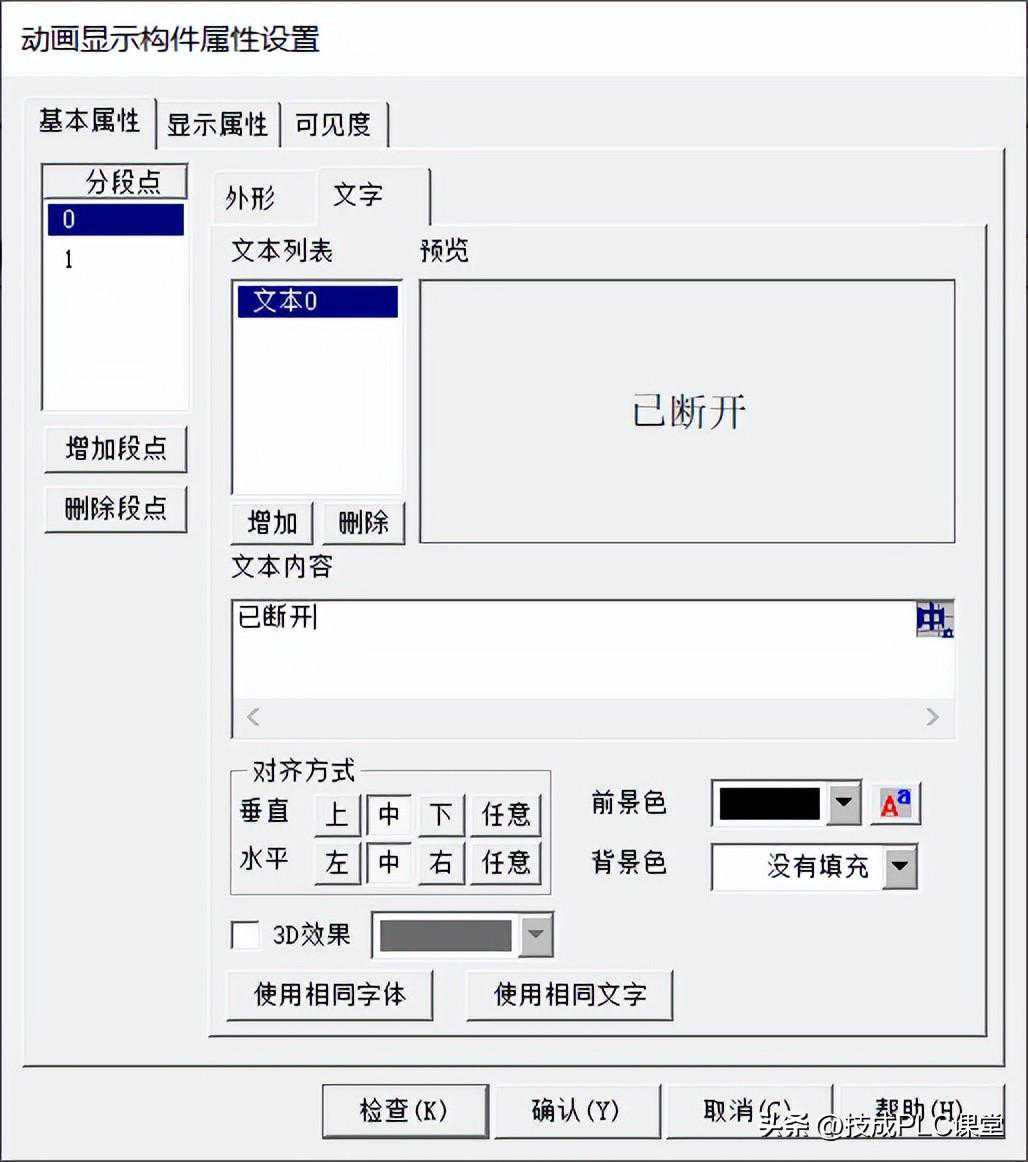
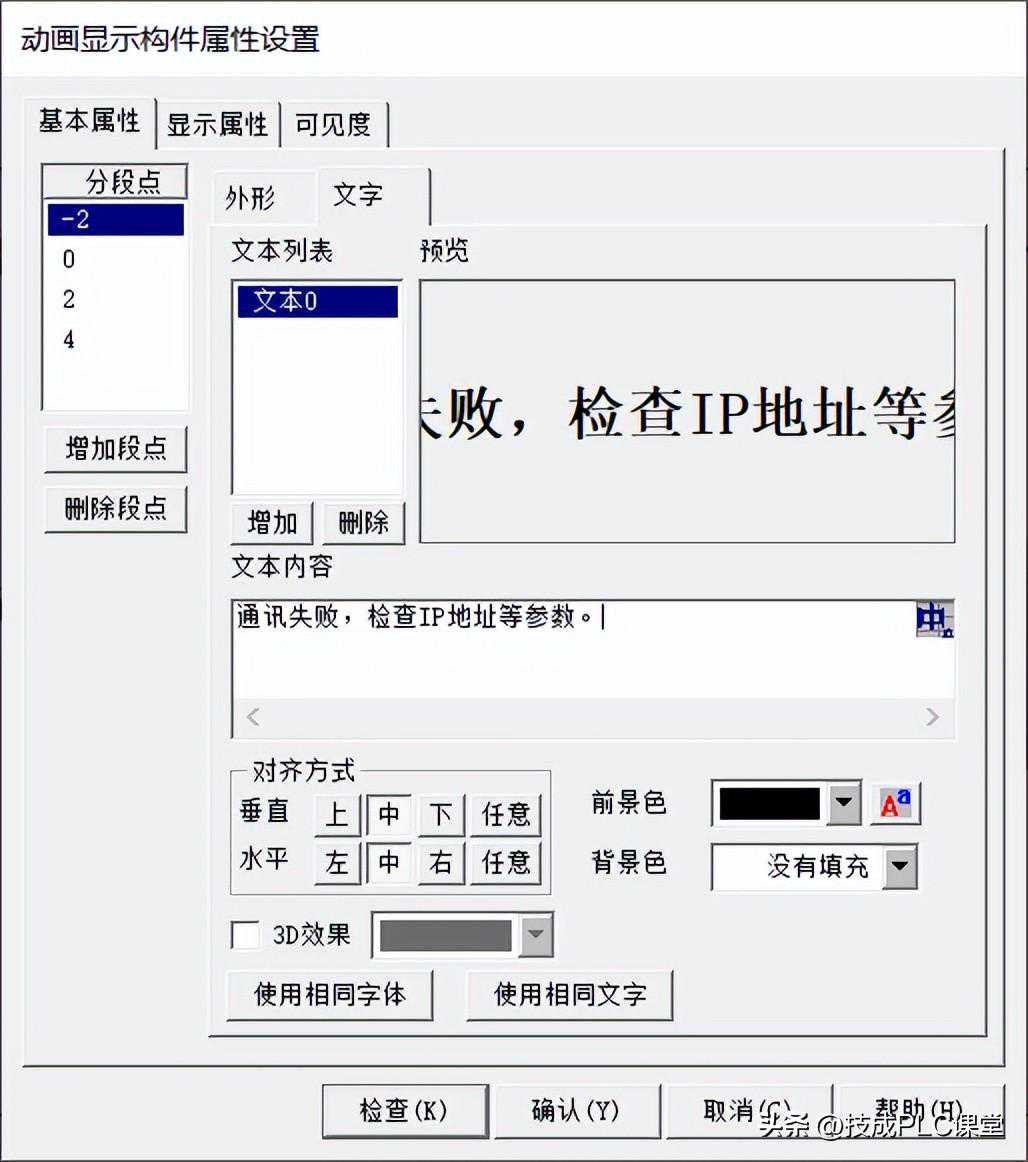
工具箱-动画显示-基本属性-文字选择0和1状态对应的文字
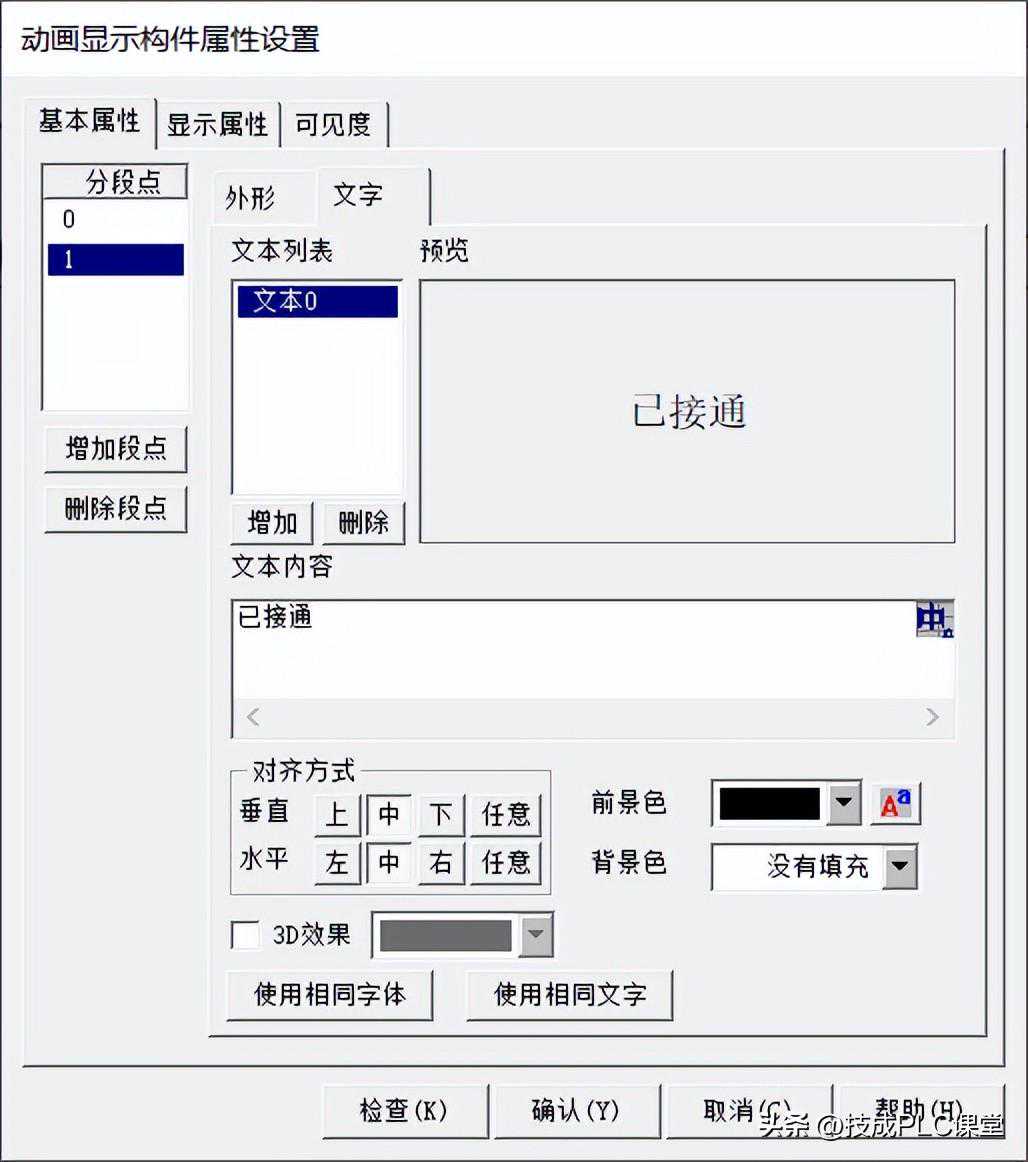
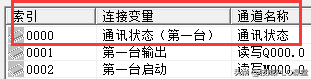
第四步:(关联通讯状态连接变量,同时通过动画显示中的文本显示关联对应的显示文字)
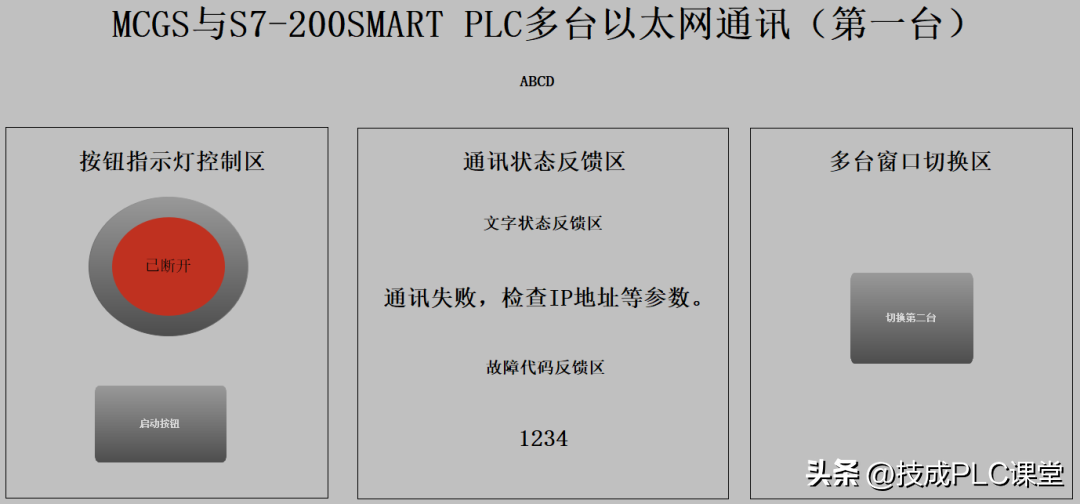
第五步:(第一台画面设计)
五、软件配置(第二台)
第一步:(在MCGS触摸屏软件上添加配置第二台200SMARTPLC以太网驱动)
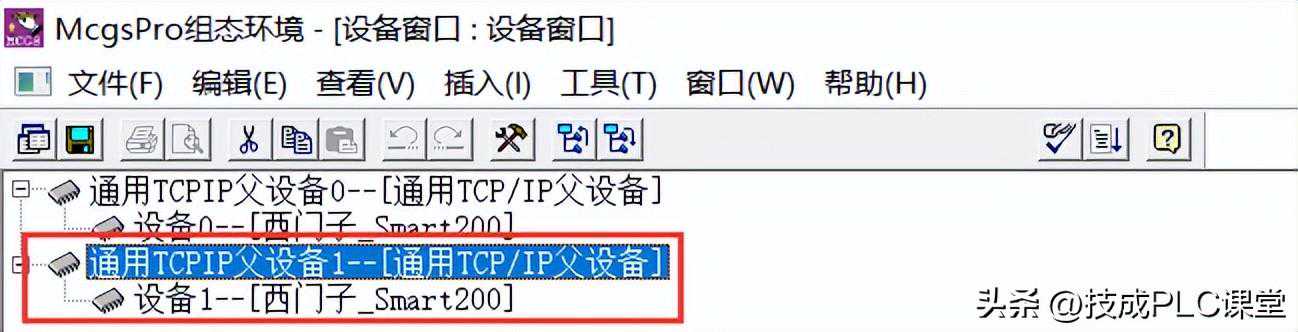
第二步:(关联触摸屏和PLCIP地址)
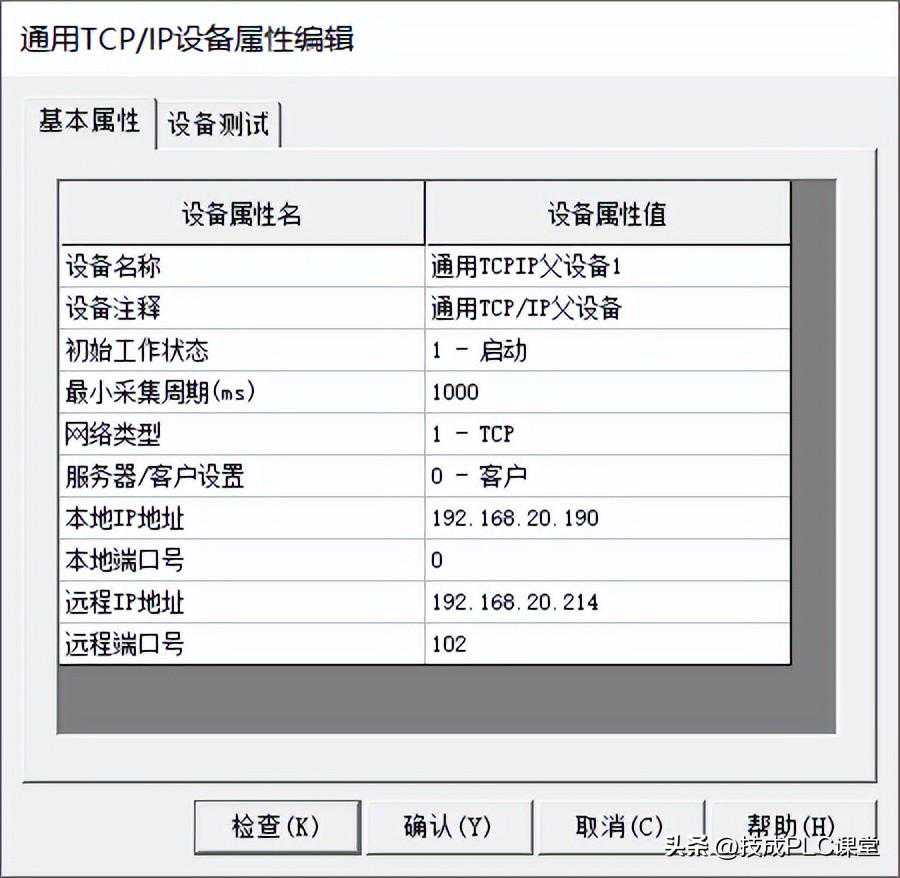
其它配置和第一台通讯设置一致,可以参考第一台设置
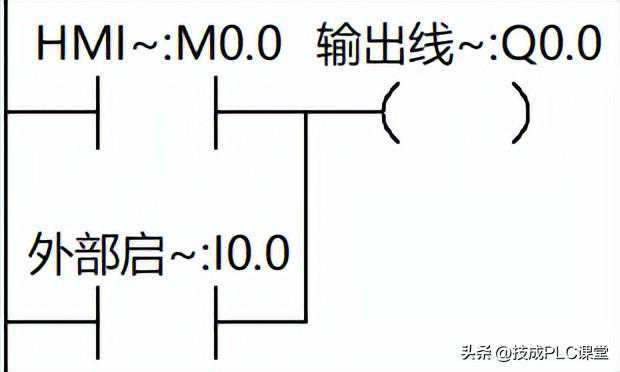
六、程序编写(第二台)
备注:两台PLC都要写相同的程序。
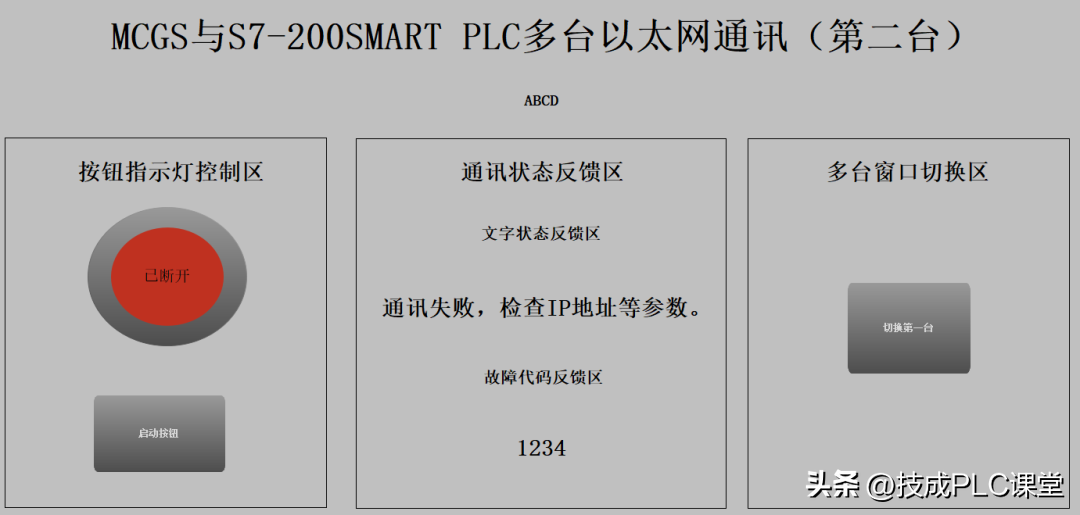
七、画面设计(第二台)
画面设计和第一台步骤方法一致,可以参考。
八、演示效果
通过网线把两台PLC和触摸屏以及电脑连接到交换机上,然后把IP设置在同一个网段进行下载及通信,然后通过触摸屏画面切换窗口进行第一台和第二台PLC控制。
转发是最大的鼓励!谢谢您的支持!
小贴士PLC专属资料:含有从入门到高级所有PLC学习资料(三菱/西门子/欧姆龙),电气经典18本大全书,历年电气考试真题、电气必备实训仿真软件、电气自动化行业各类型技术手册!

如何获取更多电气热门资料?
操作指引如下!
本文链接:https://goko.jsntrg.cn/704730427155.html