人机界面和三菱PLC之间以太网通信


本文主要描述人机界面WinCC如何与三菱Q系列PLC进行以太网通讯,主要介绍了CPU自带以太网口和扩展以太网模块两种情况以及分别使用TCP、UDP两种协议进行通讯组态步骤及其注意事项。一、说明WinC......
本文主要描述人机界面WinCC如何与三菱Q系列PLC进行以太网通讯,主要介绍了CPU自带以太网口和扩展以太网模块两种情况以及分别使用TCP、UDP两种协议进行通讯组态步骤及其注意事项。
一、说明
WinCC从版本开始增加了三菱以太网驱动程序,支持和三菱FX3U、Q系列PLC进行以太网通讯。本文档主要介绍了WinCC和三菱QPLC以太网通讯的组态步骤。
二、测试环境
上位机软件:
PLC开发软件:
通讯电缆:直连网线
三、WinCC连接集成的以太网口
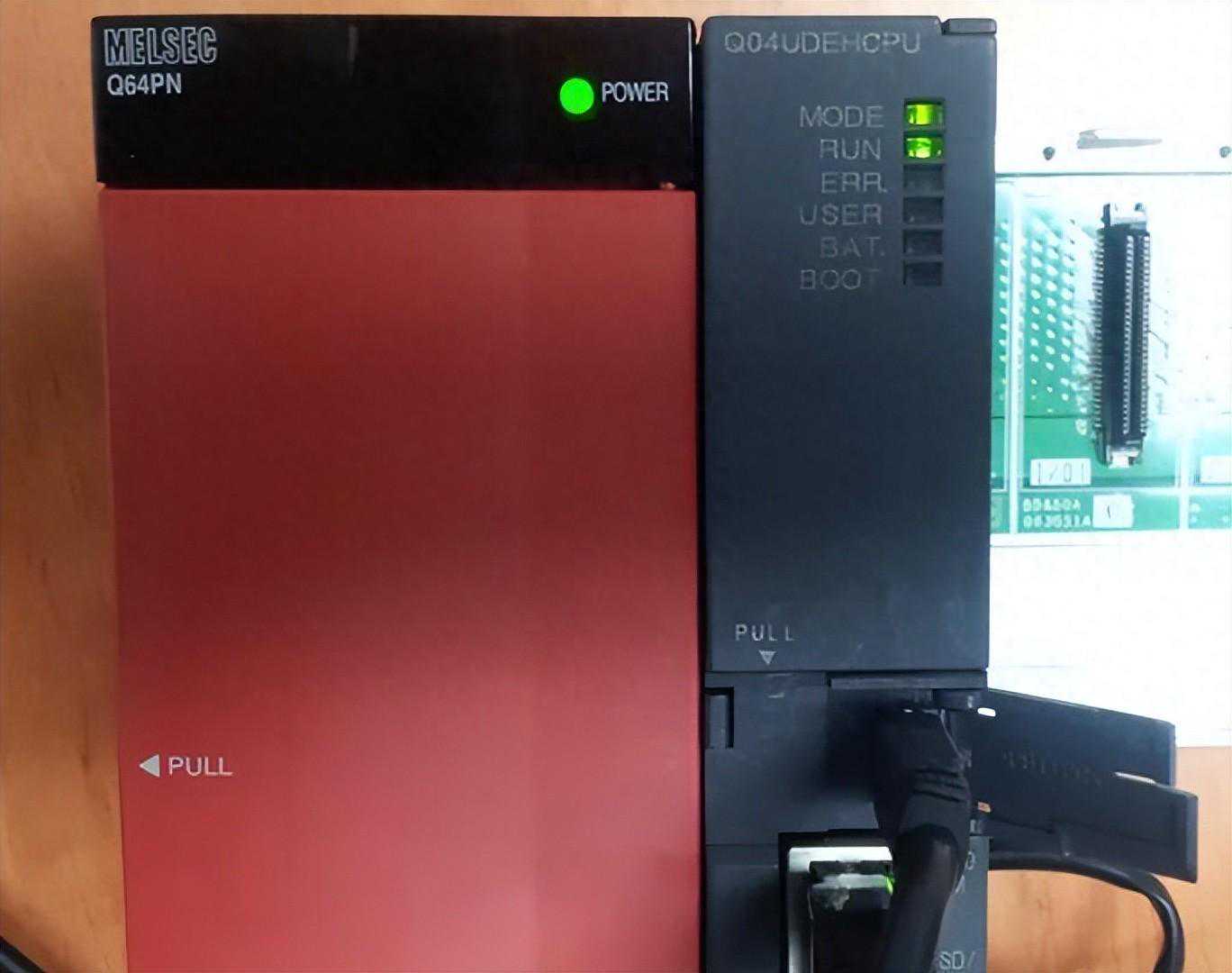
1.PLC型号:自带以太网口的三菱QCPU为Q04UDEHCPU
2.PIC组态及WinCC设置
2.1.PLC组态设置:
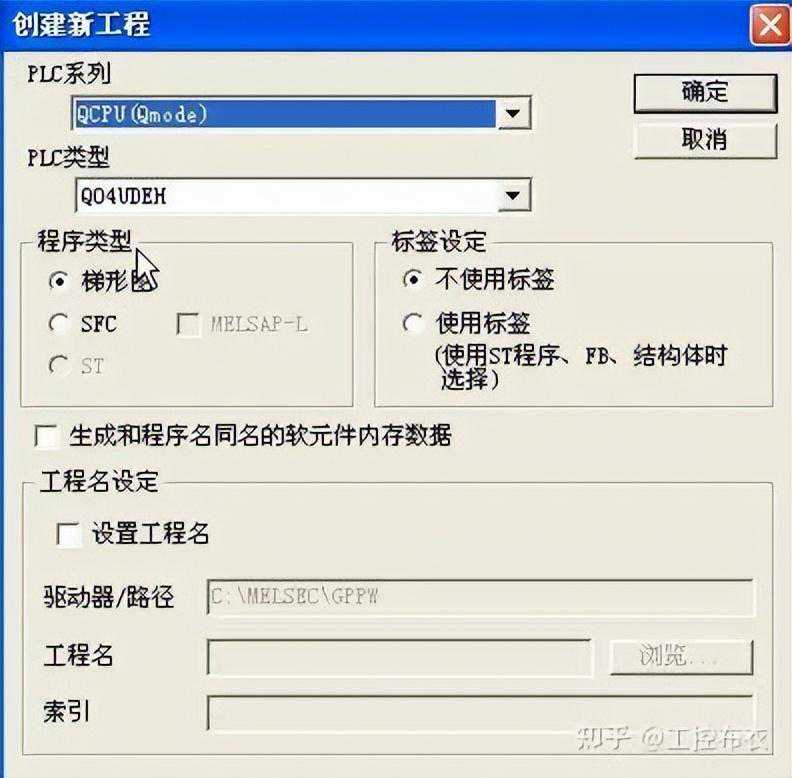
·新建项目,选择相应的PLC型号
·选择“PLC参数”:
·在“内置以太网板设置”下设置IP地址、通讯格式及是否允许写入
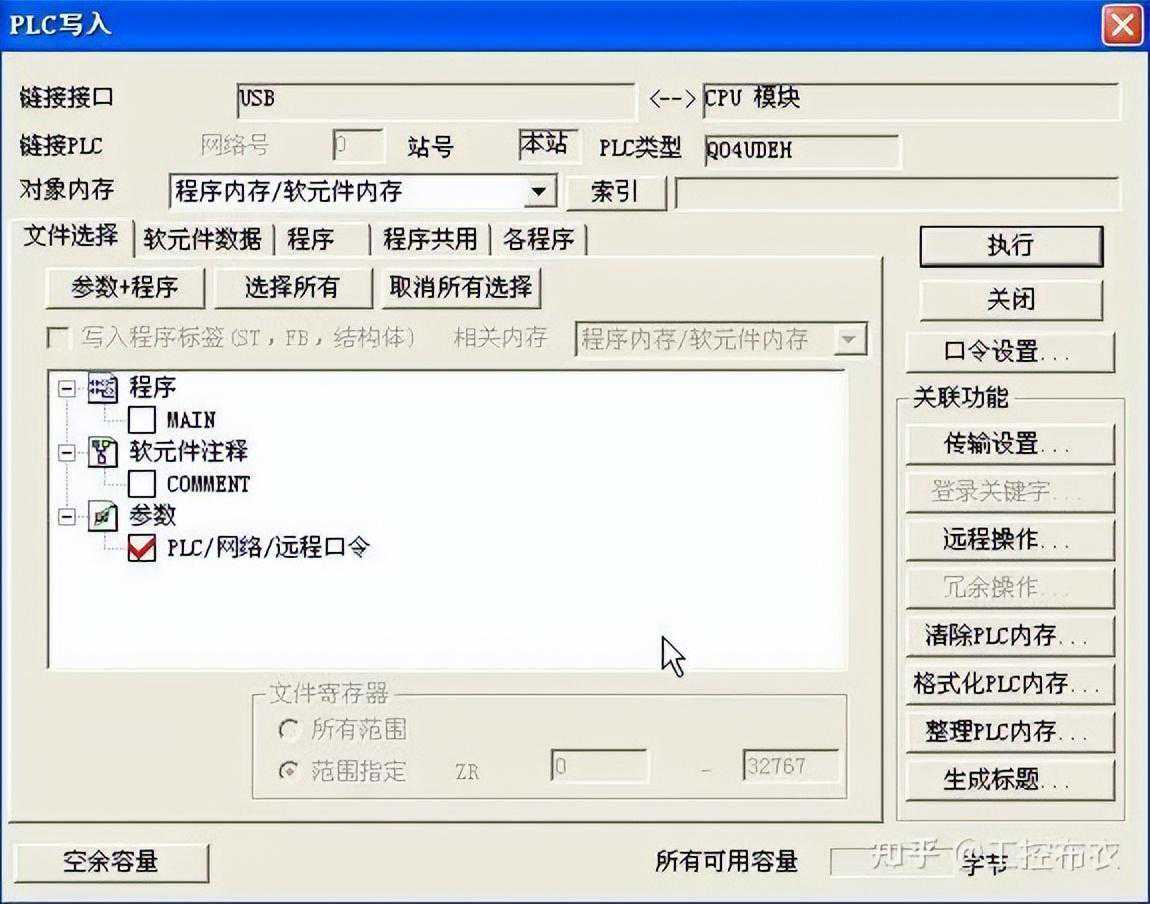
·下载PLC程序及参数
2.2.WinCC设置:
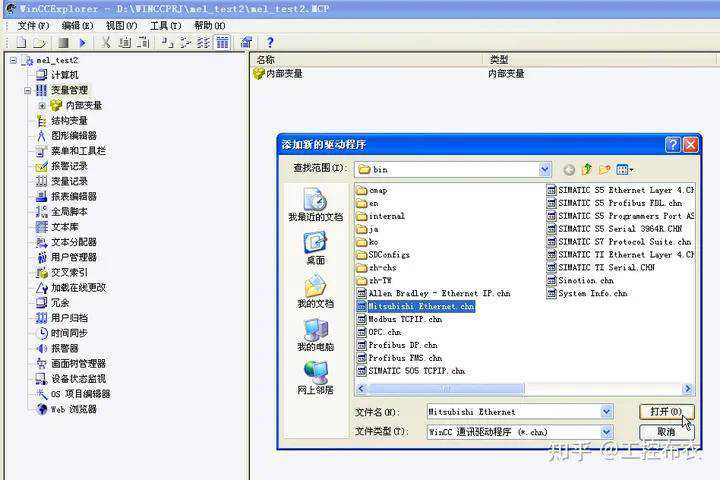
·在WinCC项目中加载驱动“MitsubishiEthernet”
·在MitsubishiQ系列下创建新的连接
·设置连接参数(注意,端口号为PLC的通讯端口(十进制),网络编号和PC编号默认即可)
·在连接下创建变量
·查看运行结果
3.通过TCP协议通讯
3.1PLC组态设置
·设置PLC内置以太网端口参数
·下载PLC参数
3.2.WinCC组态
·WinCC连接参数,选择“TCP”:

4.WinCC连接扩展的以太网模块通讯
4.1.PLC型号
·本次使用的三菱扩展以太网模块为QJ71E71-100
4.2.PLC组态
·新建项目
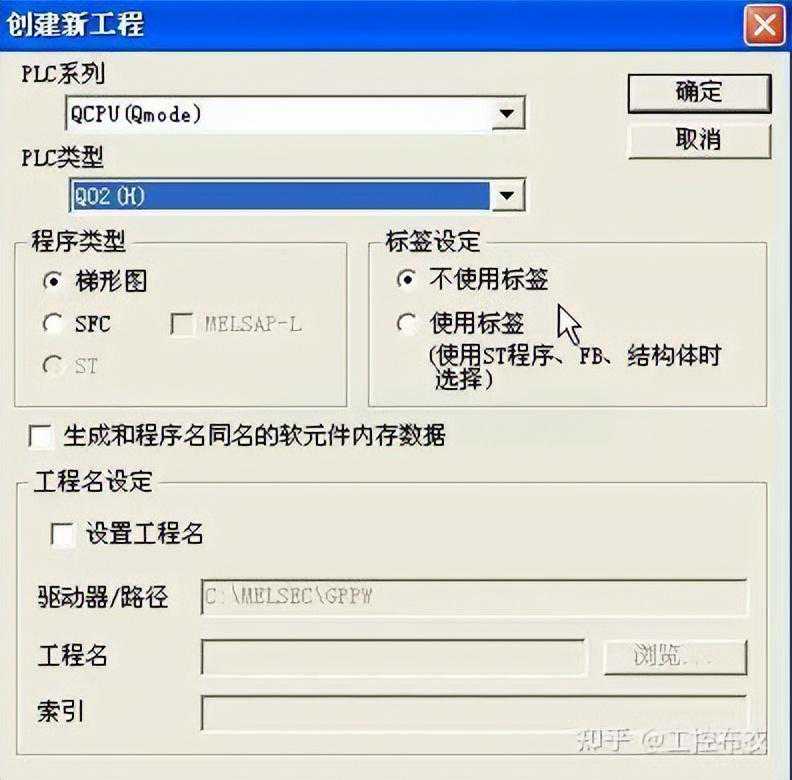
·配置扩展的以太网模块:
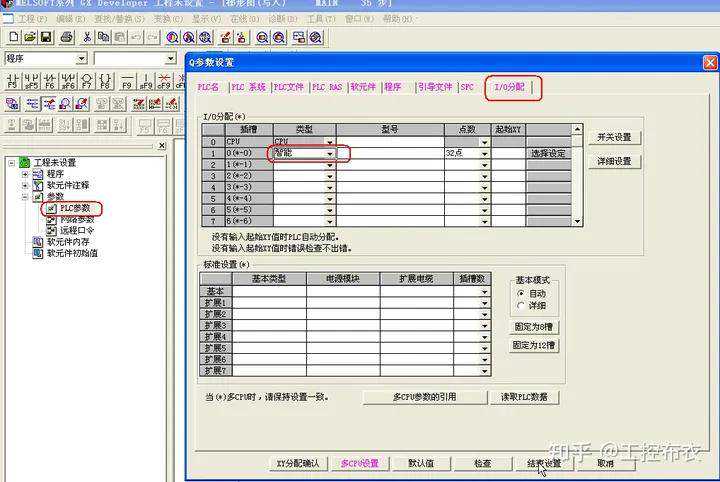
·根据实际情况设置以下参数:
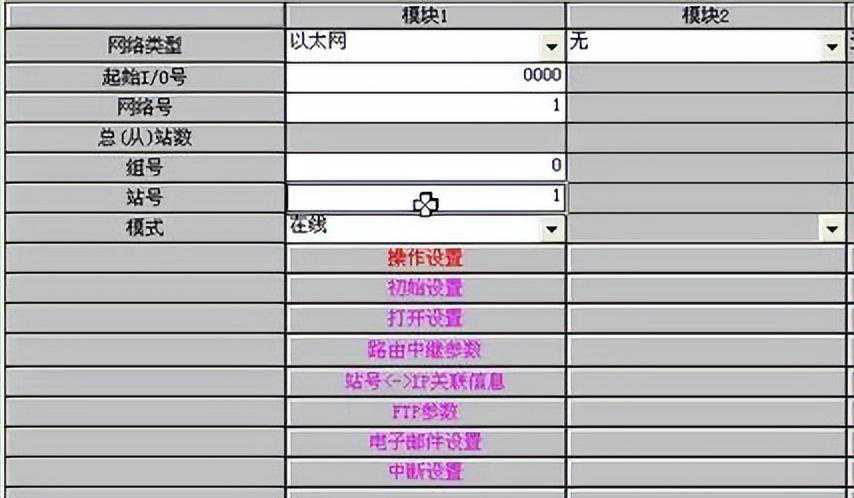
·设置IP地址、数据格式以及是否运行写入
·设置通讯协议、通讯端口及WinCC的IP地址、端口
·下载PLC参数
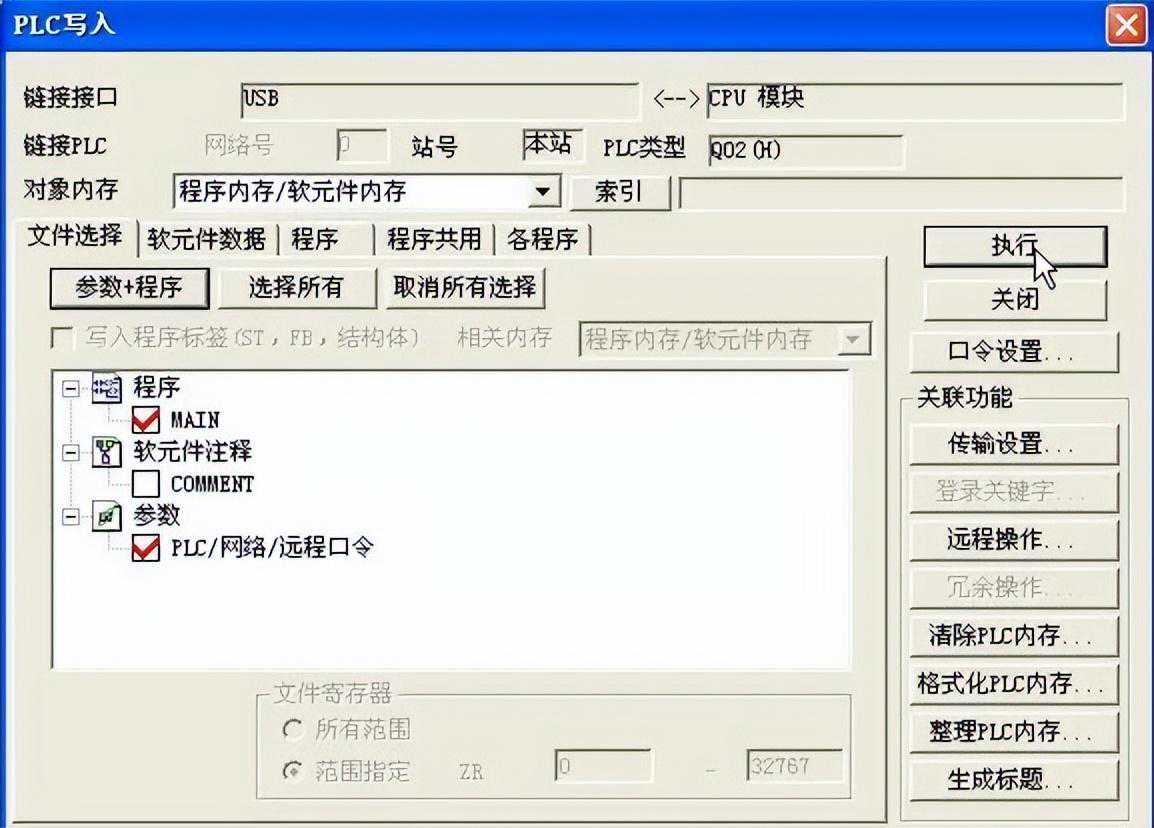
4.3.WinCC组态
·WinCC创建连接
网络编号和PC编号可以对应PLC中的网络号和站号,也可以使用默认值(网络编号为0,PC编号为255)。
此处端口号设定需要注意(扩展的以太网模块使用UDP协议时):
当WinCC连接Q系列PLC扩展的以太网模块使用UDP协议时,此处端口号需要设为5000或5001(不论PLC端口设为多少)。

4.4通过TCP协议通讯
4.4.1.PLC组态
·PLC通讯协议设置
4.4.2WinCC组态
·WinCC连接参数
网络编号和PC编号可以对应PLC中的网络号和站号,也可以使用默认值(网络编号为0,PC编号为255)。
此处端口号为PLC的端口号(十进制),但需要注意(扩展的以太网模块使用TCP协议时):
当WinCC连接Q系列PLC扩展的以太网模块使用TCP协议时,PLC端口号不能设为1388(十六进制)和1389(十六进制),否则通讯不上。
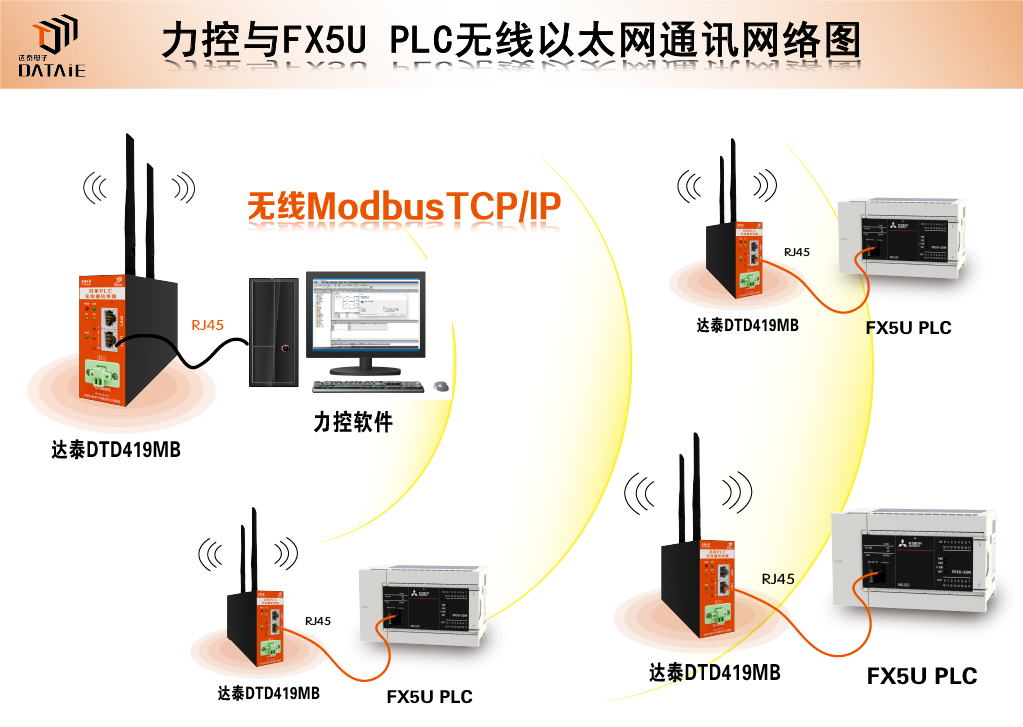
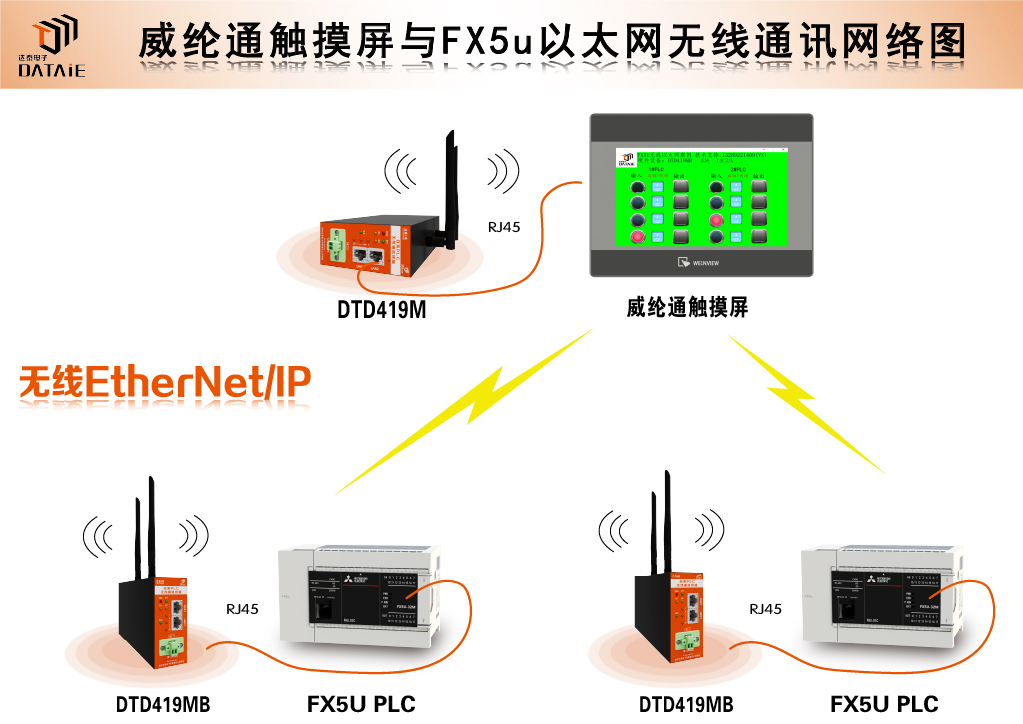
四、具体通讯网络图示
1.力控与2台FX5U之间ModbusTCP/IP无线以太网通信
2.威纶通触摸屏与FX5u之间EtherNet/IP无线以太网通信
本文链接:https://goko.jsntrg.cn/516742511098.html