欧姆龙通过CX-One软件配置单机系统


欧姆龙通过CX-One软件配置单机系统如应客户要求配置电源单元为CJ1WPA205R、CPU规格为CJ1MCPU13、DC输入规格为CJ1WID211、输出单元规格为CJ1WOD211、模拟量输入单元......
欧姆龙通过CX-One软件配置单机系统
如应客户要求配置电源单元为CJ1WPA205R、CPU规格为CJ1MCPU13、DC输入规格为CJ1WID211、输出单元规格为CJ1WOD211、模拟量输入单元规格为CJ1WAD041-V1、定位单元规格为CJ1WNCF71。
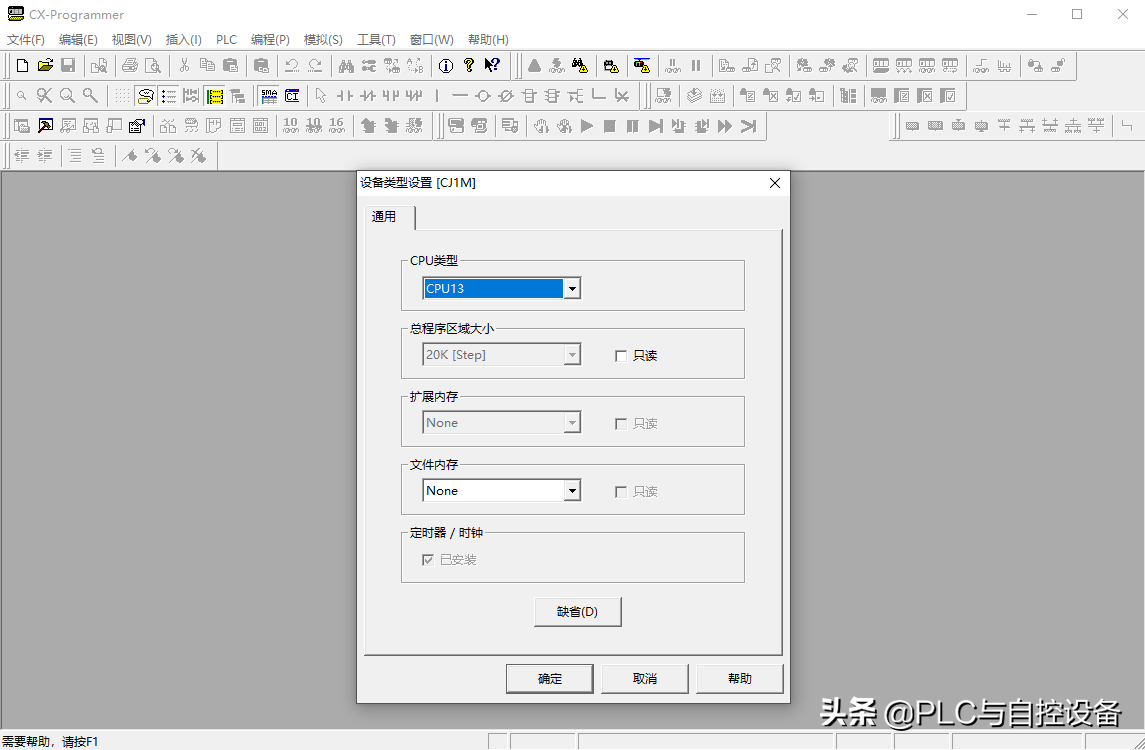
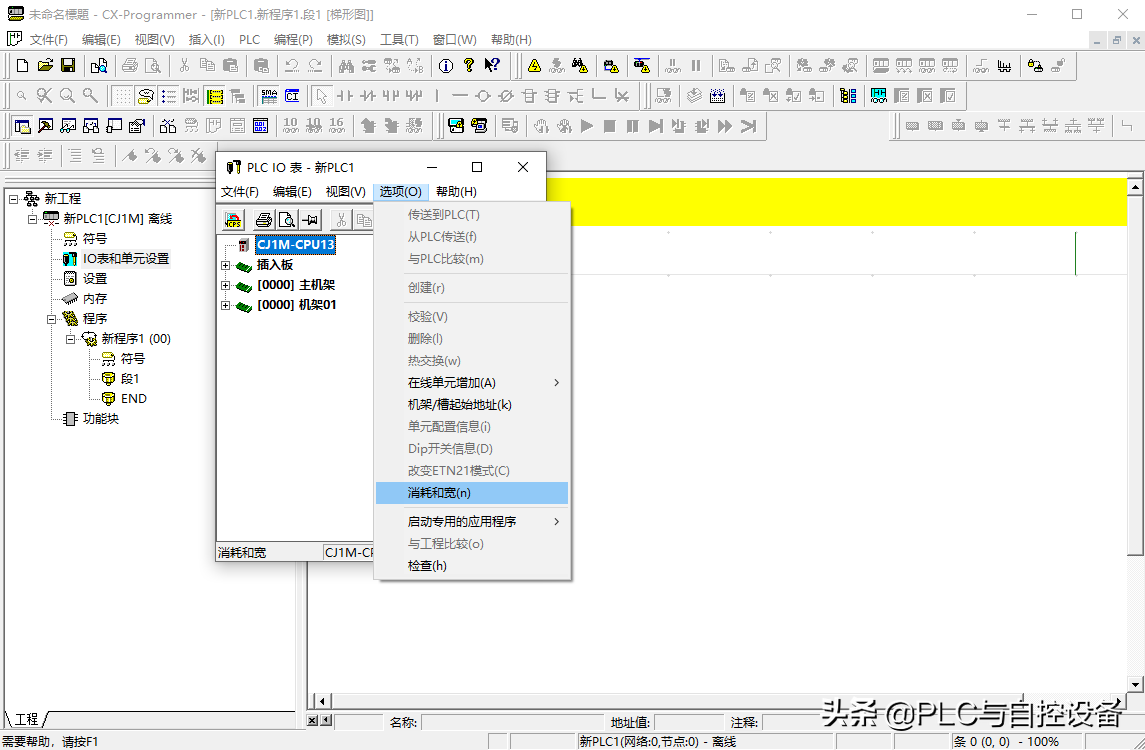
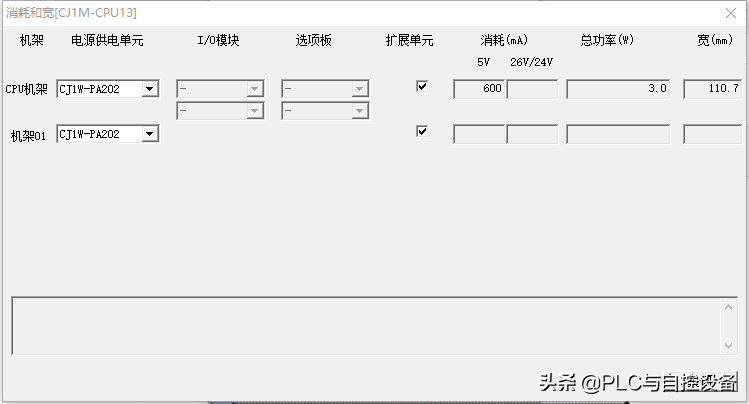
第二步,根据硬件情况配置输入/输出单元。在主机架的第一个(00)空槽位右击鼠标,选择“添加单元”。
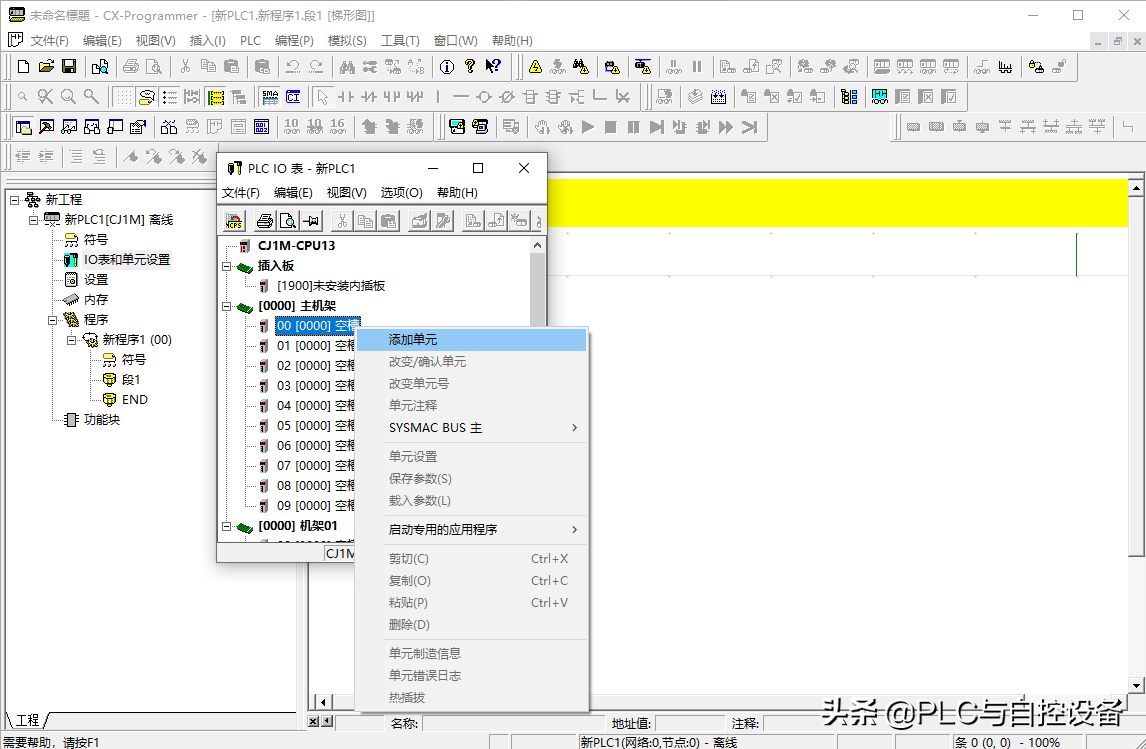

同样的方法,在第二个(01)空槽位中添加“CJ1W-OD211”单元,如添加单元与实际单元不同,可以在需要改变的单元处右击鼠标,选择“改变/确认单元”重新选择单元。单元还可以进行剪切、复制、粘贴、删除操作。
在第五个(04)空槽位中右击鼠标,添加单元,选择“位置控制器”→“CJ1W-NCF71”。特殊I/O单元和总线I/O单元需要设置单元号。这里设置为0号单元(根据实际情况而定)。

在第七个(06)空槽位中右击鼠标,添加单元,选择“通用模拟量I/O”→“CJ1W-AD041-V1”。特殊I/O单元和总线I/O单元需要设置单元号。这里设置为1号单元(根据实际情况而定)。
第三步,设定CPU特殊IO单元和总线单元的参数。双击需要设置的单元,如“CJ1W-AD041-V1”单元,打开参数表,可以设置使能、量程等,如下图所示。
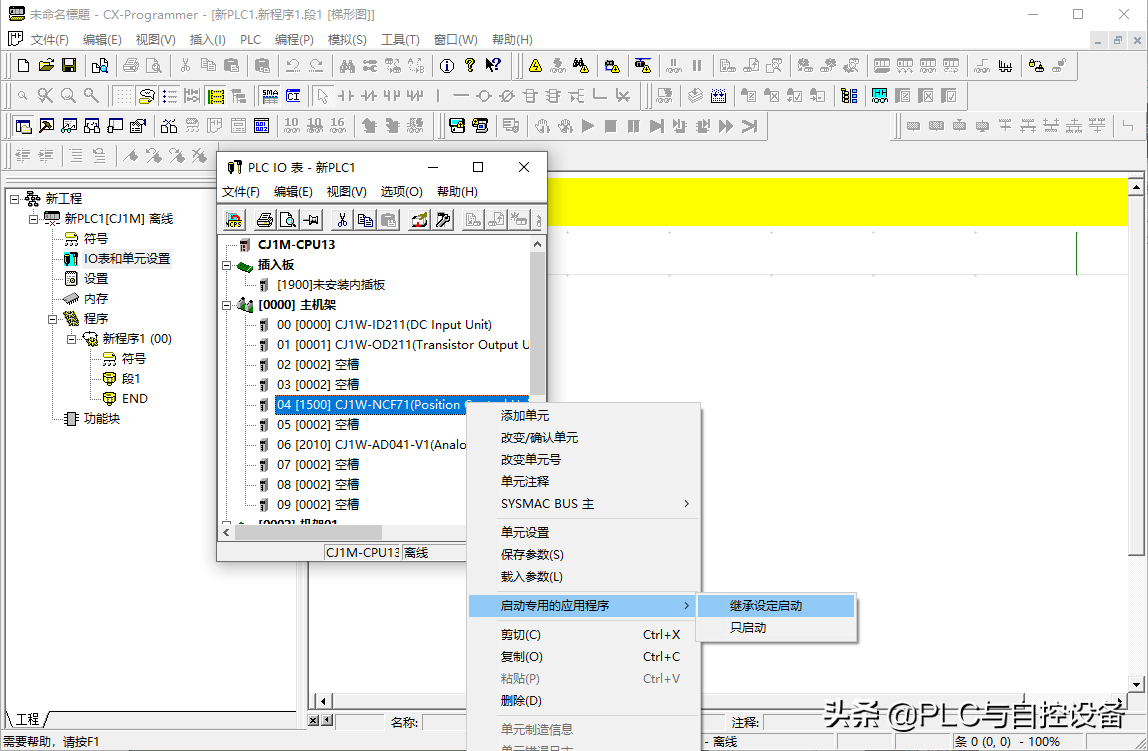
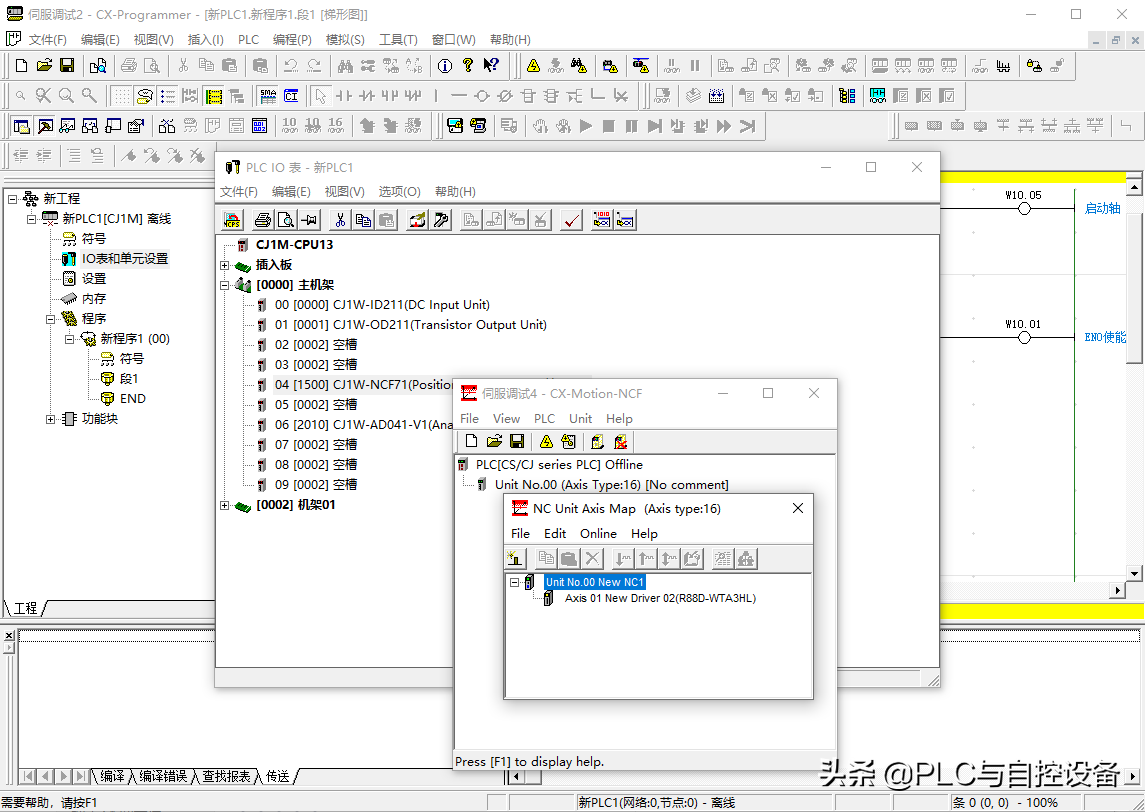
对于总线单元“CJ1W-NCF”,右击它,选择“启动专用的应用程序”→“继承设定启动”,将调出NCF单元专用设定软件“CX-Motion-NCF”。

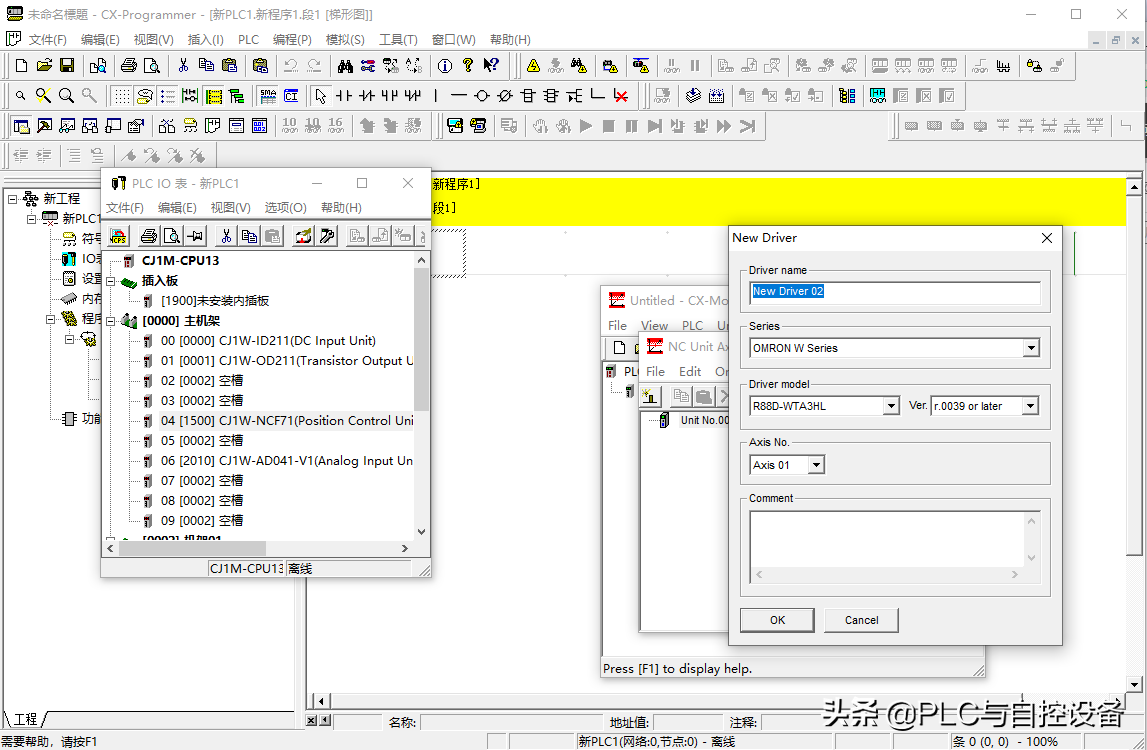
,配置伺服驱动器的型号规格。
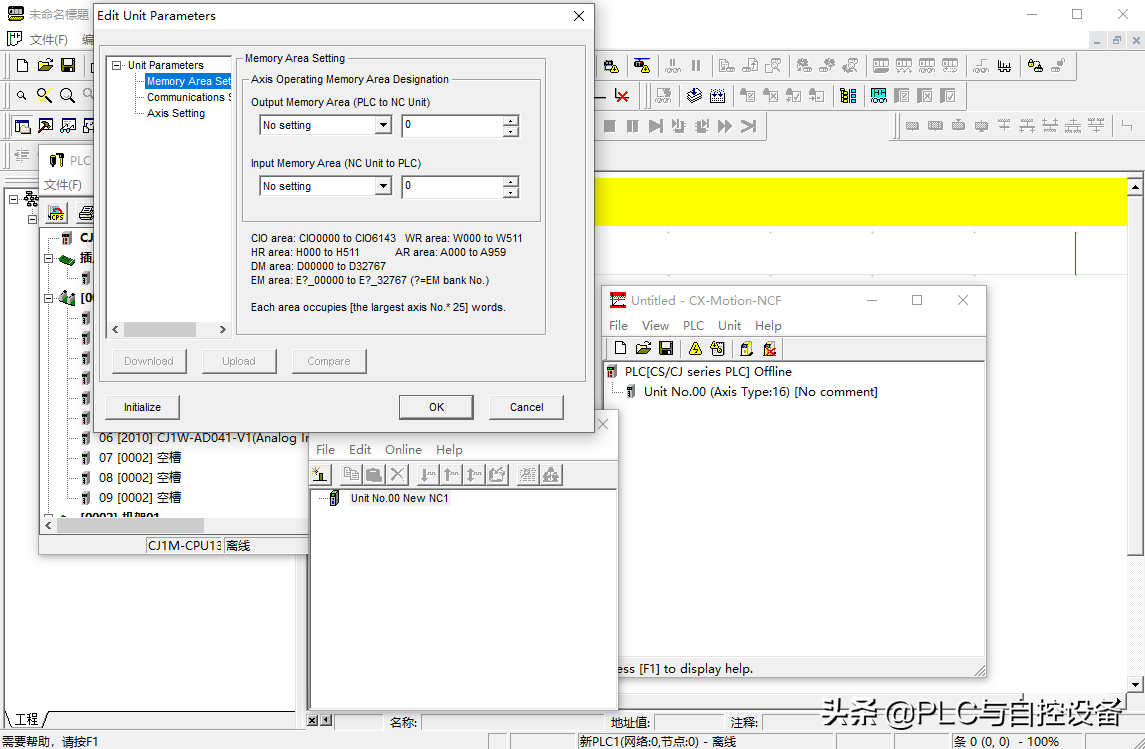
双击单元号可对单元参数进行设置,如输入内存区、输出内存区、通信参数以及对应轴的原点搜索参数等。
双击轴号可对相应伺服驱动器的参数进行设置。
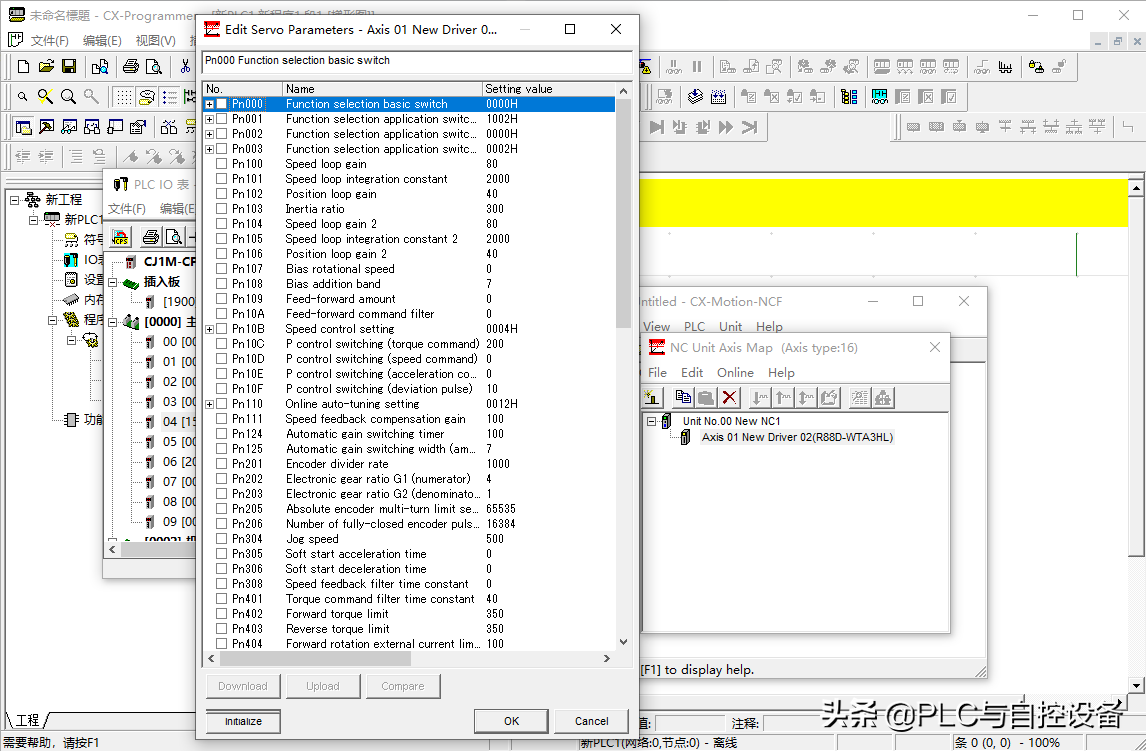
第四步,确定I/O地址。如输入模块CJ1W-ID211的字地址是CIO0,输出模块CJ1W-OD211的字地址是CIO1,总线单元CJ1W-NCF71的首字地址是CIO1500,特殊IO单元CJ1W-AD041-V1的首字地址是CIO2010。
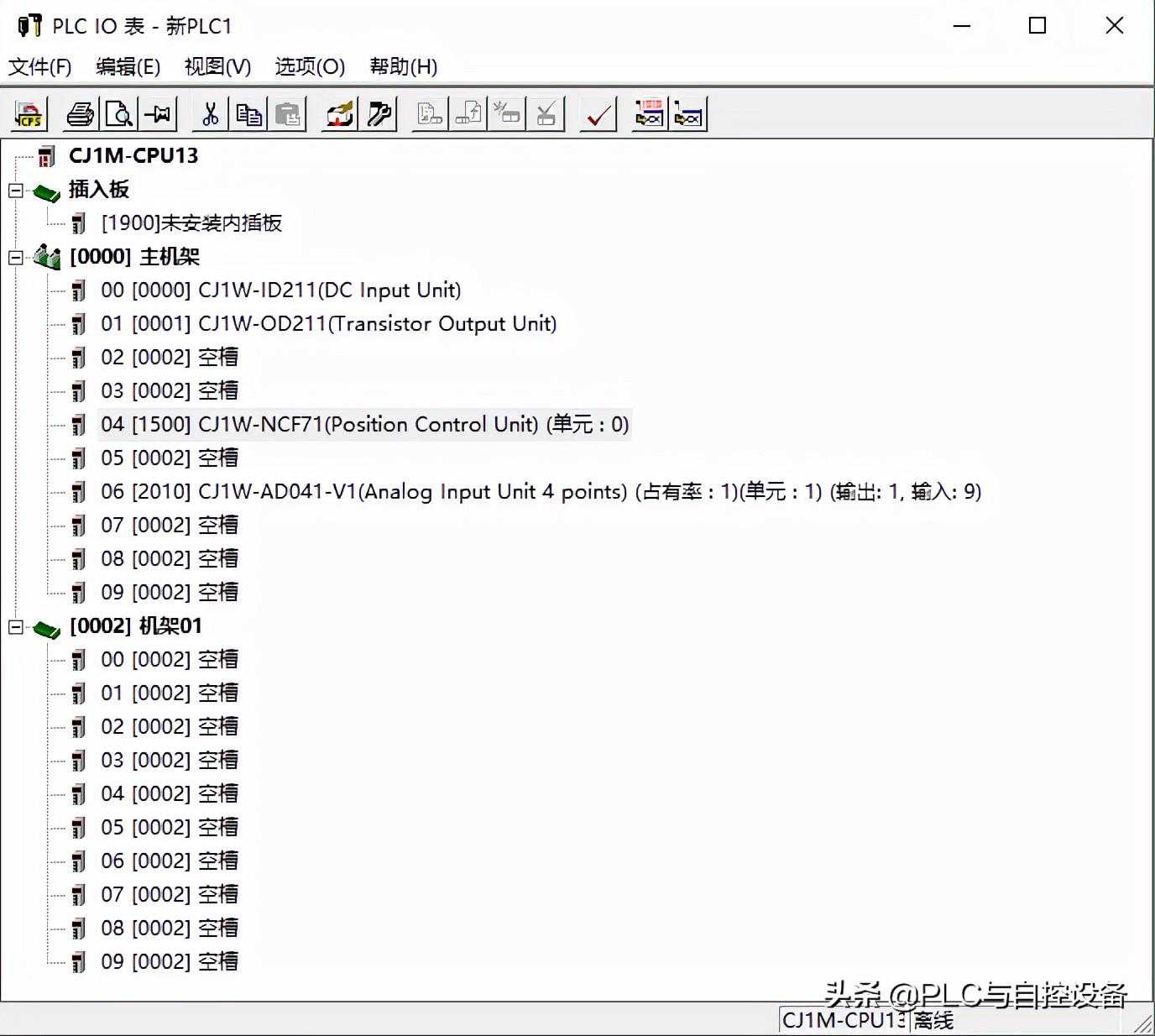
第五步,编写PLC程序与制作HMI画面。
1、调用功能块库中的功能块来实现伺服定位程序的编写。
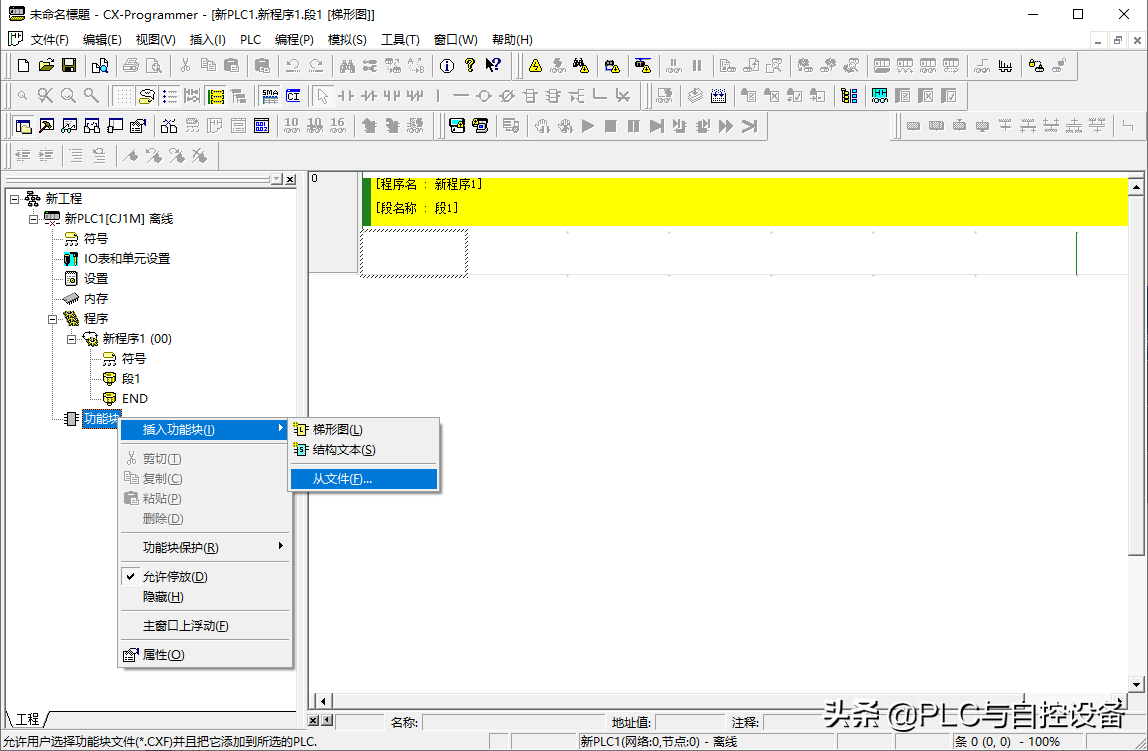
选择“omronlib”→“PositionController”→“NCF”→“_NCF021_MoveRelative_DINT12”→“打开”。功能块在项目树下就生成了可调用的功能块。
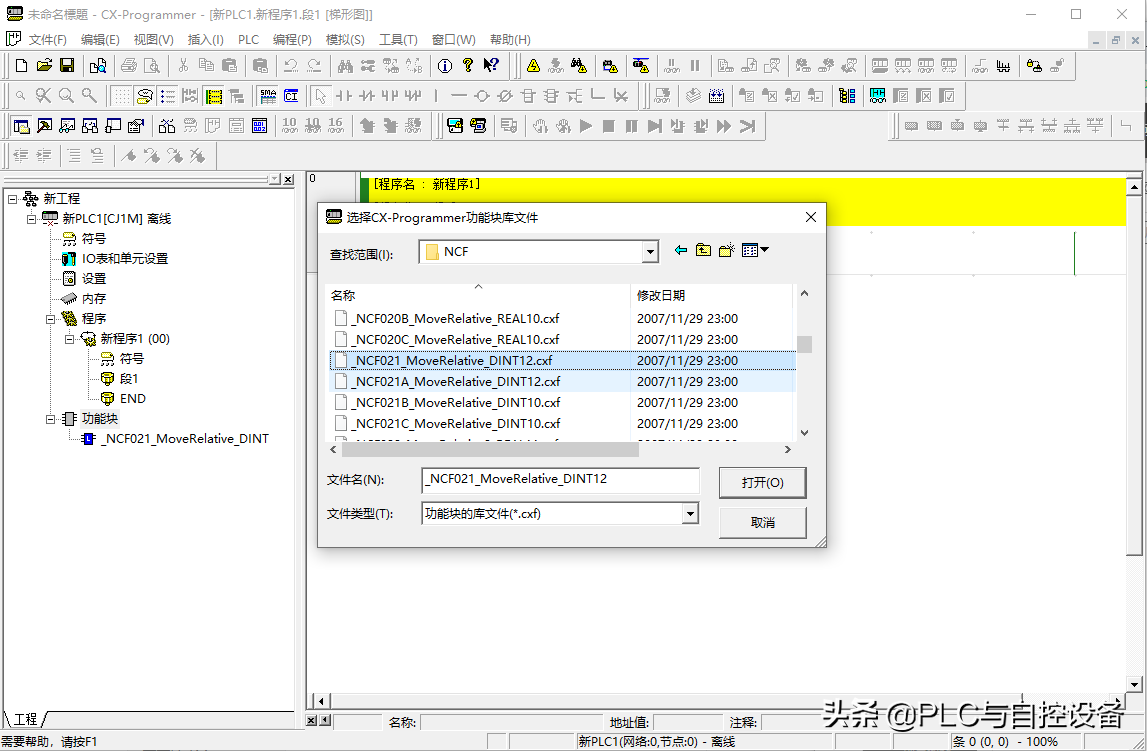
插入功能块,并配置相应接口地址。
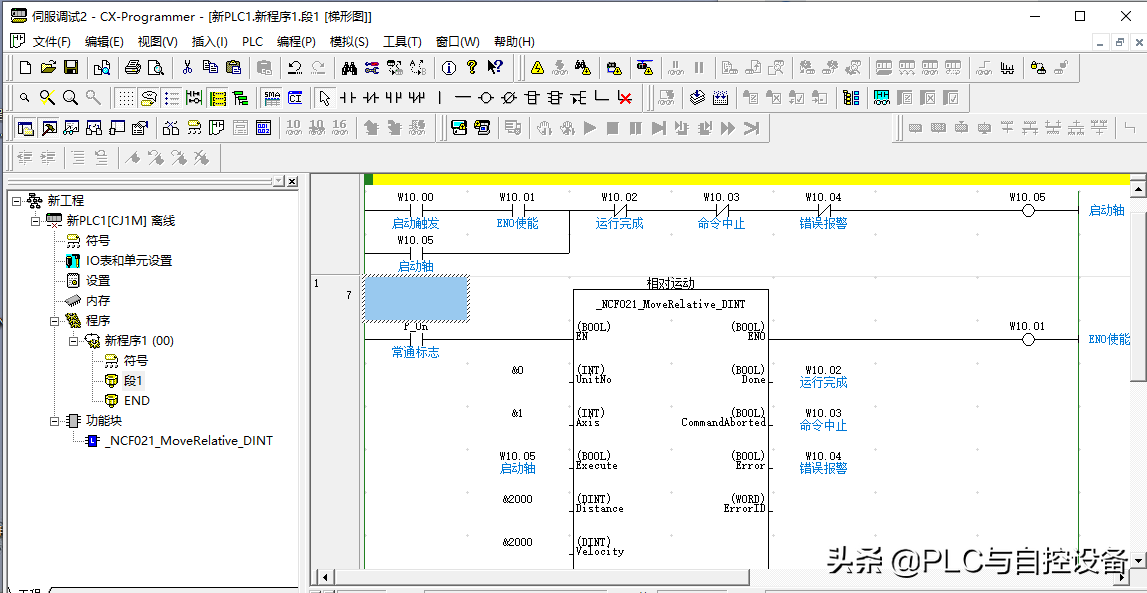
2、制作HMI画面。
打开CX-Designer欧姆龙NS系列HMI制作软件,新建一个项目,如下图所示。
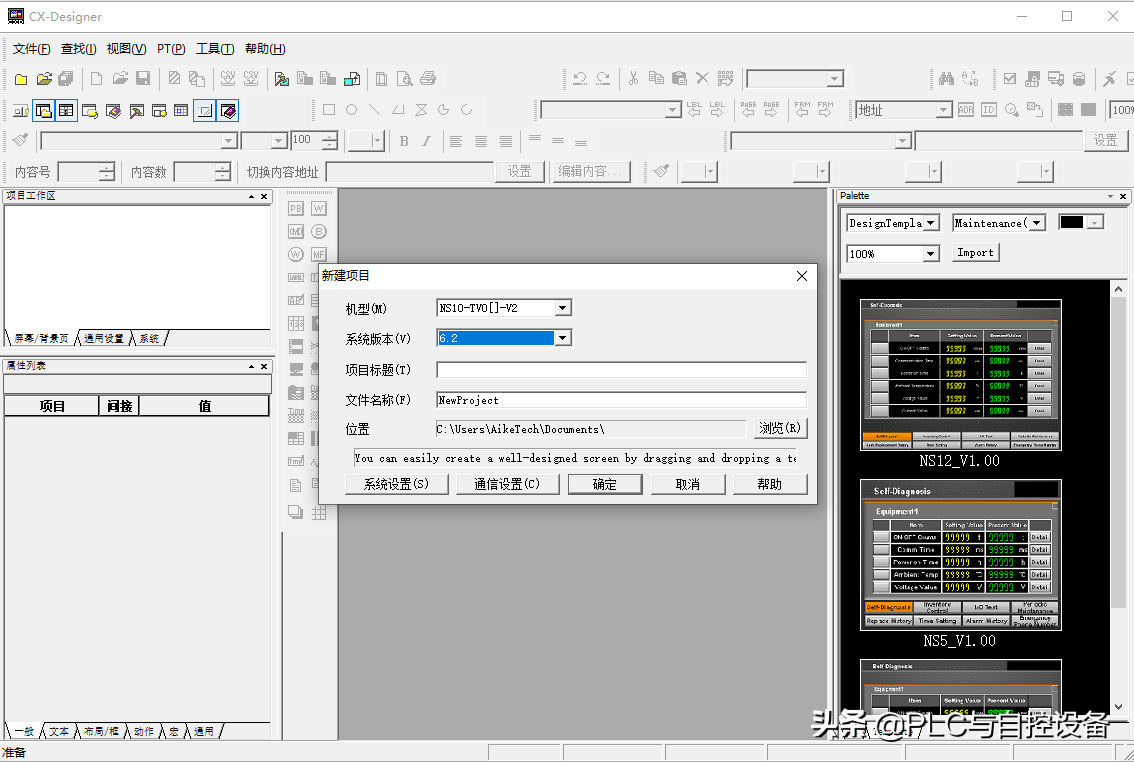
在“工具”中选择“库”,打开画面库文件。
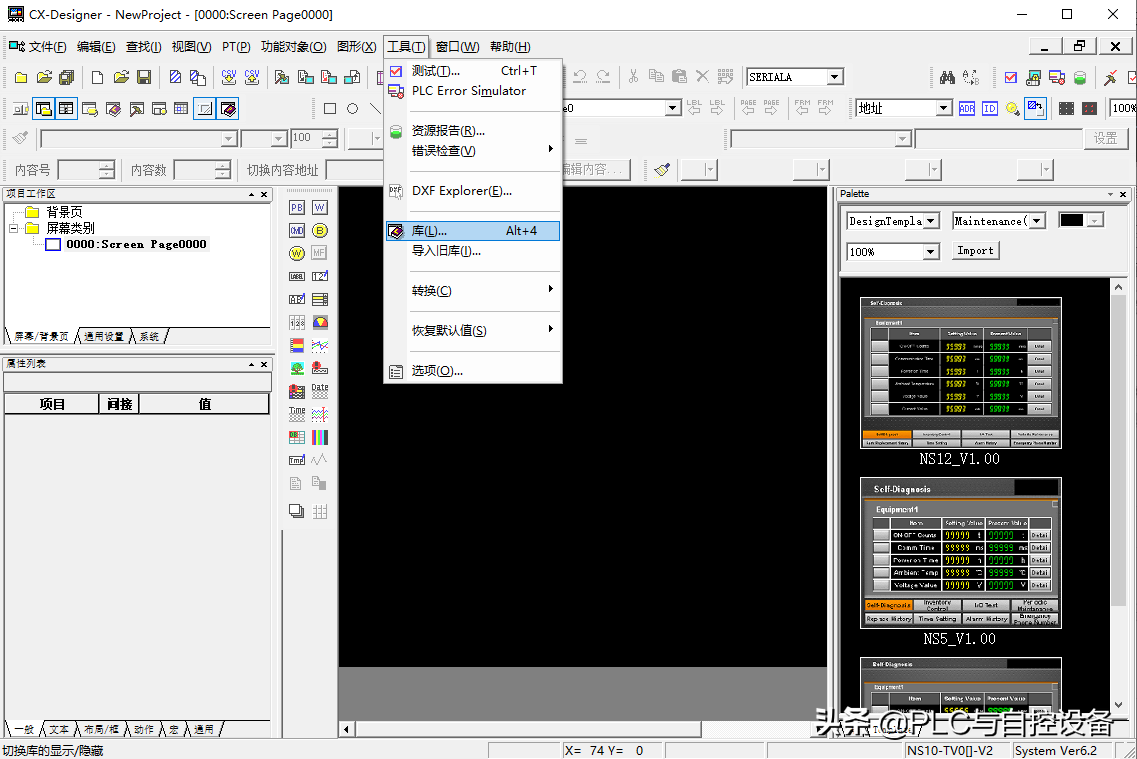
选择“SAP”→“SmartActiveParts
_E”→“Motion”→“NCF”→“OutCIO_InCIO”→“_NCF001_20_AdjustOperation”→用鼠标拖动放入画面中,在屏幕上制作NCF的SAP,如下图所示。
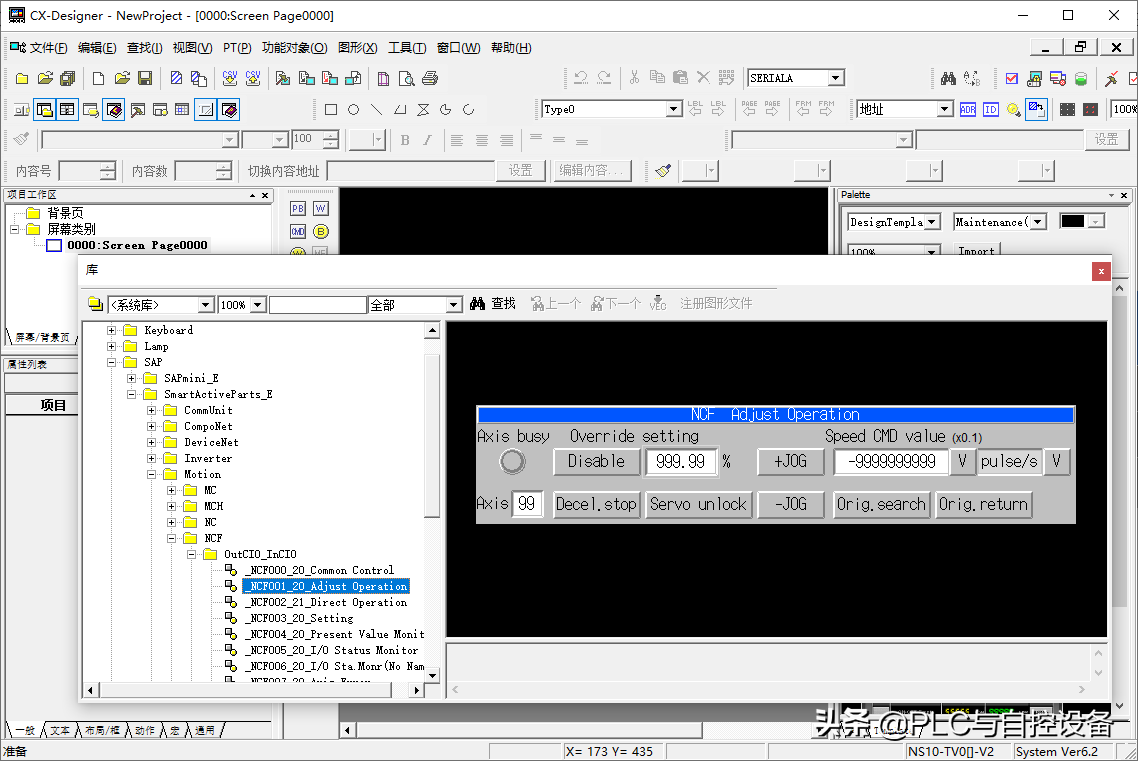
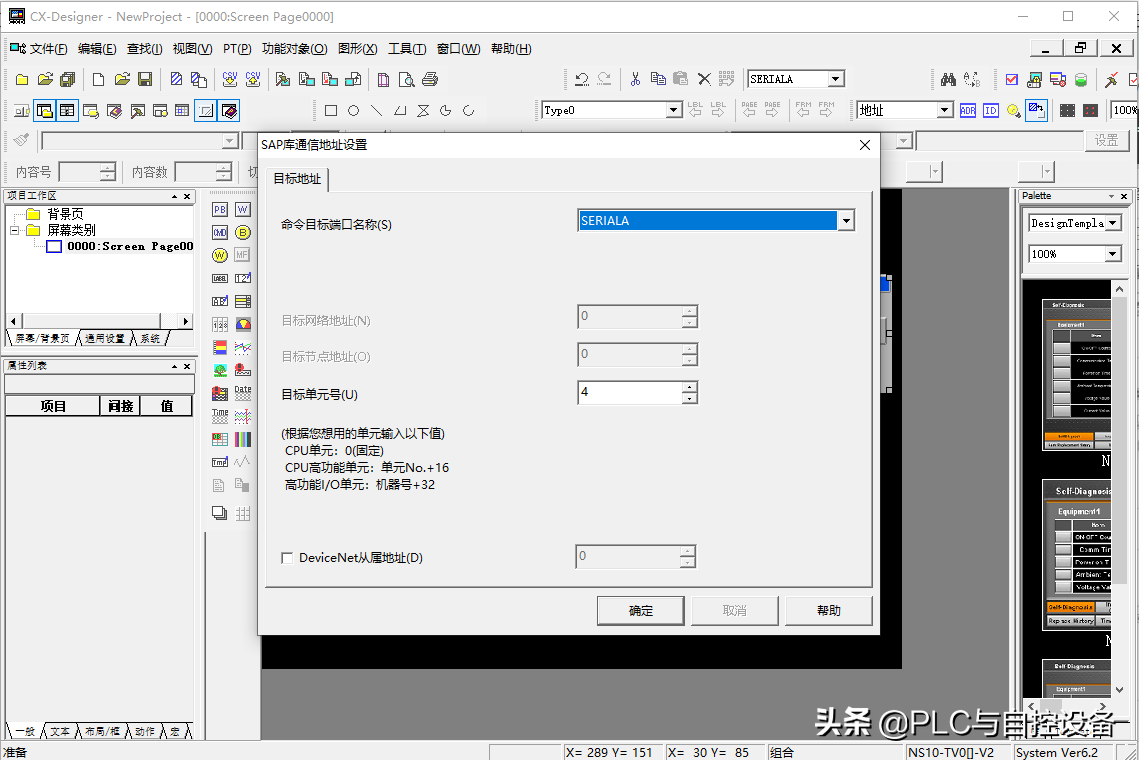
双击该控件,进行通信参数的设置,将目标单元号设定为“4”(根据实际情况而定)。
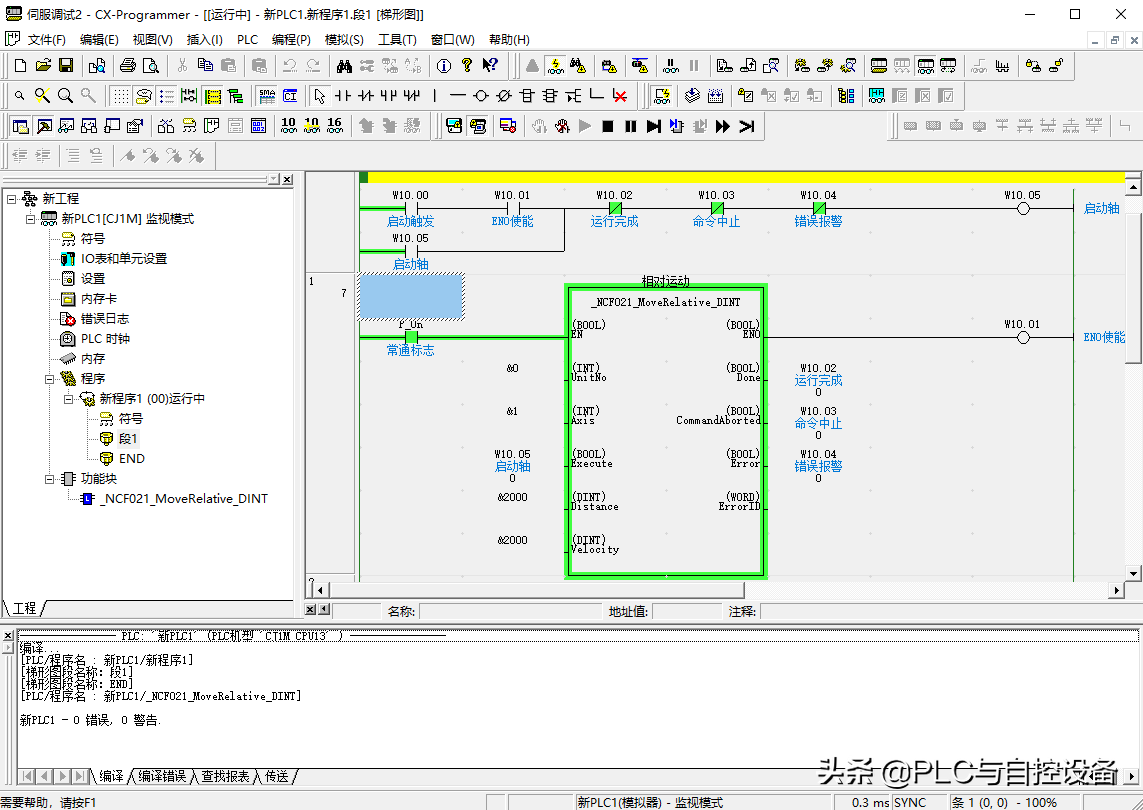
第五步,程序仿真调试。

,进行PLC程序仿真。
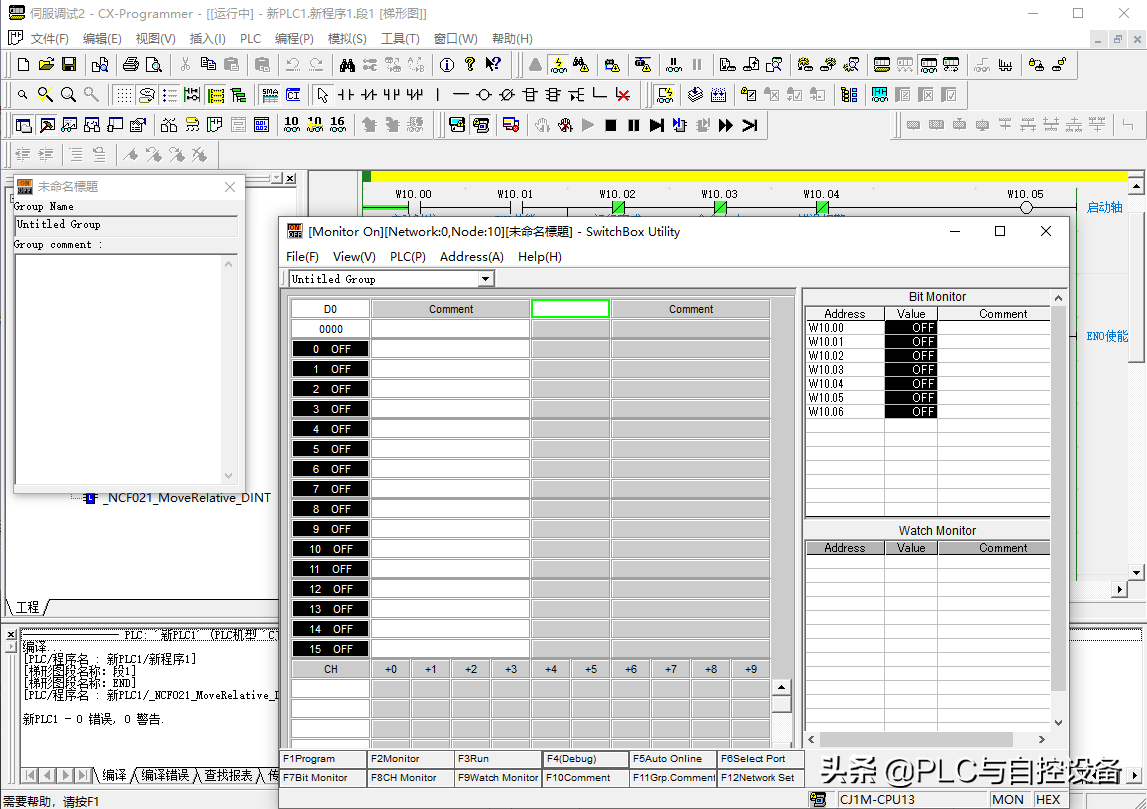
2、在“工具”中调出“SwitchBox工具”。

3、在“SwitchBox工具”中设定需要监视的软元件,进行调试。
第六步,保存各个软件生成的文件,有“SwitchBox工具”、“CX-Designer”、“CX-Motion-NCF”、“CX-Programmer”的文件。
第七步,硬件接线。
略。
第八步,上传程序到PLC、伺服和HMI中。
1、PLC程序传送。
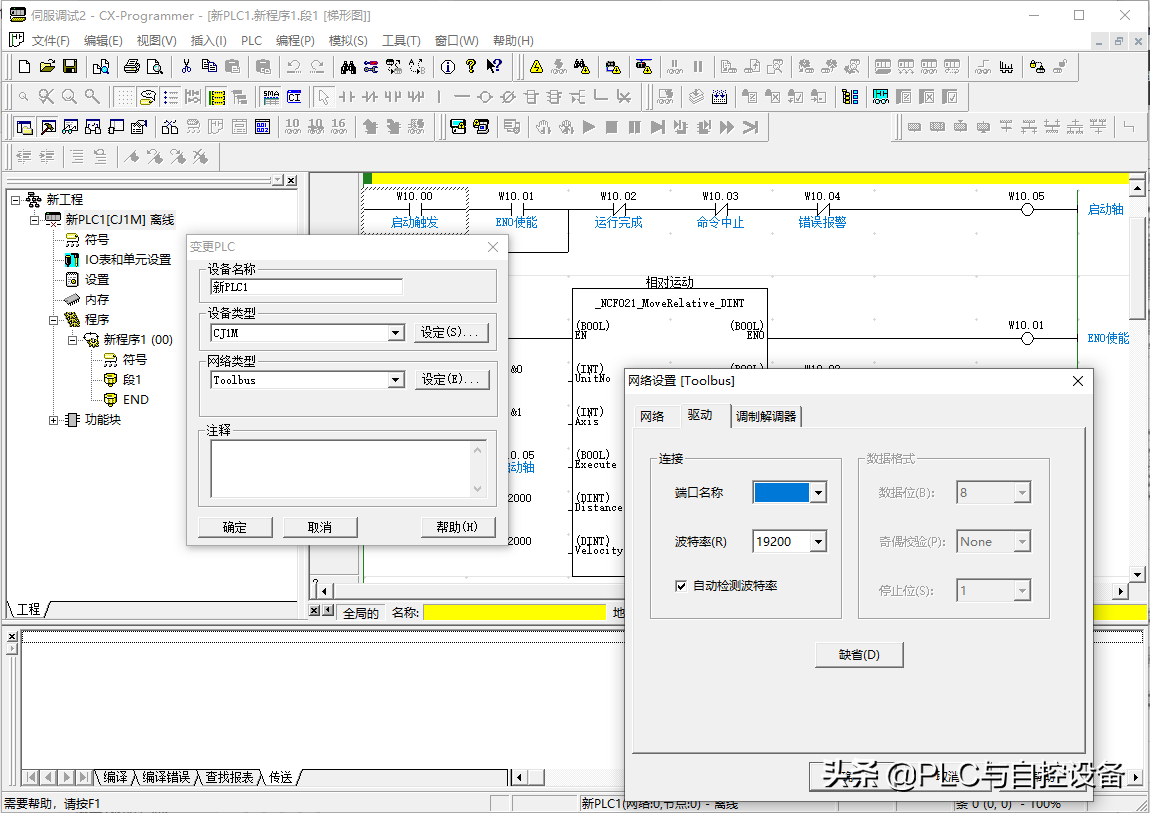
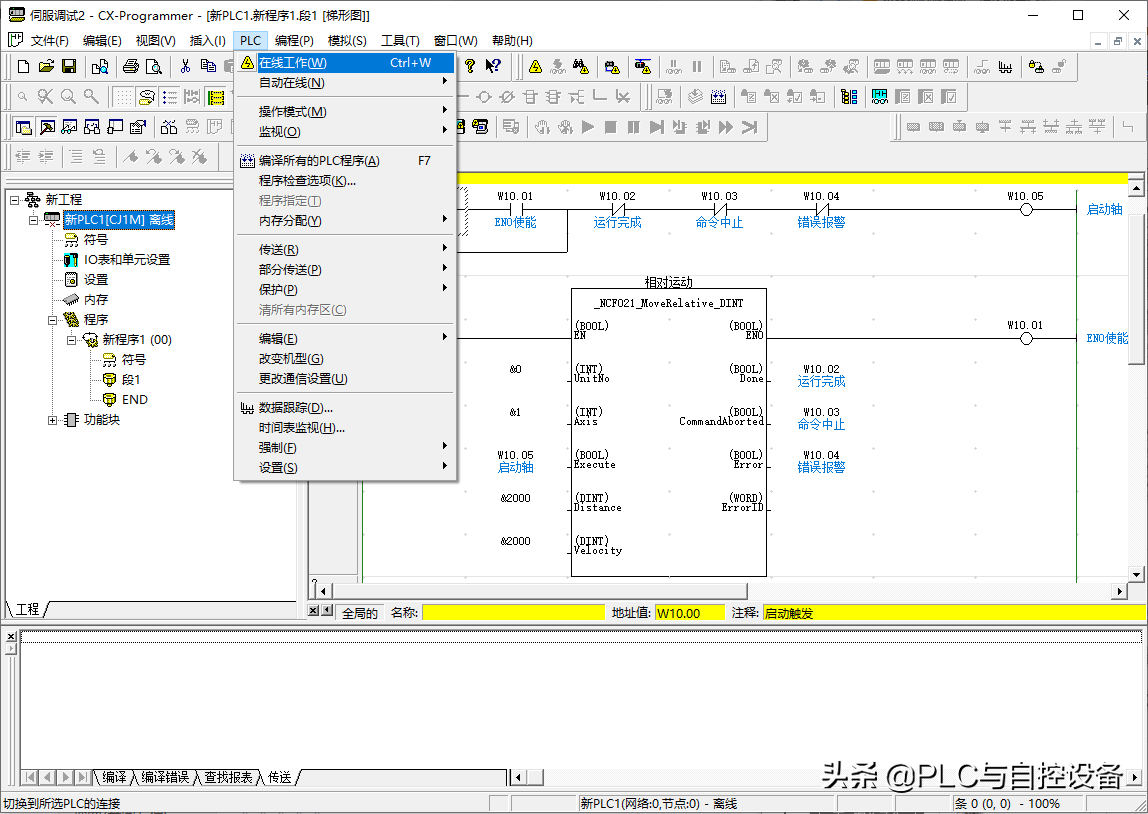
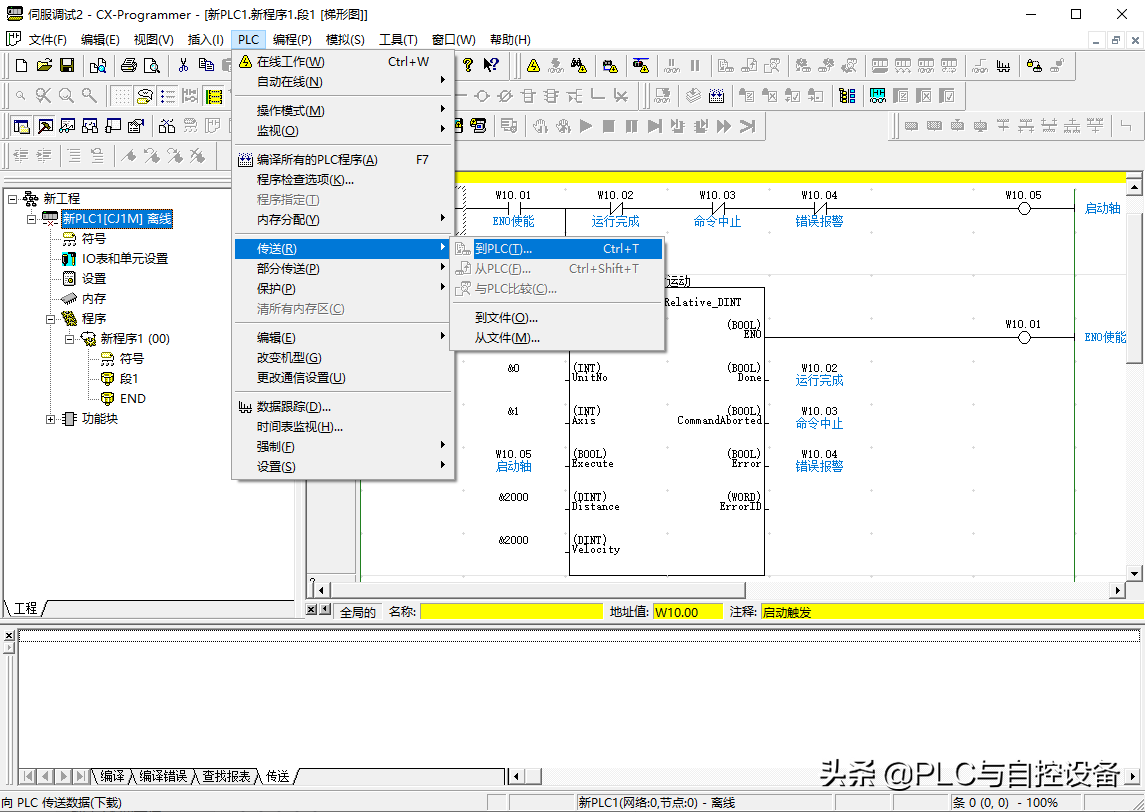
2、NCF单元的程序传送。
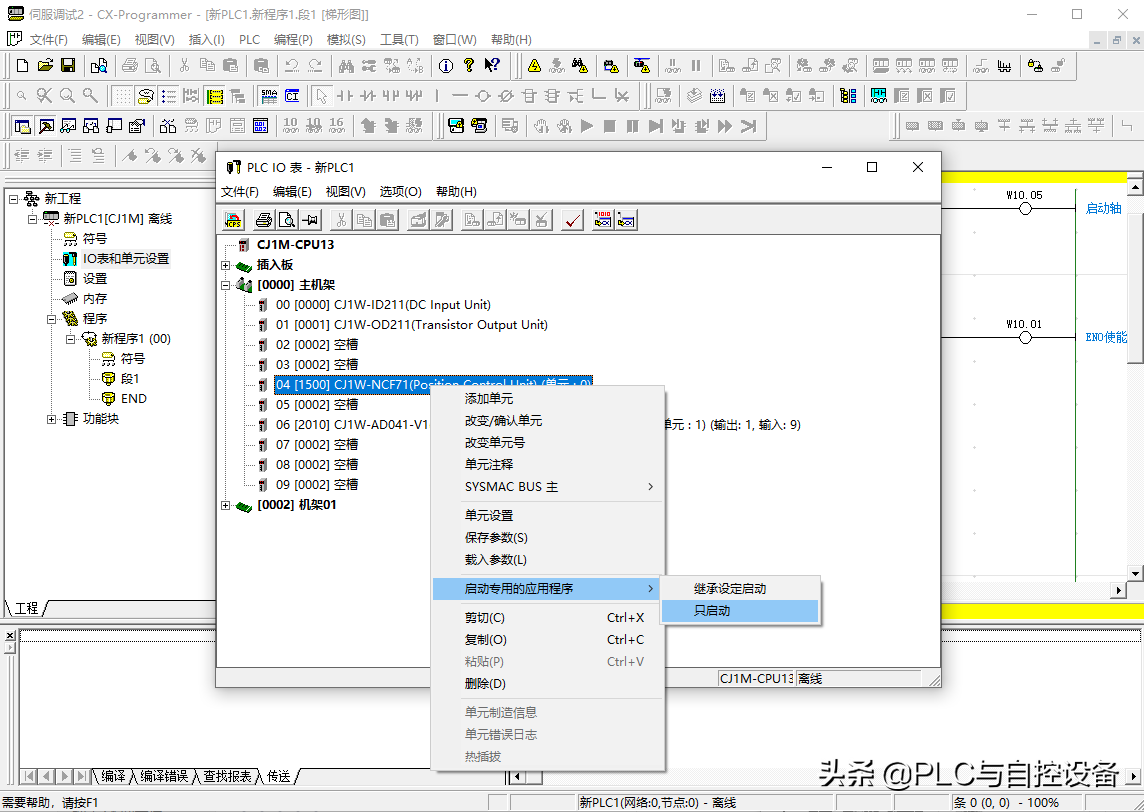
在“CX-Designer”软件中,打开“IO表和单元设置”,在NCF单元中右击鼠标,选择“启用专用的应用程序”→“只启用”,调出NCF单元调试设置软件“CX-Motion-NCF”。
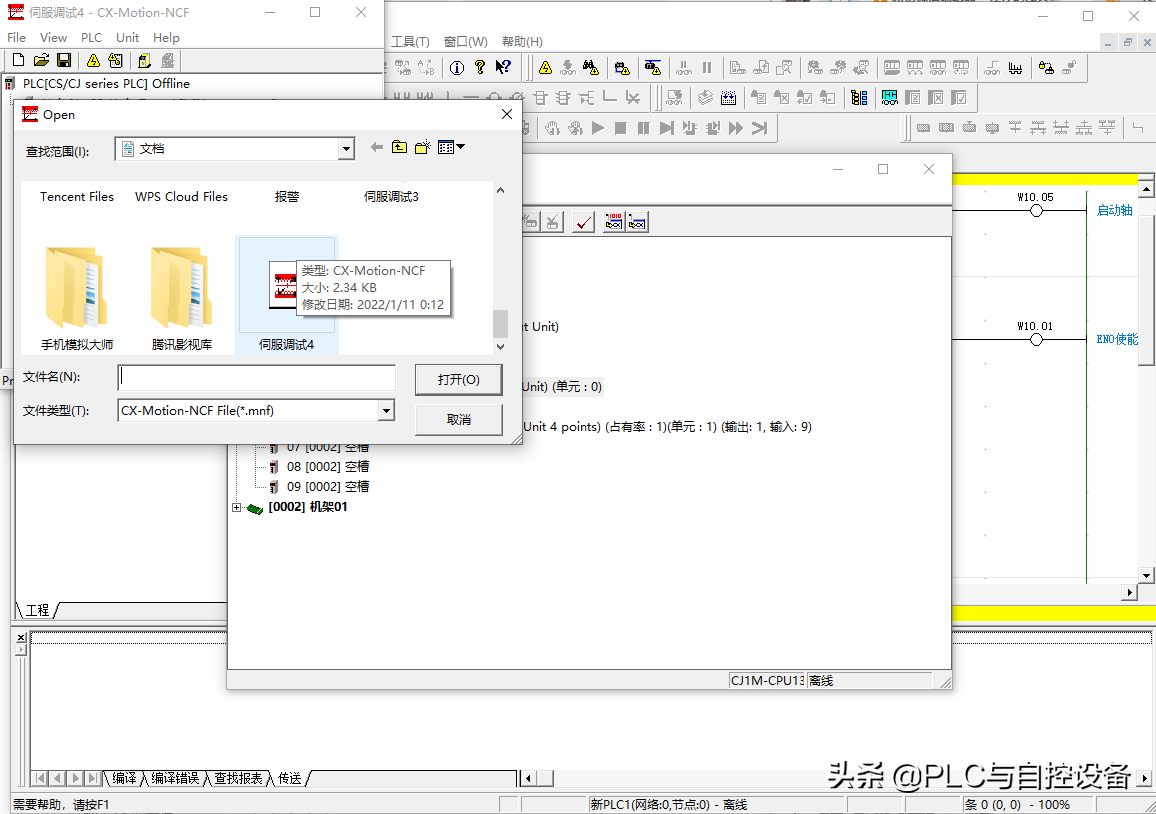
在“CX-Motion-NCF”软件中,打开所保存的NCF单元参数文件。
3、NS触摸屏文件的传送。
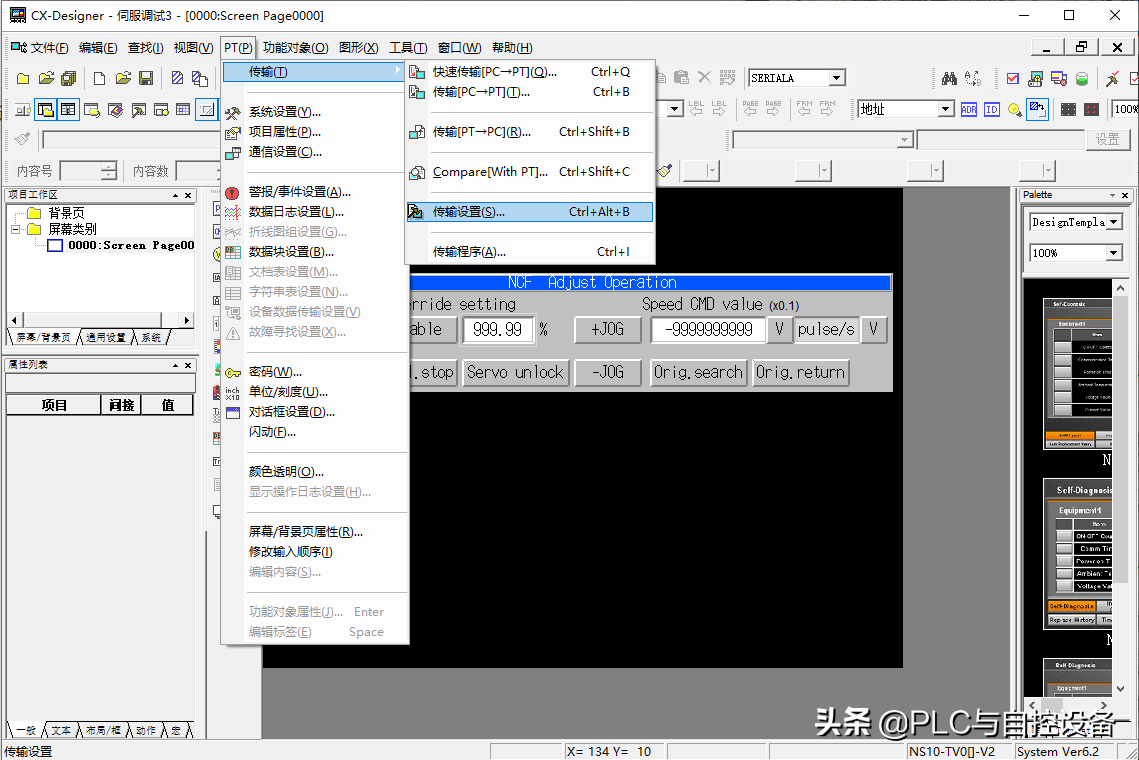
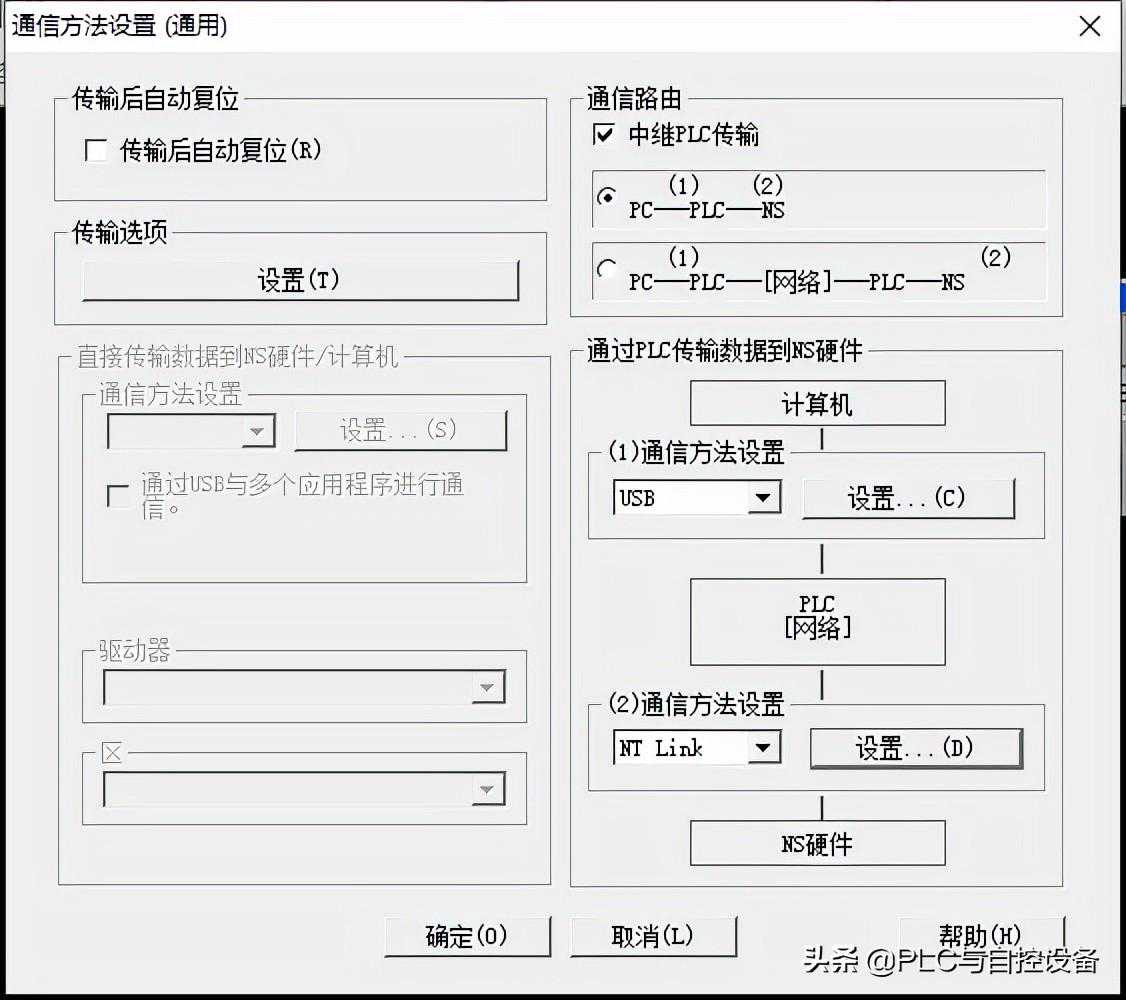
打开CX-Designer欧姆龙NS系列HMI制作软件,打开之前保存的NS文件。选择菜单“PT”→“传输”→“传输设置”→进入传输设置窗口。
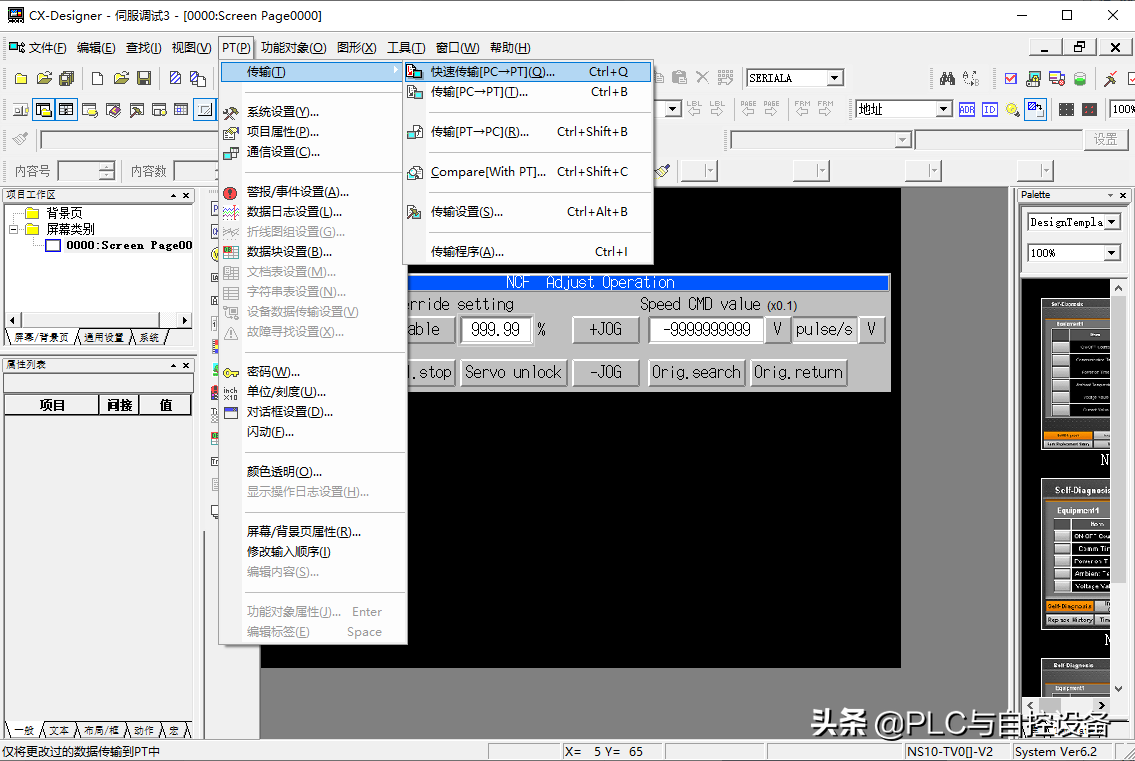
选择菜单“PT”→“传输”→“传输PC→PT”或“快速传输PC→PT”→确定后开始传输文件。
第九步,在线联机调试。
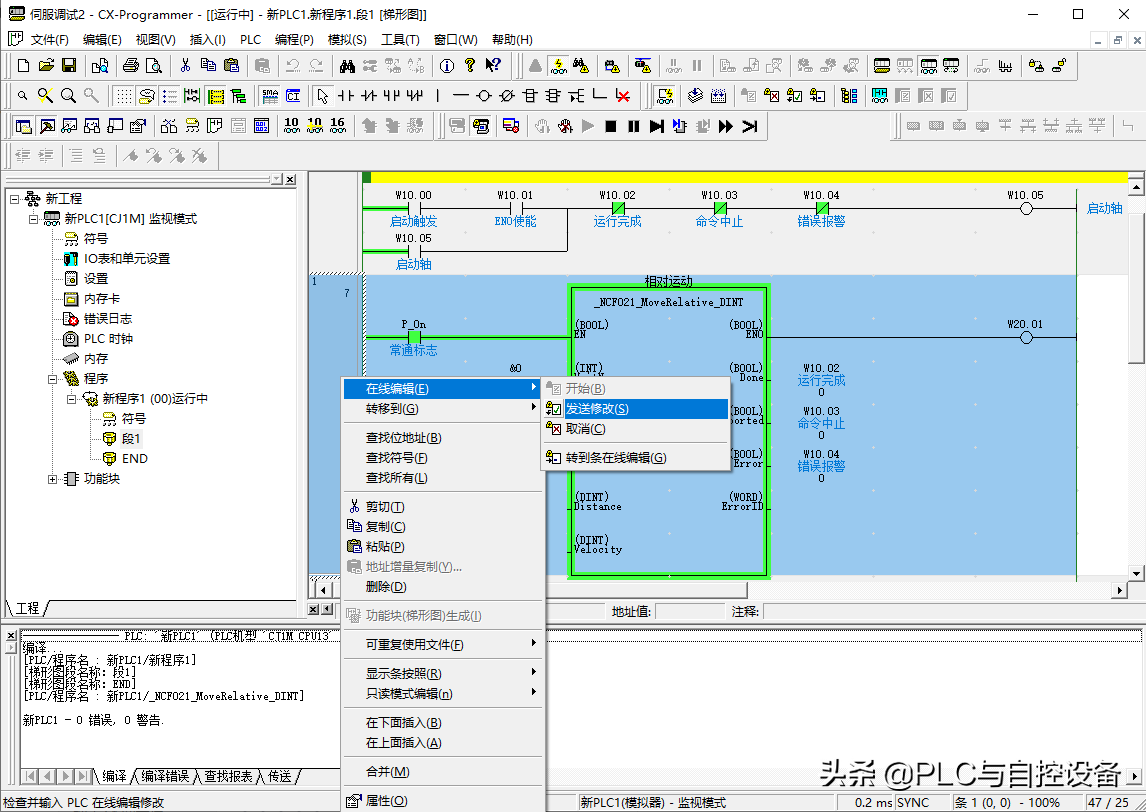
1、在线修改执行条件I/O点。在需要修改的段上右击鼠标,选择“在线编辑”→“开始”,程序段变为可编辑状态。
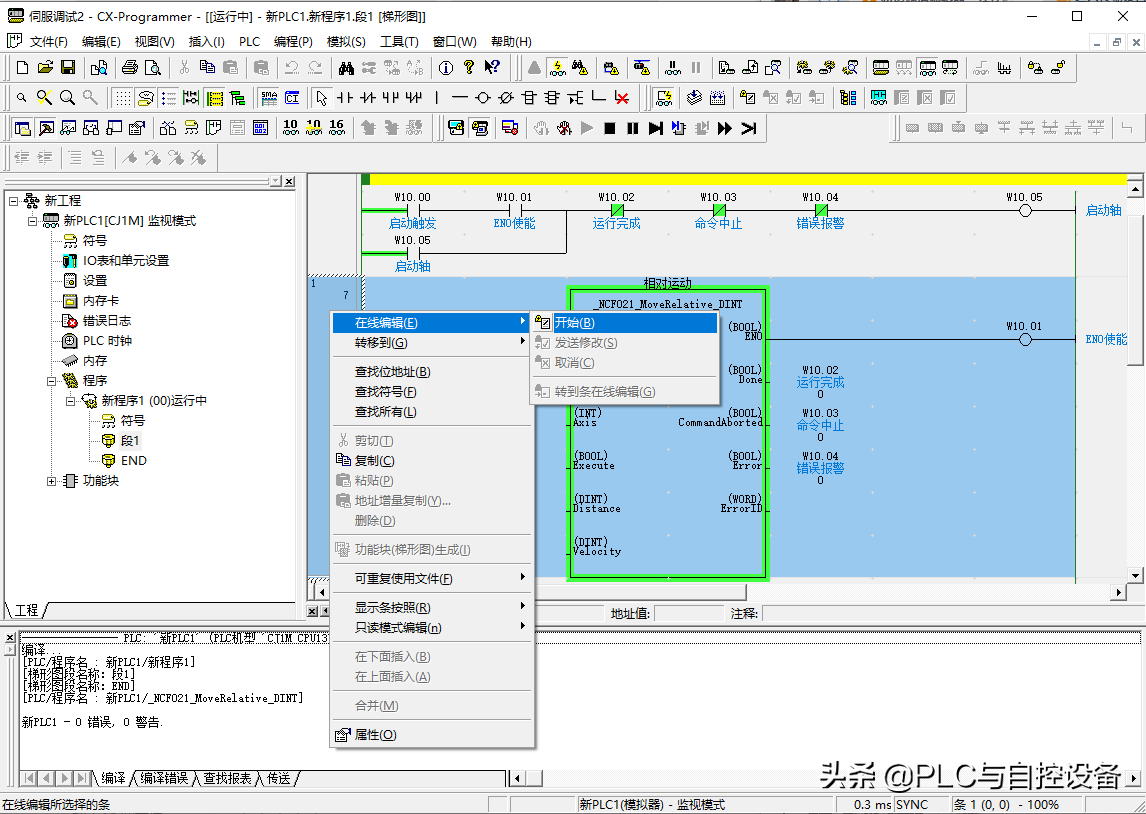
双击将要修改的元件进行修改。修改完成后同样右击该段,选择“在线编辑”→“发送修改”,则在线修改完成传送。
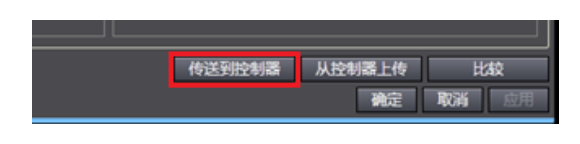
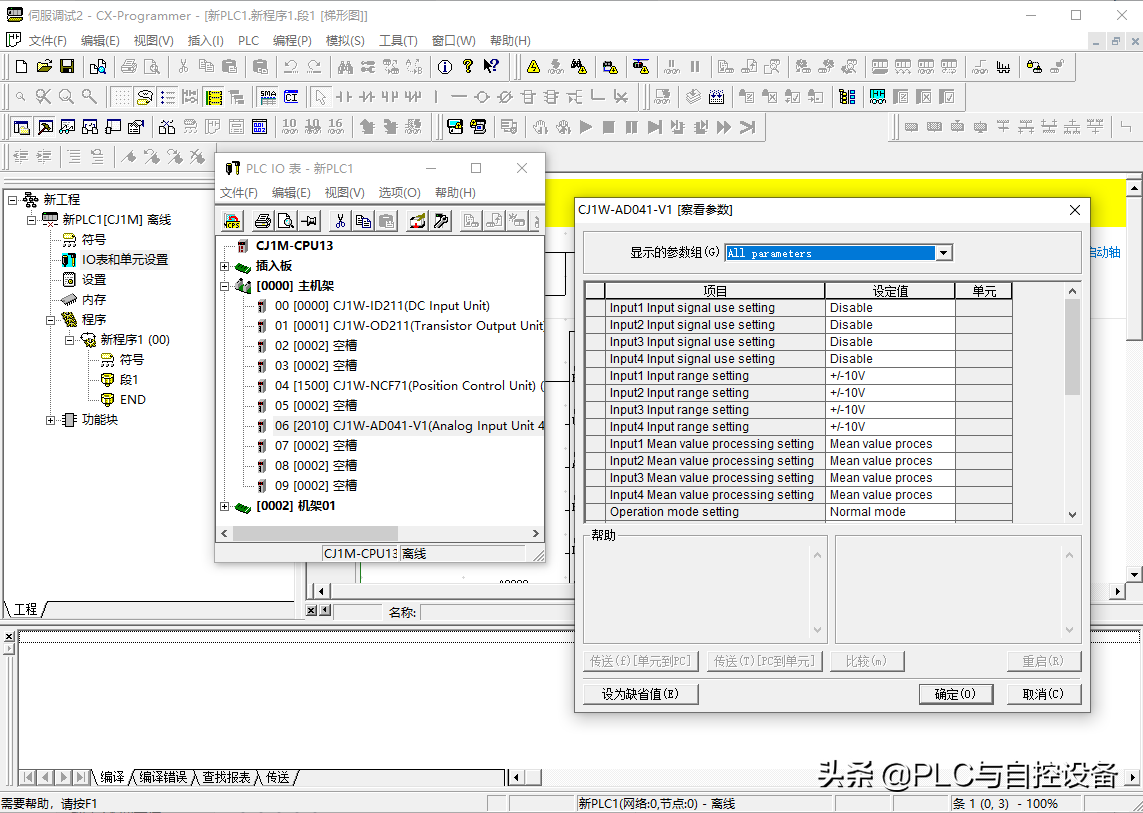
2、单元参数核对。如要核对AD单元中的参数是否与上位机中的参数是否一致,我们打开“IO表和单元设置”,双击AD单元,选择“比较”,如不一致,则会用黄色将不一致的地方标示出来,大大方便我们对参数的检查和修改。
本文链接:https://goko.jsntrg.cn/501850901184.html