AB控制器(PLC)通过Ethernet/IP协议控制西门子G120应用手册


一、说明西门子G系类变频器只要支持PN通讯,均可支持Ethernet/IP,即可应用于AB的Compact/ControlLogix控制系统。二、G120的配置及调试支持报文:报文1、报文2、报文3、......
一、说明
西门子G系类变频器只要支持PN通讯,均可支持Ethernet/IP,即可应用于AB的Compact/ControlLogix控制系统。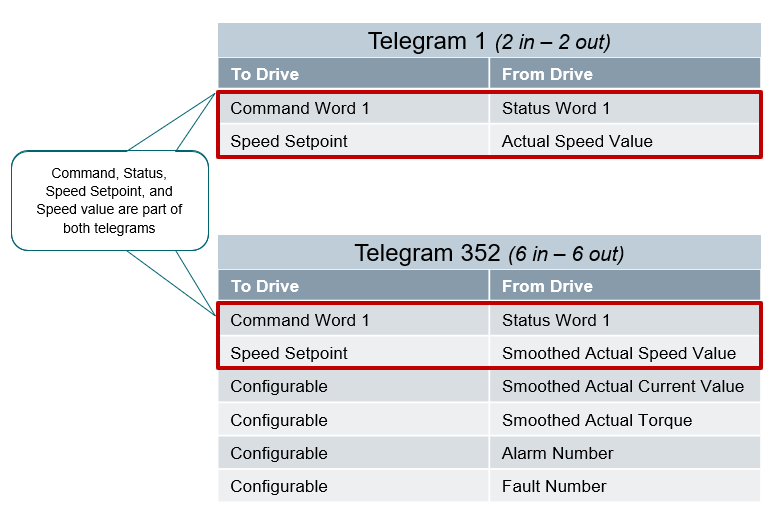
二、G120的配置及调试
支持报文:报文1、报文2、报文3、报文4、报文7、报文9、报文20、报文110、报文111、报文350、报文352、报文999(自由报文)等。根据所选择的变频器的控制板选型不同可支持的报文种类也有所不同。常用报文1和352。

如想具体了解报文结构可网络搜索报文1。
2、驱动组态
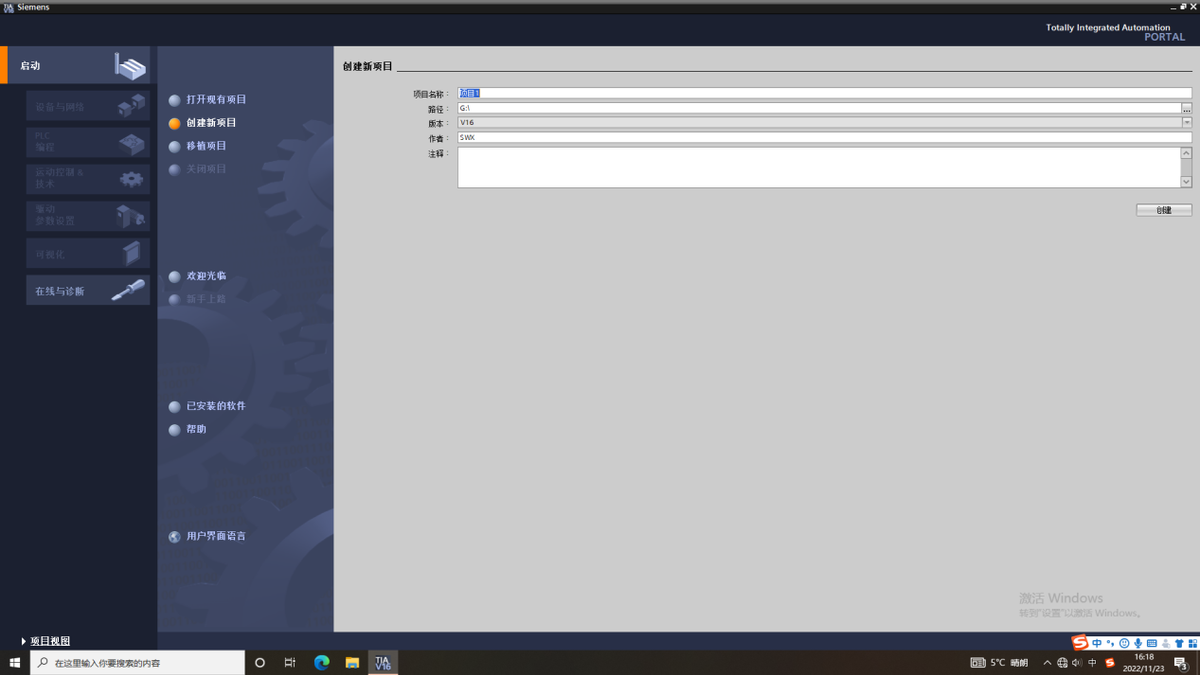
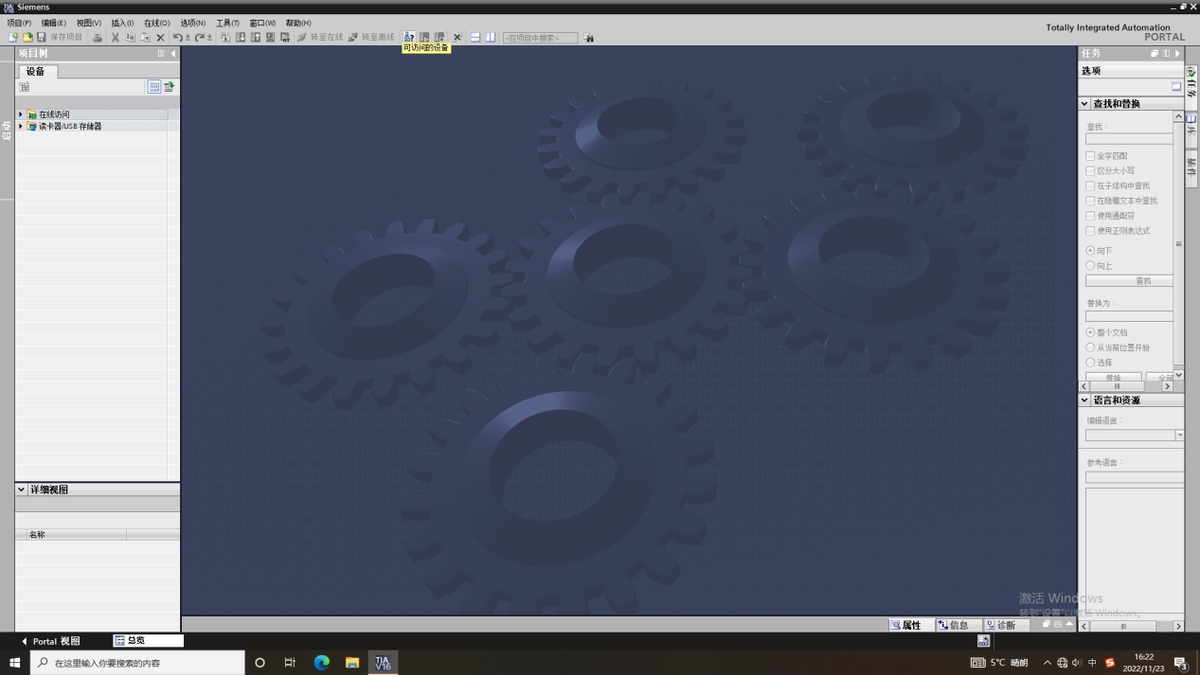
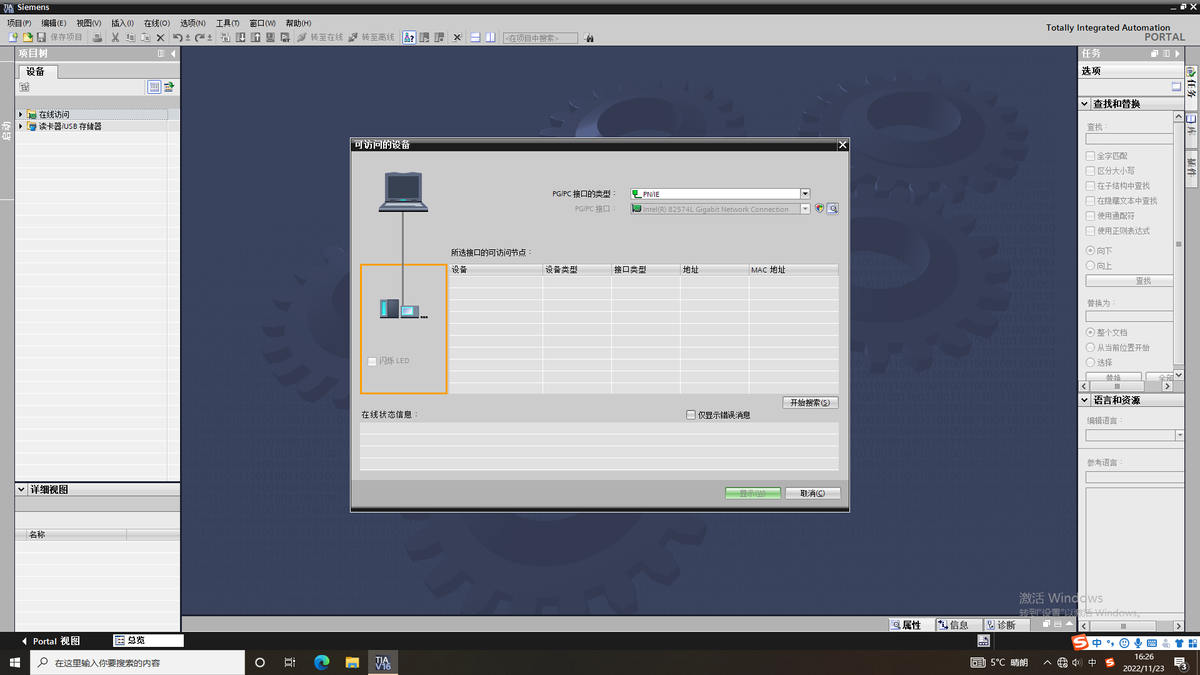
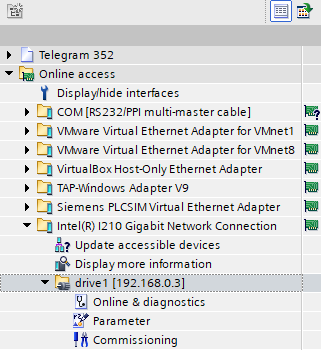
结果显示在左侧工作栏

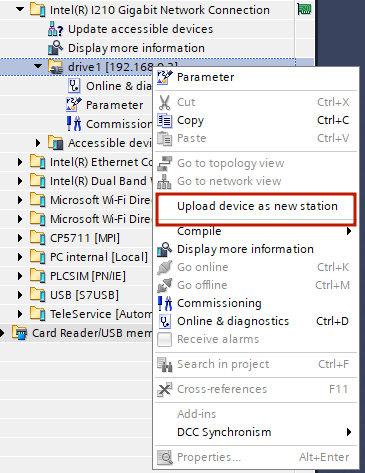
右键设备,选择作为新站上传设备,上传完如下图
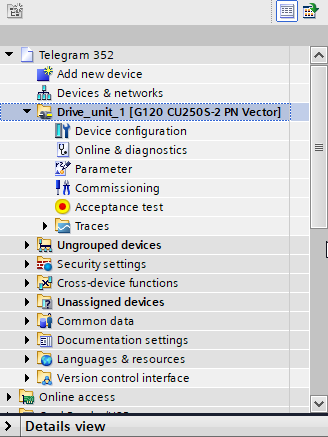
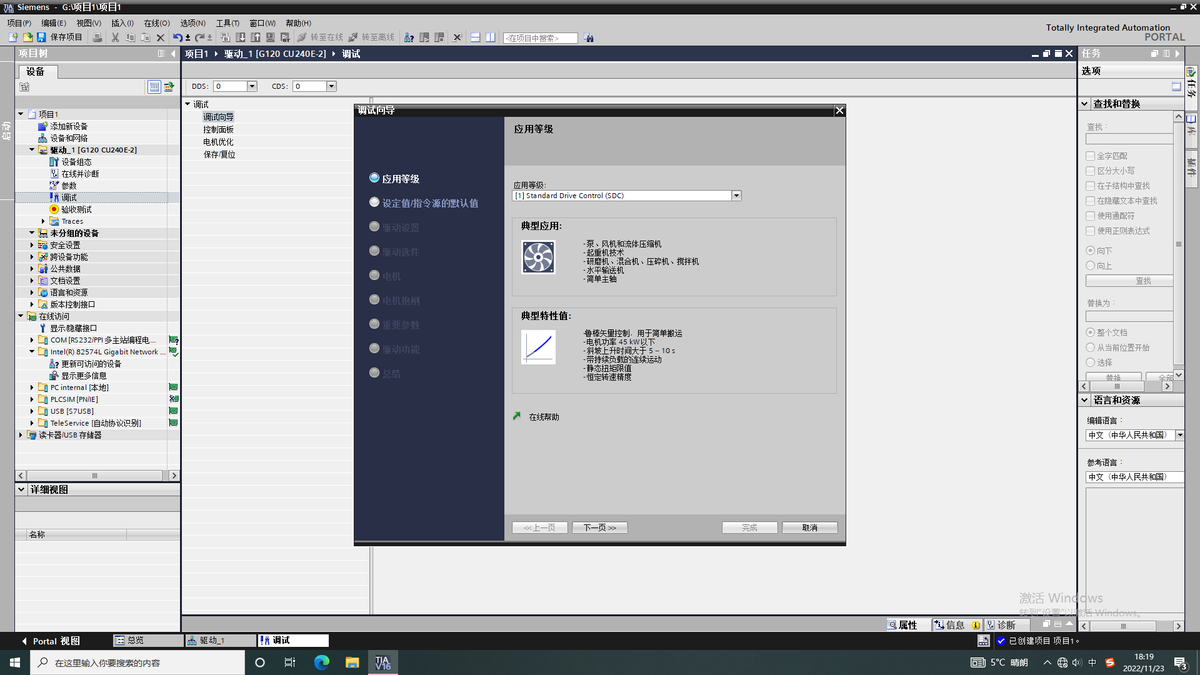
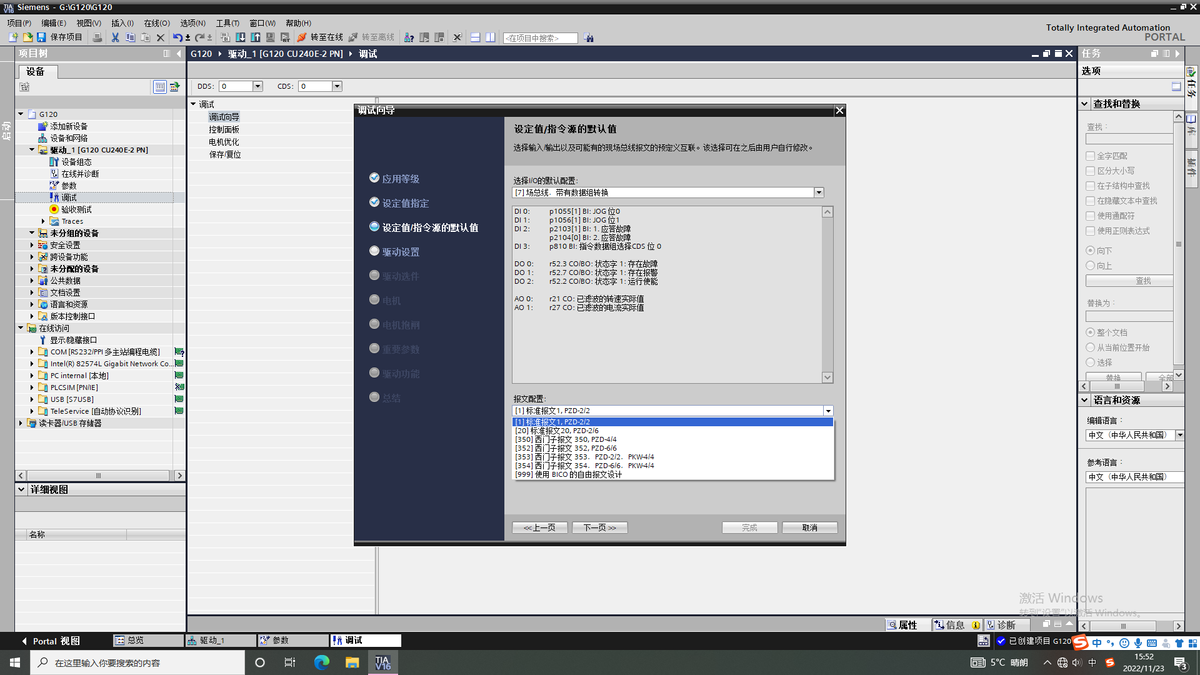
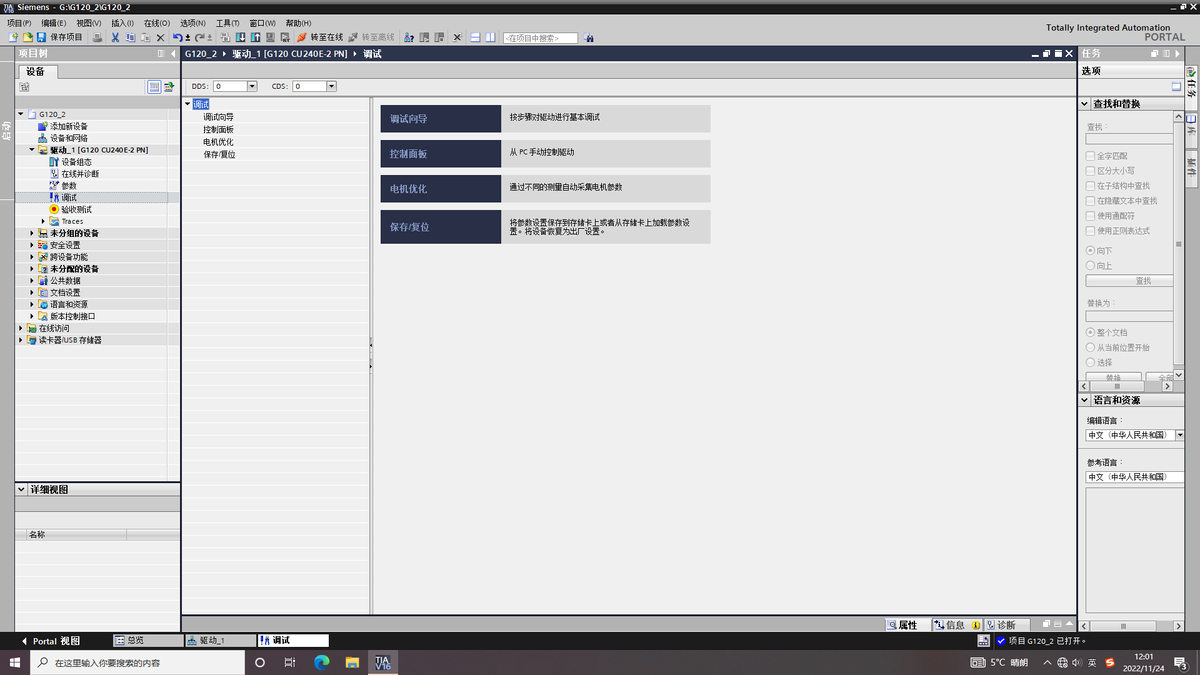
打开设备树双击调试,点开调试向导进行变频器配置。选用的控制单元CU不同可能以下页面有所差异,CU250S-PN可接编码器,现在已CU240E-PN为例介绍。
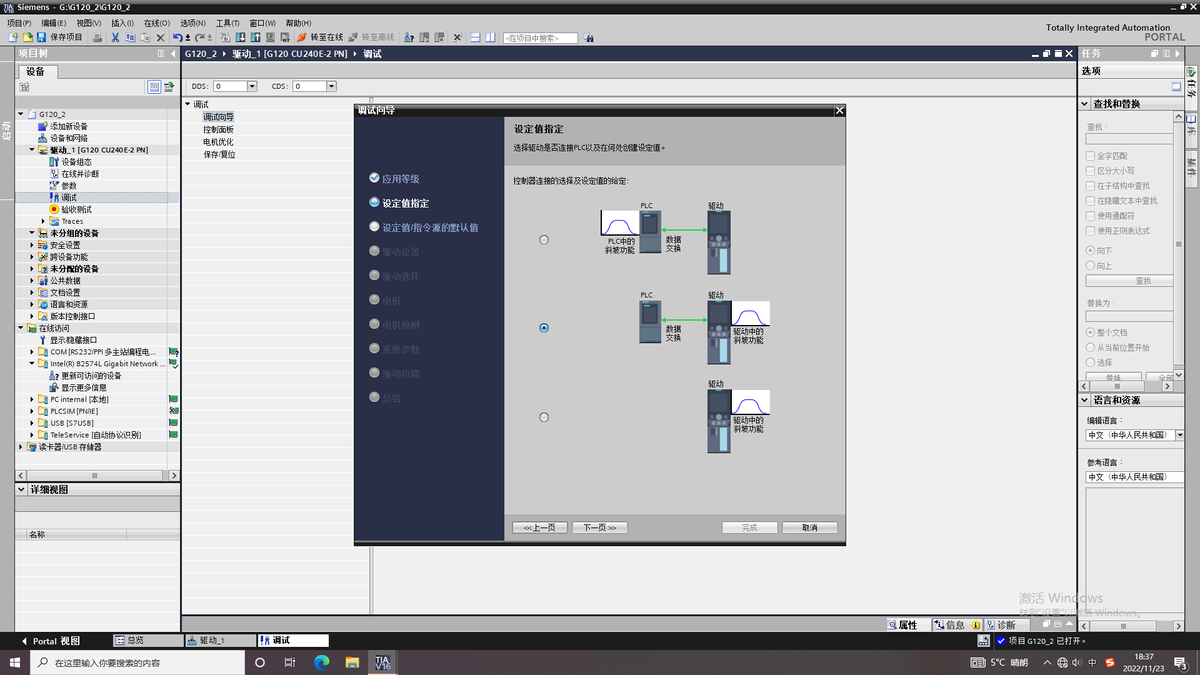
上图中应用等级,一般情况或电机小于45KW可选择【1】标准驱动控制。如果为重载设备如挤出机等可选择【2】动态驱动控制。
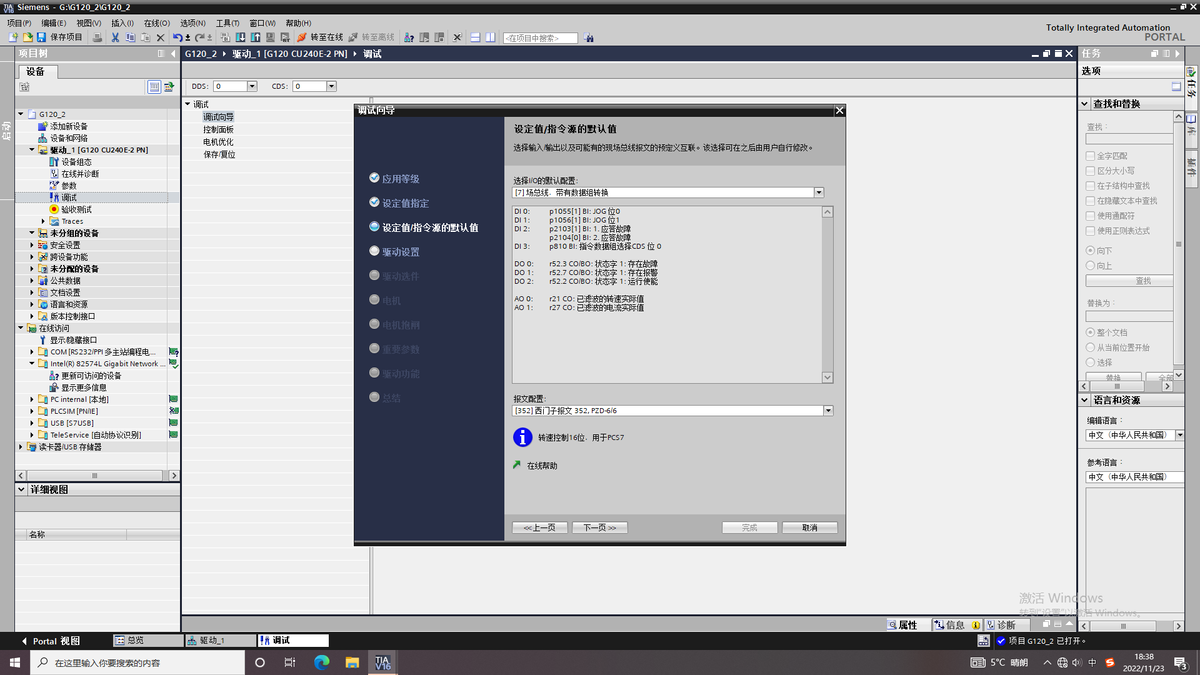
之后配置按下图,报文配置,在这我们选352报文
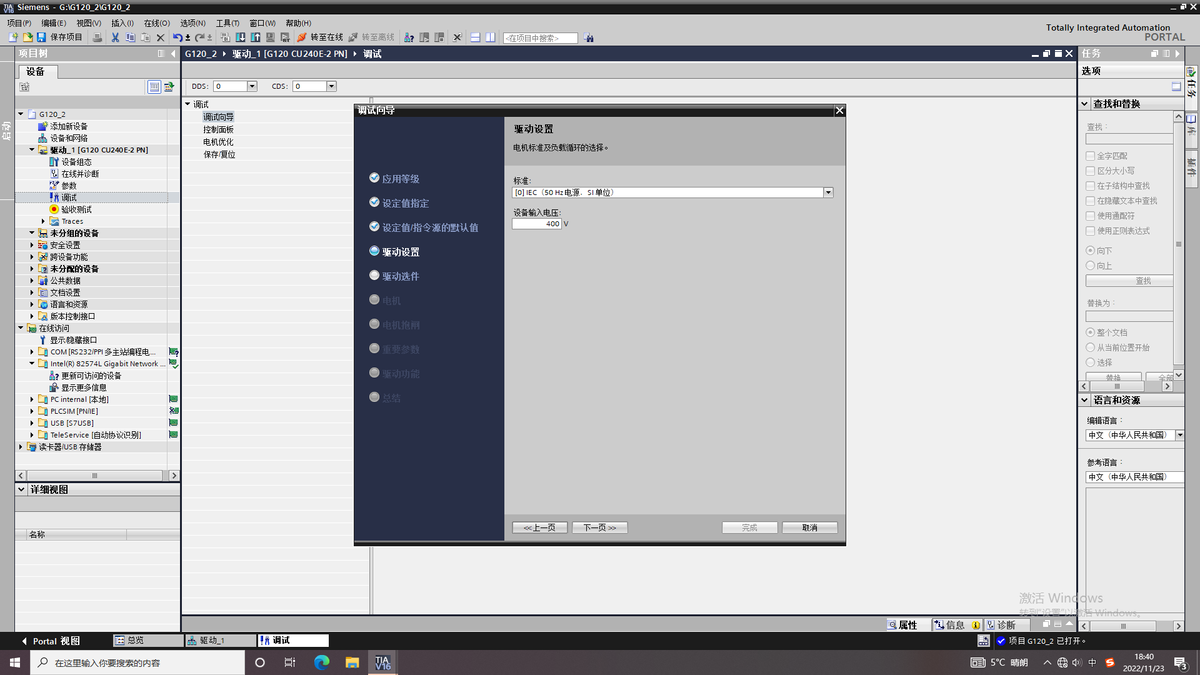
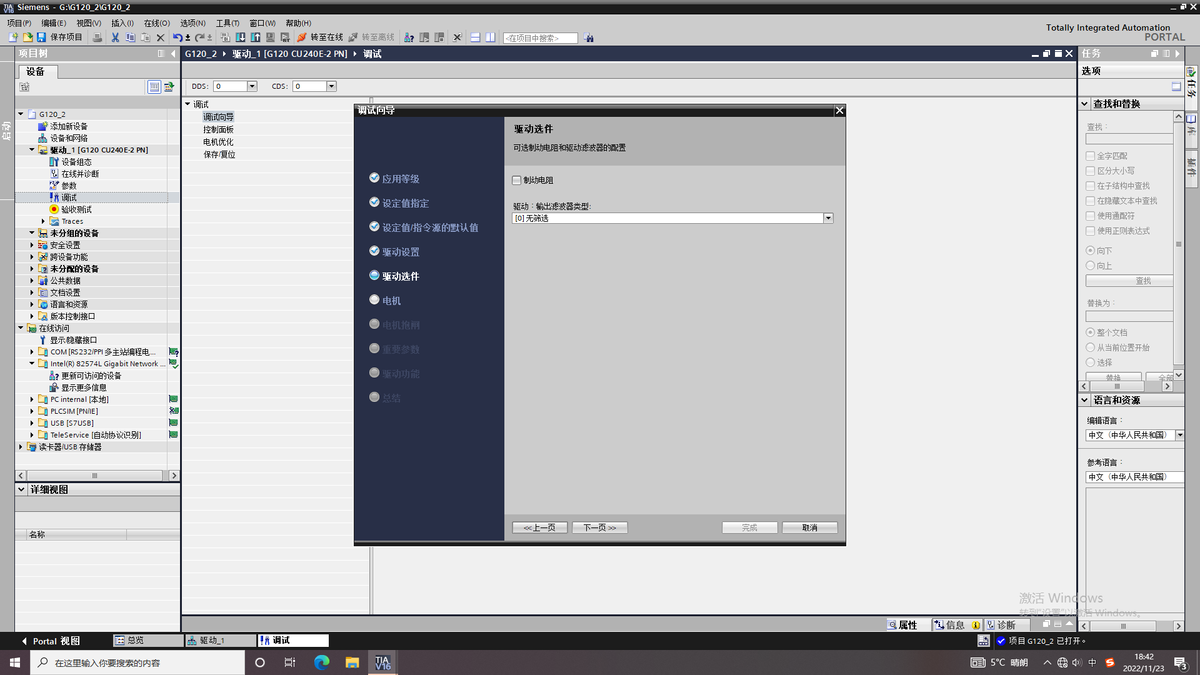
制动电阻和是否使用滤波装置根据实际情况选择
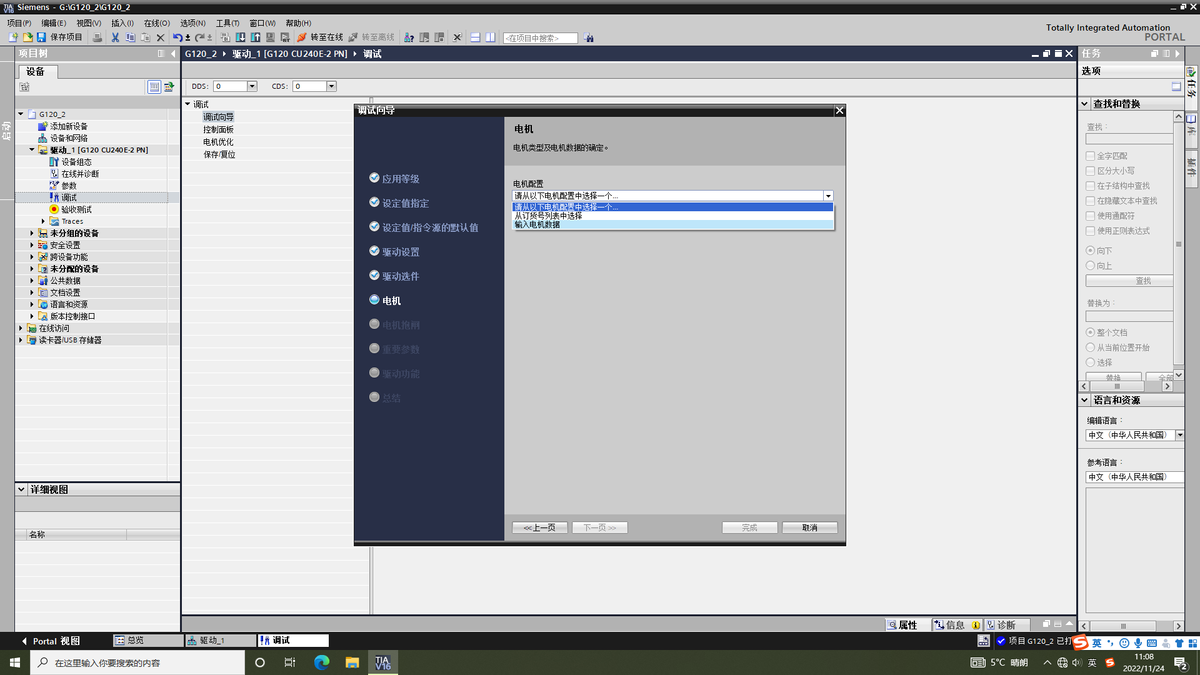
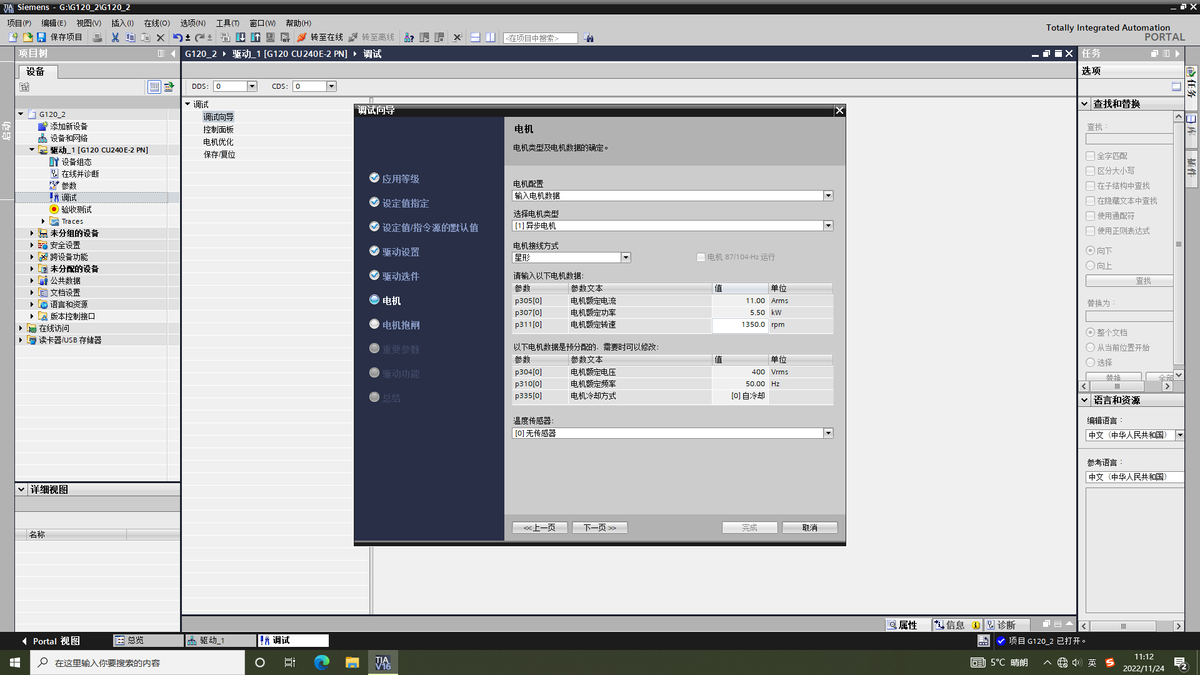
下一页选择输入电机参数,下一页选择1异步电机,选择接线方式,输入电机相关参数
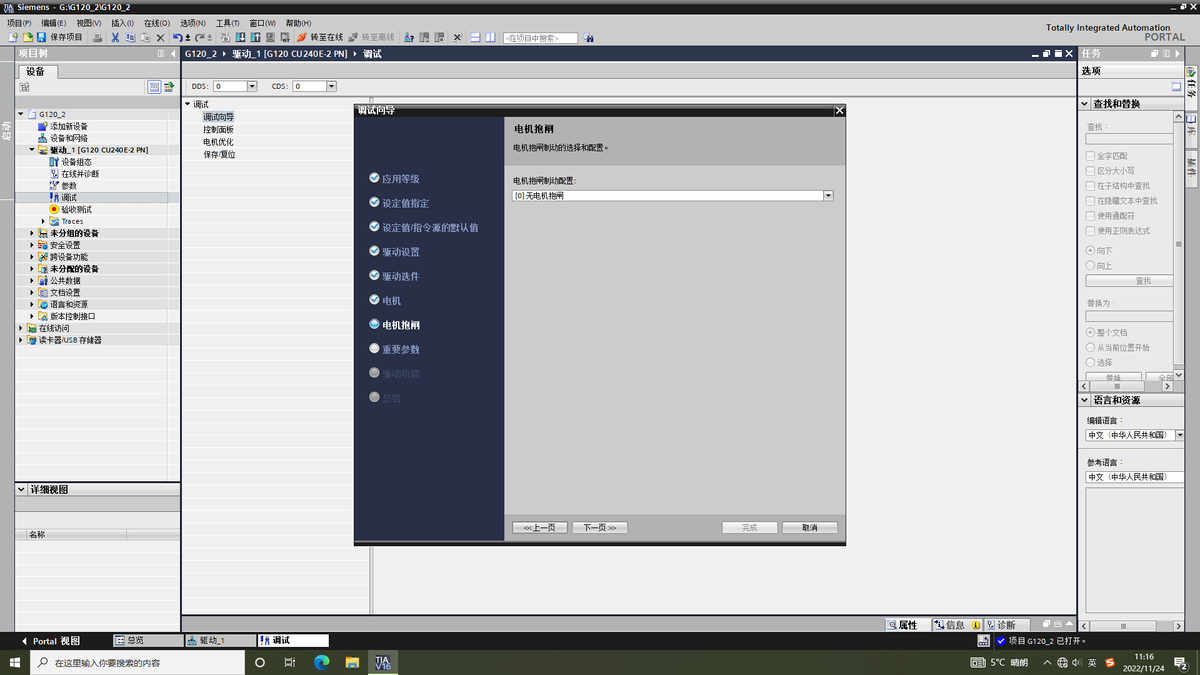
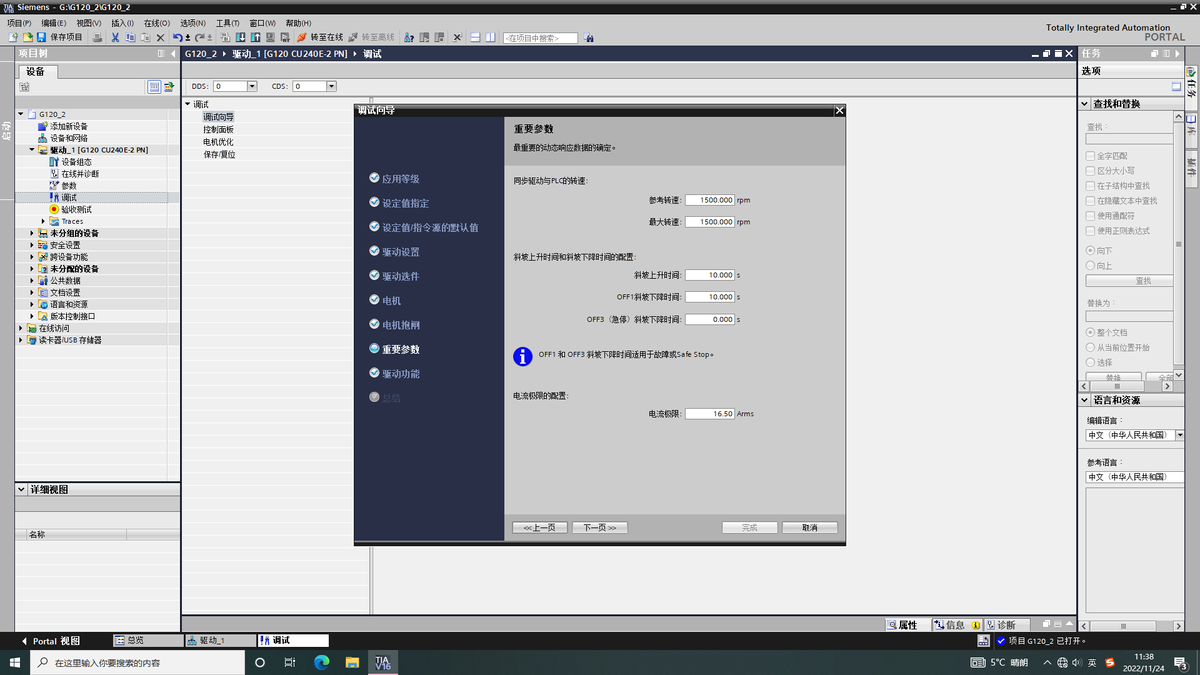
选择有无抱闸,下一页根据实际需要设置最大转速,加减速、最大电流等
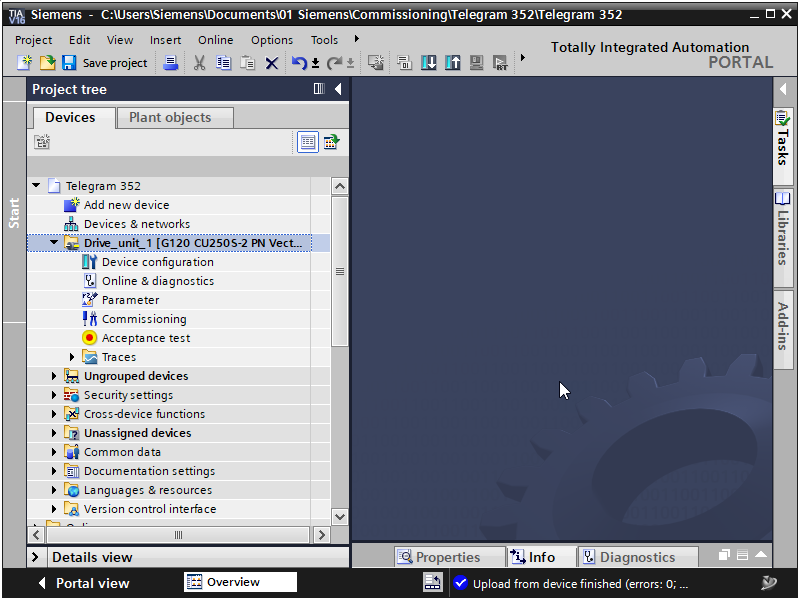
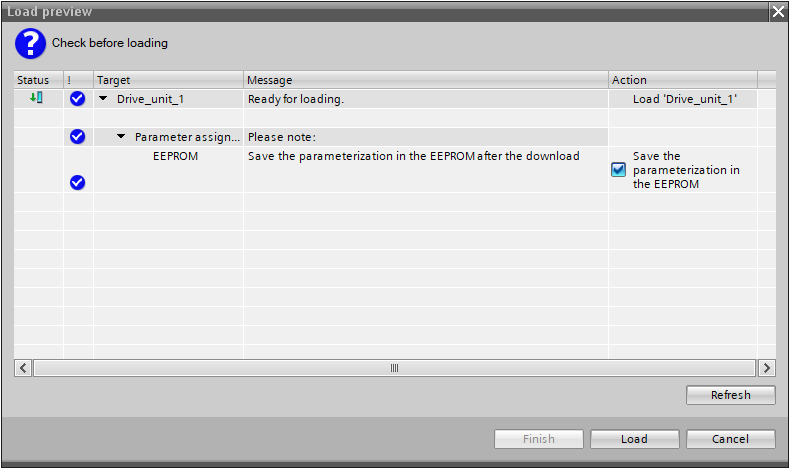
3、下载参数配置。
弹出对话框勾选保存参数到EEPROM
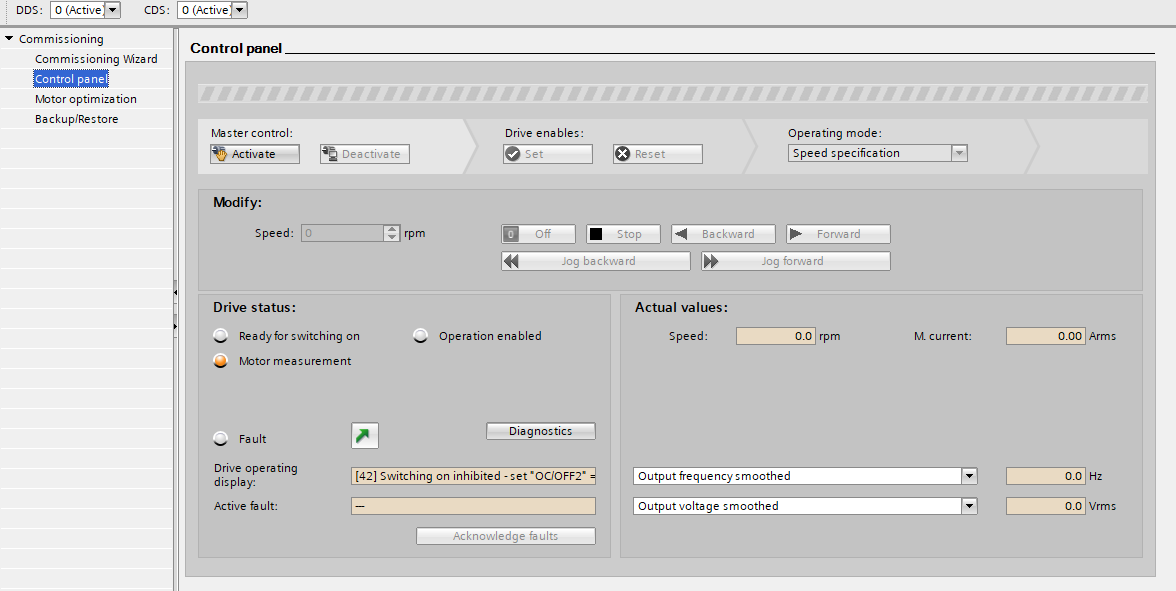
4、电机识别
先确保软件在线(点转至在线图标),在线后,选择-调试-控制面板
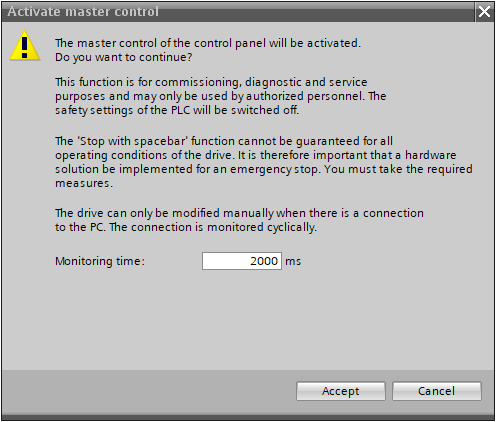
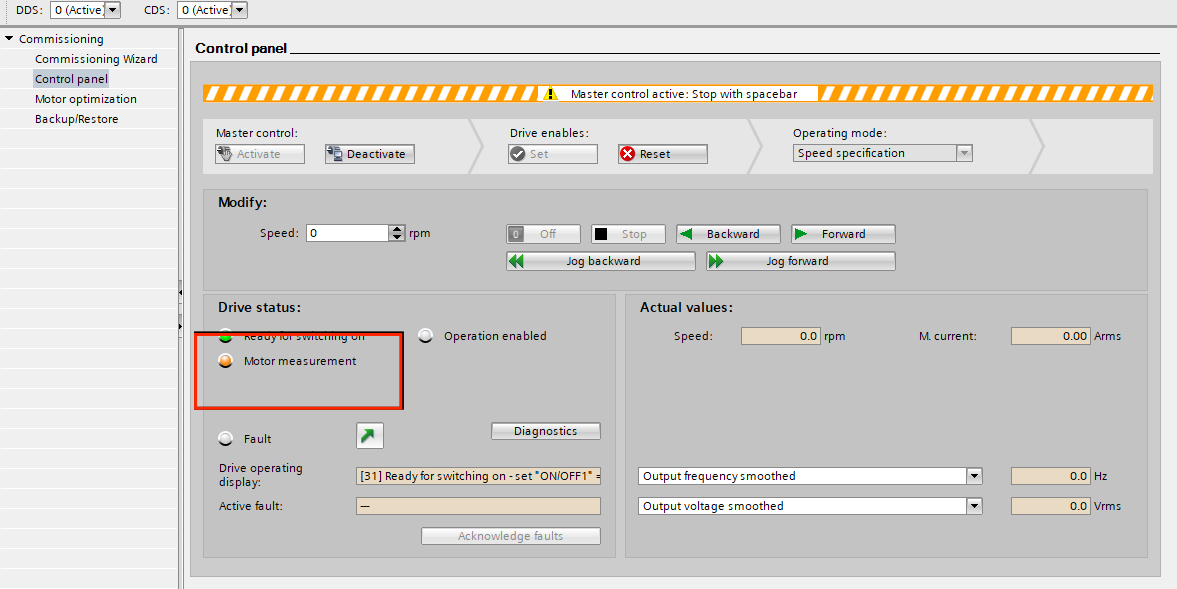

5、参数修改
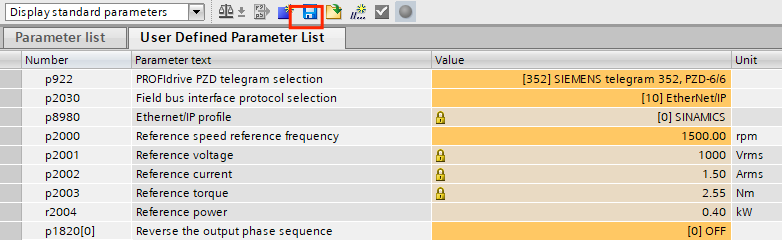
选中参数-参数视图-P2030选择[10]EntherNet/IP
如有必要可新建一个用户组参数列表,将相关更改参加保存起来。
输入使用的参数号形成列表,也可保存为EXE文件

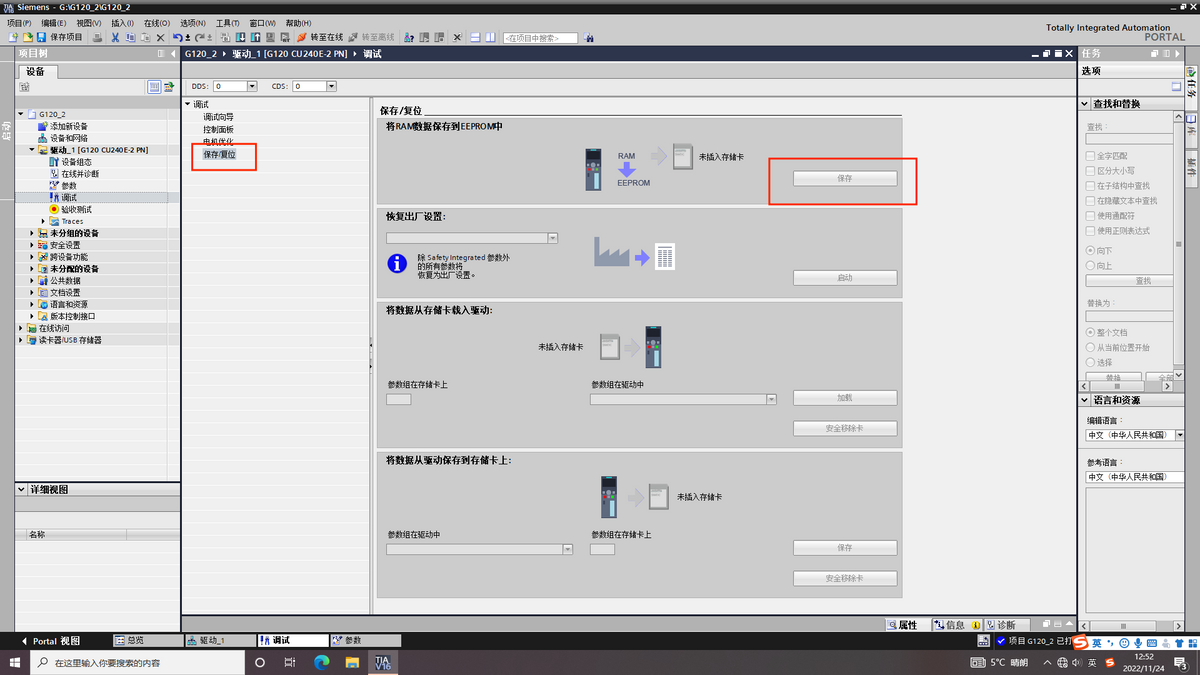
6、保存RAM到ROM
7、保存项目
8、转至离线,完成G120配置。
三、Studio5000软件应用。
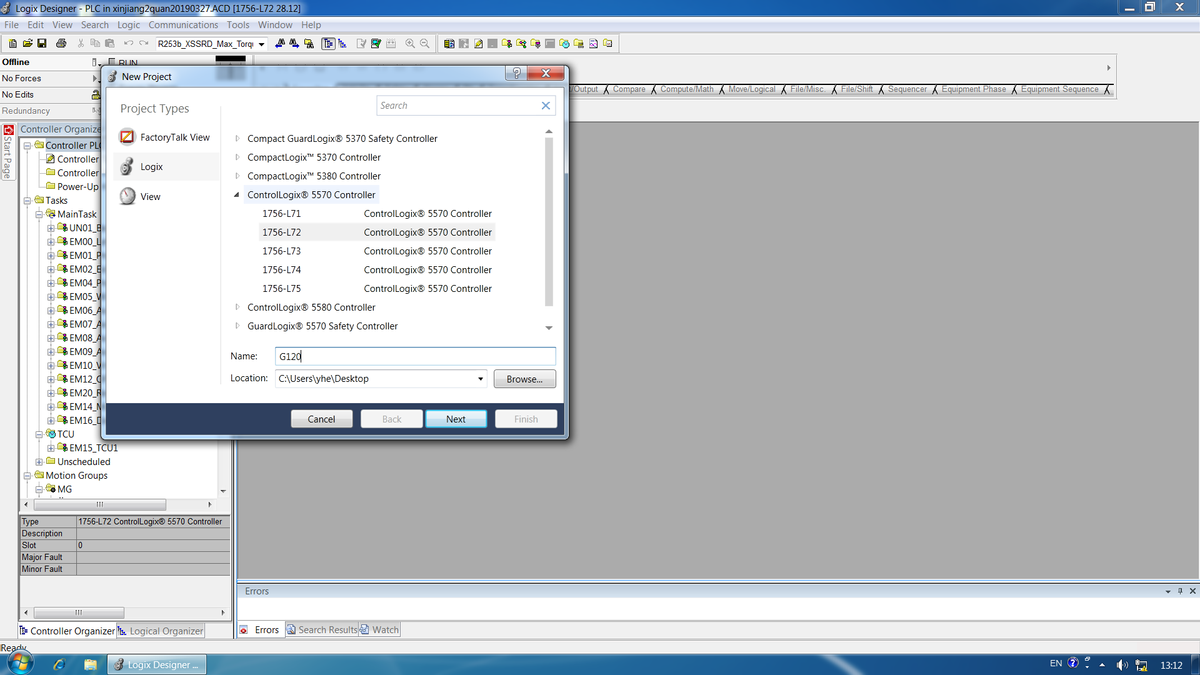
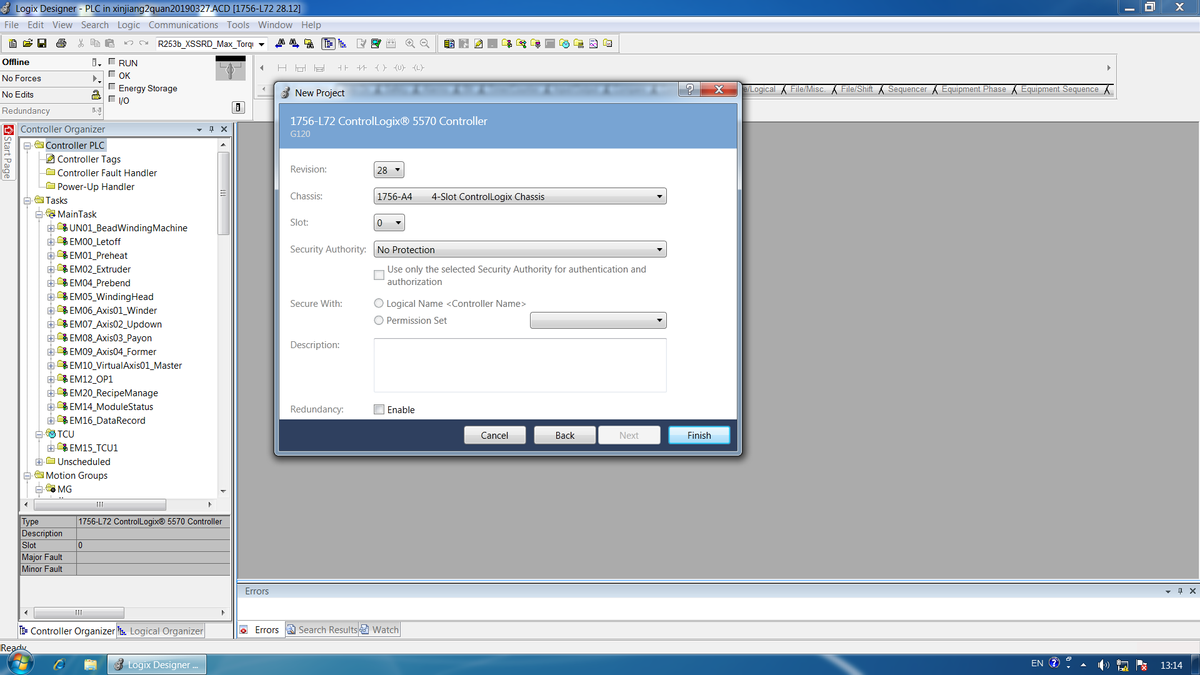
新建项目(在设备上使用不需新建,在原程序上使用)
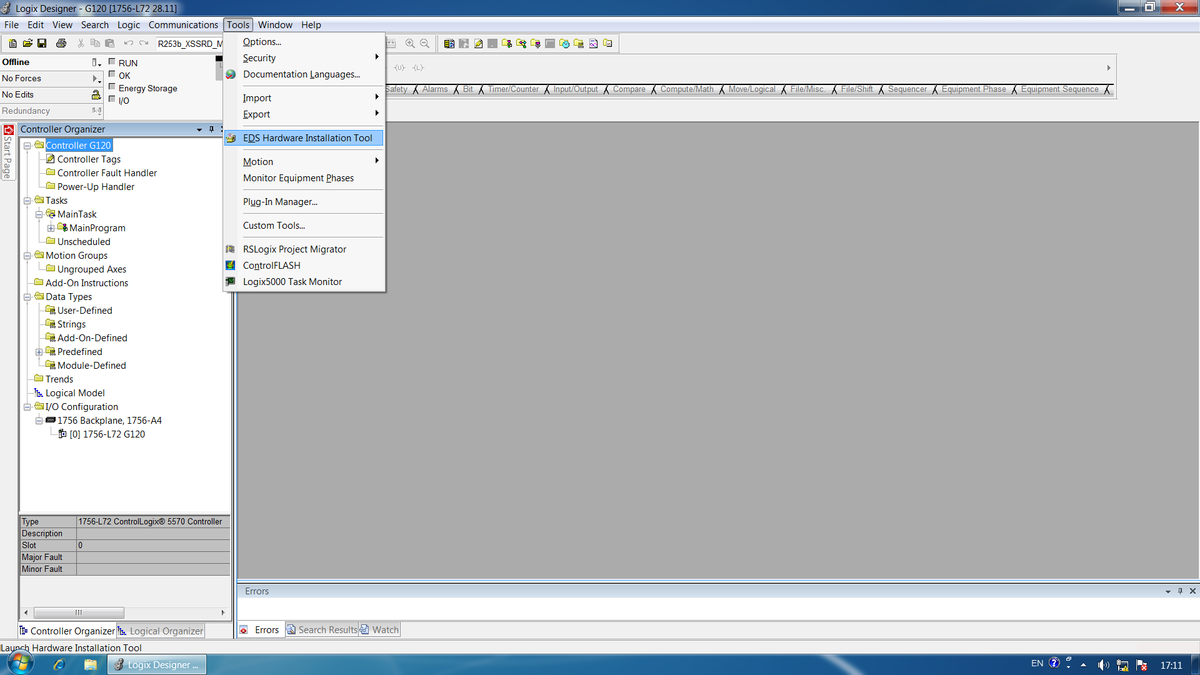
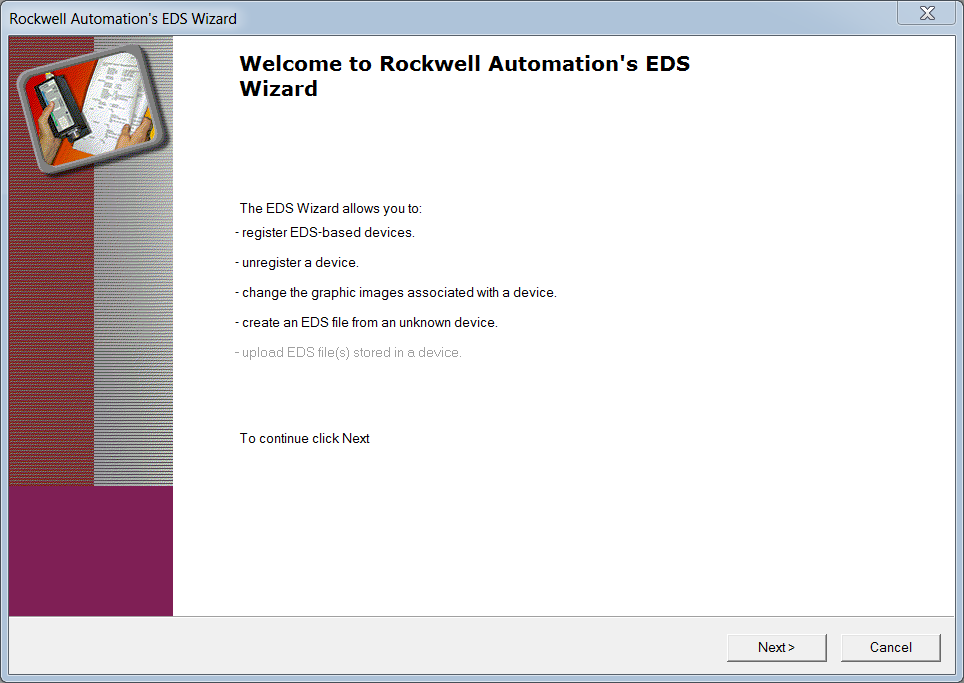
2、安装ESD文件,可西门子官网下载
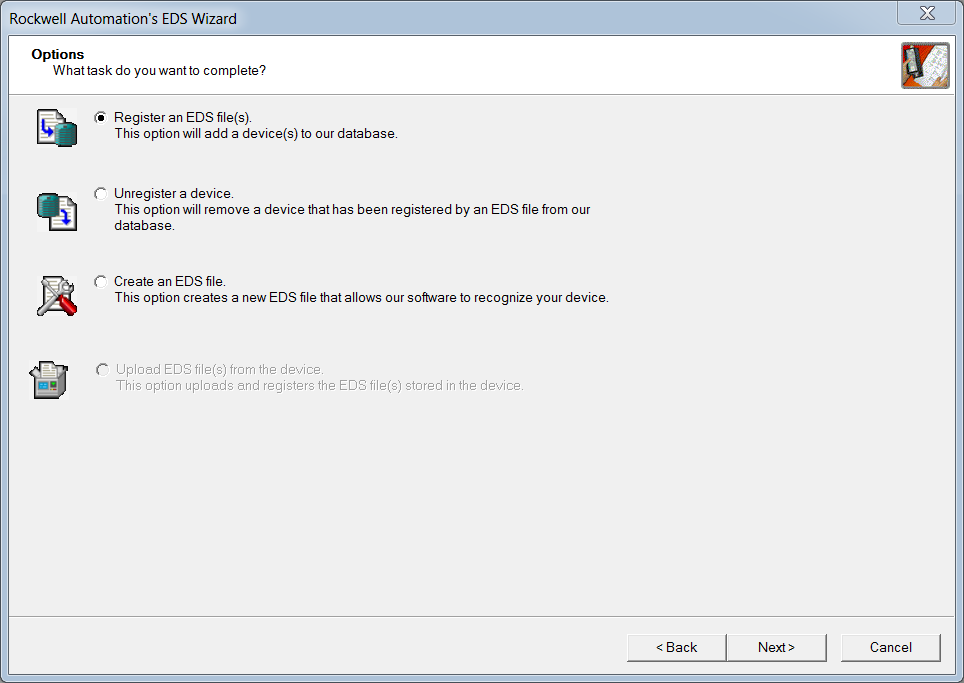
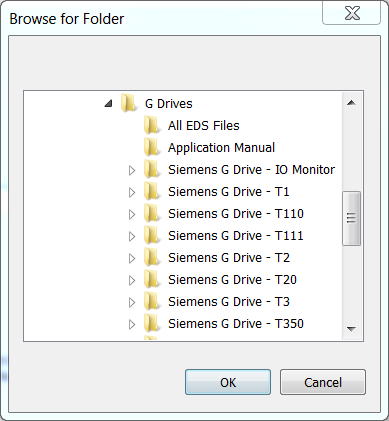
按下图选择
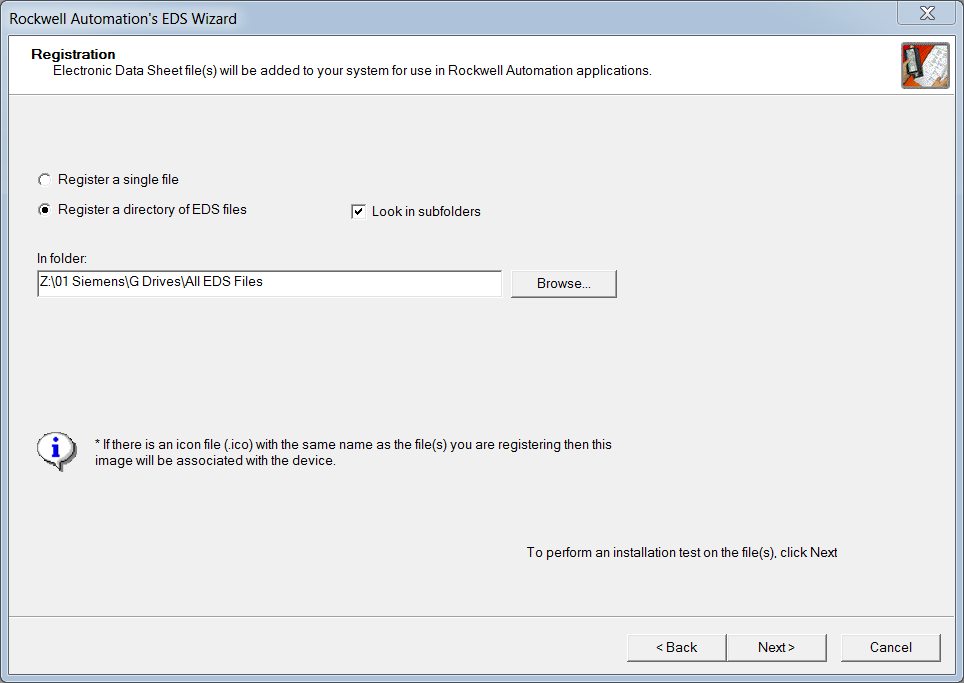
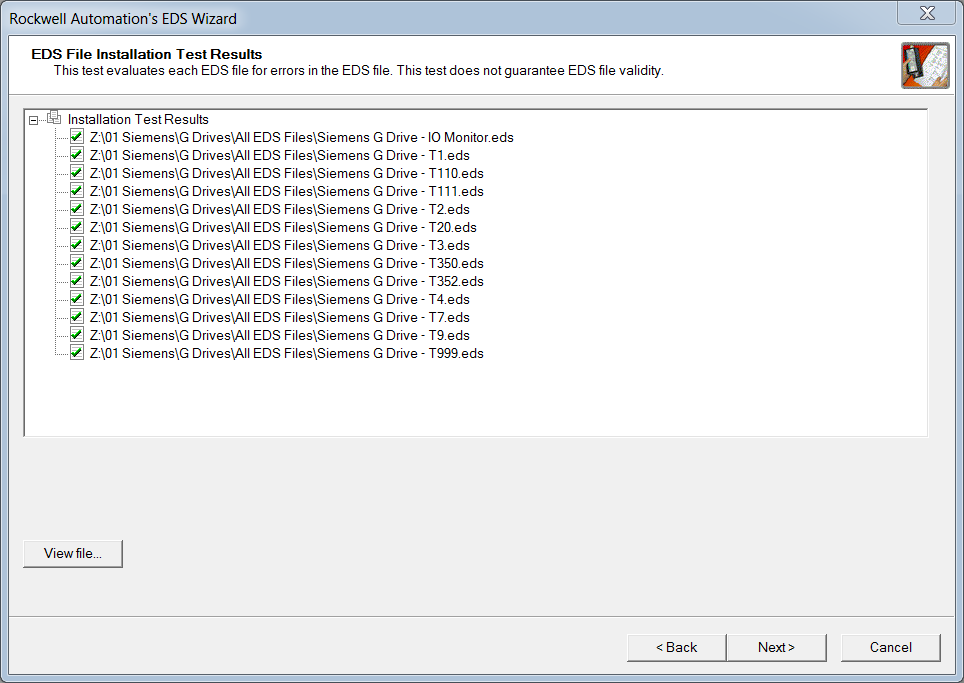
按下图进行勾选
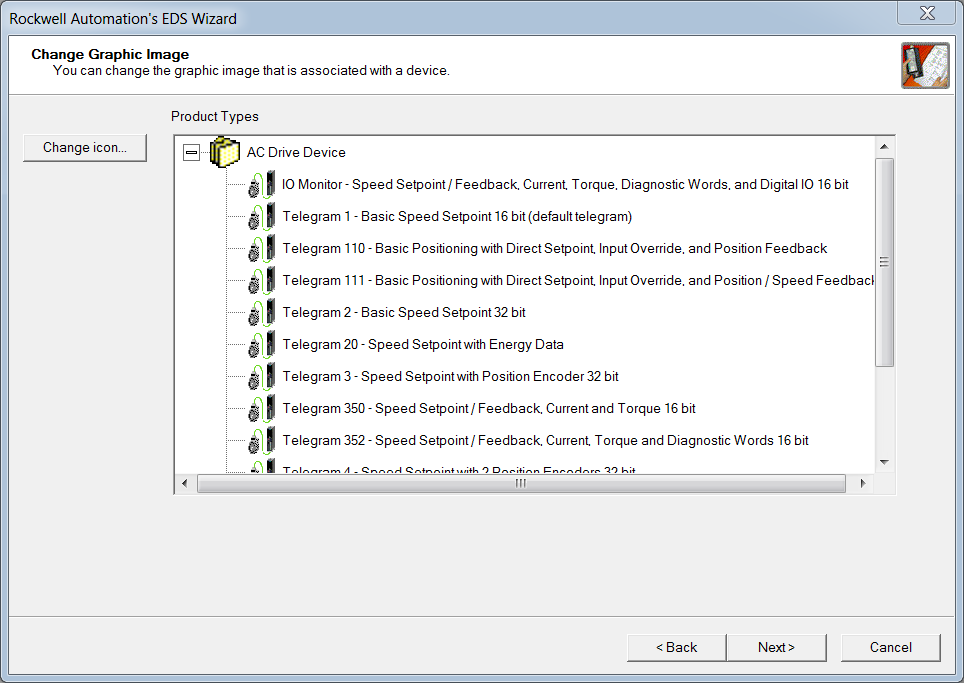
Next,显示绿色对号即文件正常
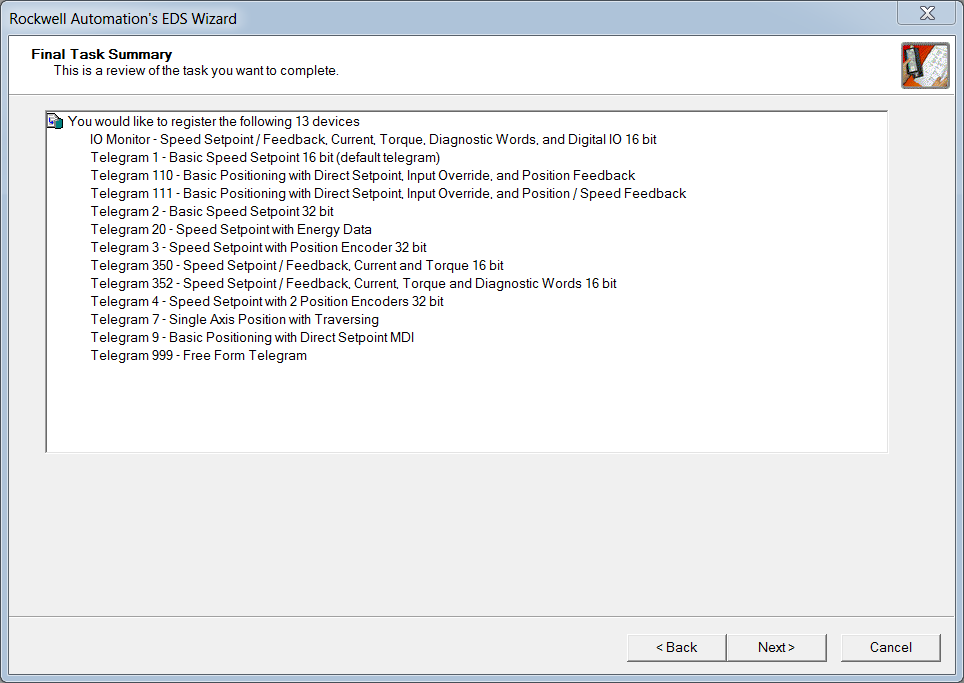
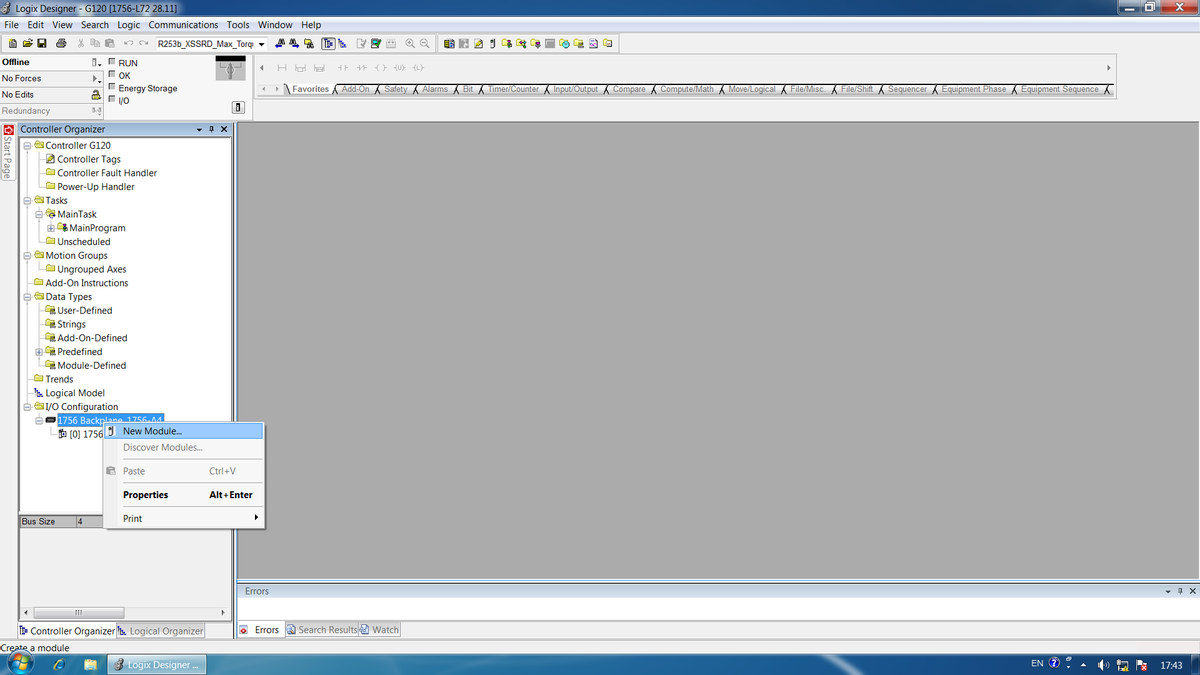
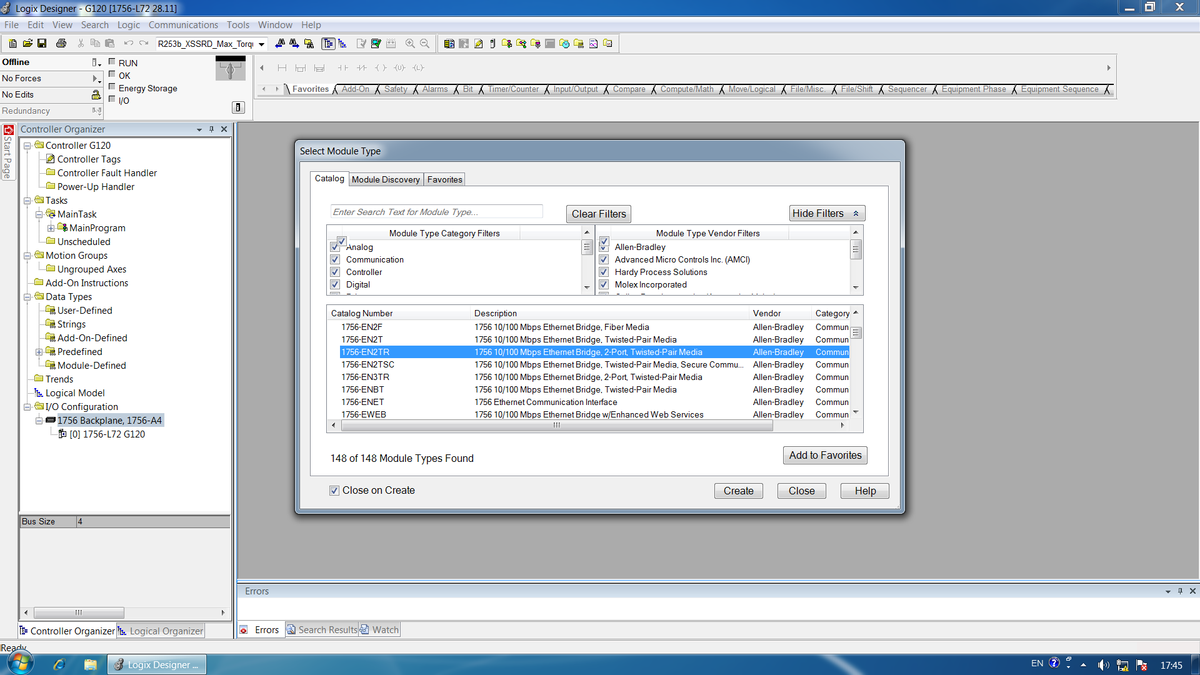
3、新建以太网模块(设备已有程序不需要此步骤)
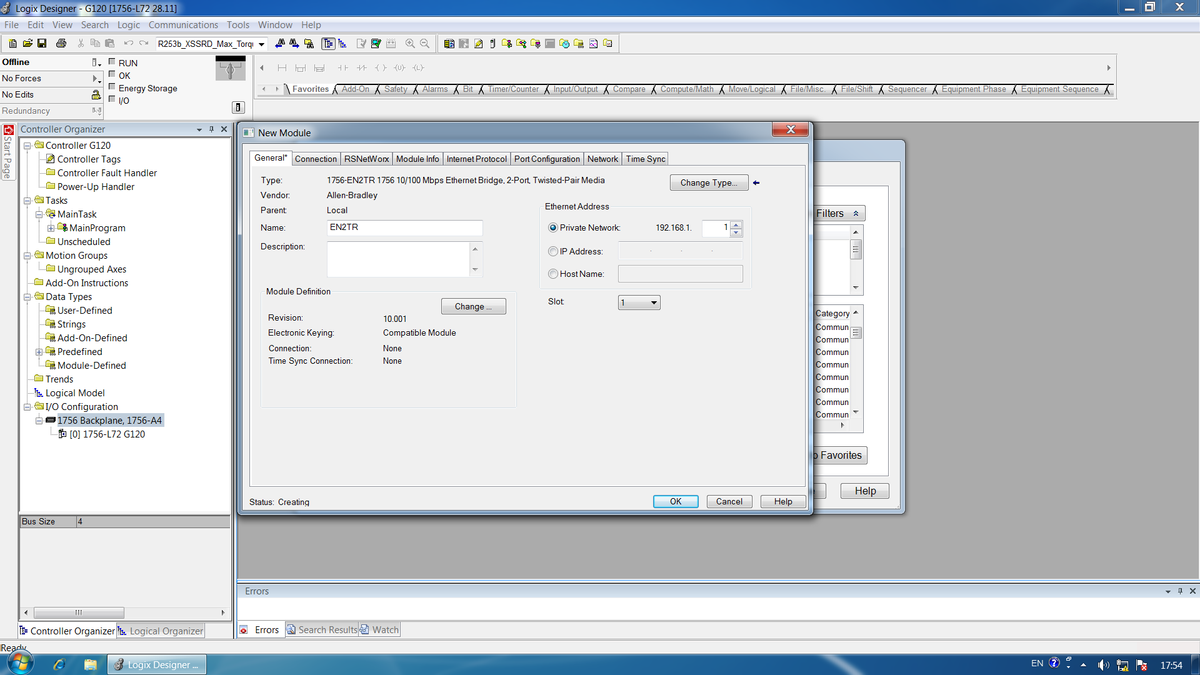
选择1756-EN2TR,点Create创建。
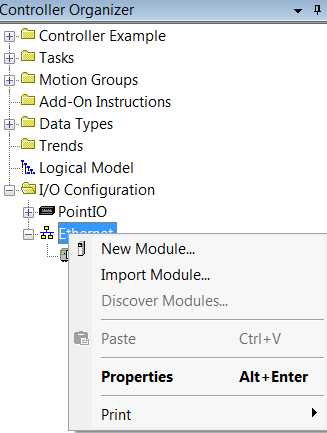
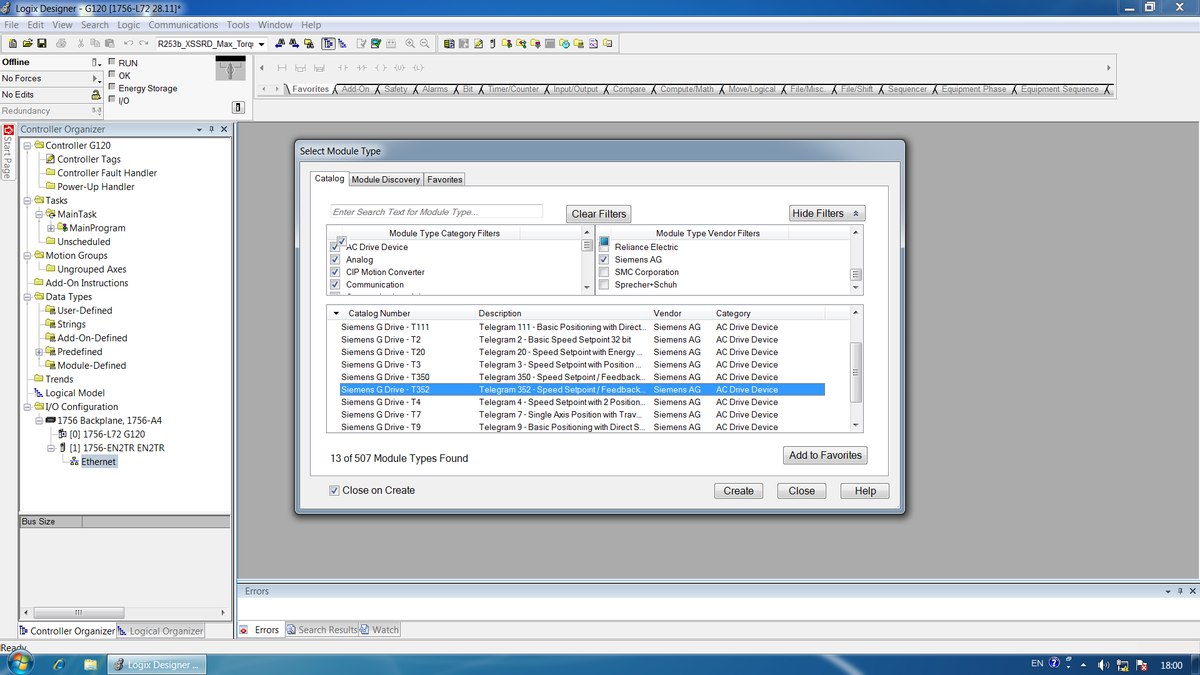
4、添加西门子设备到以太网模块。
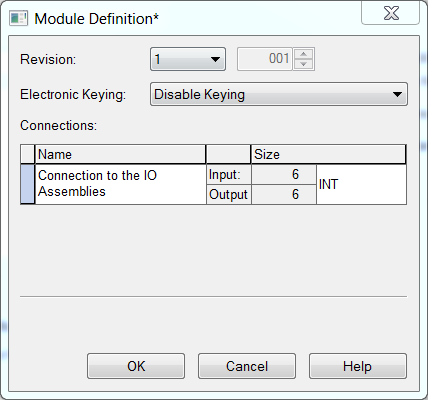
选择弹窗内的T352报文
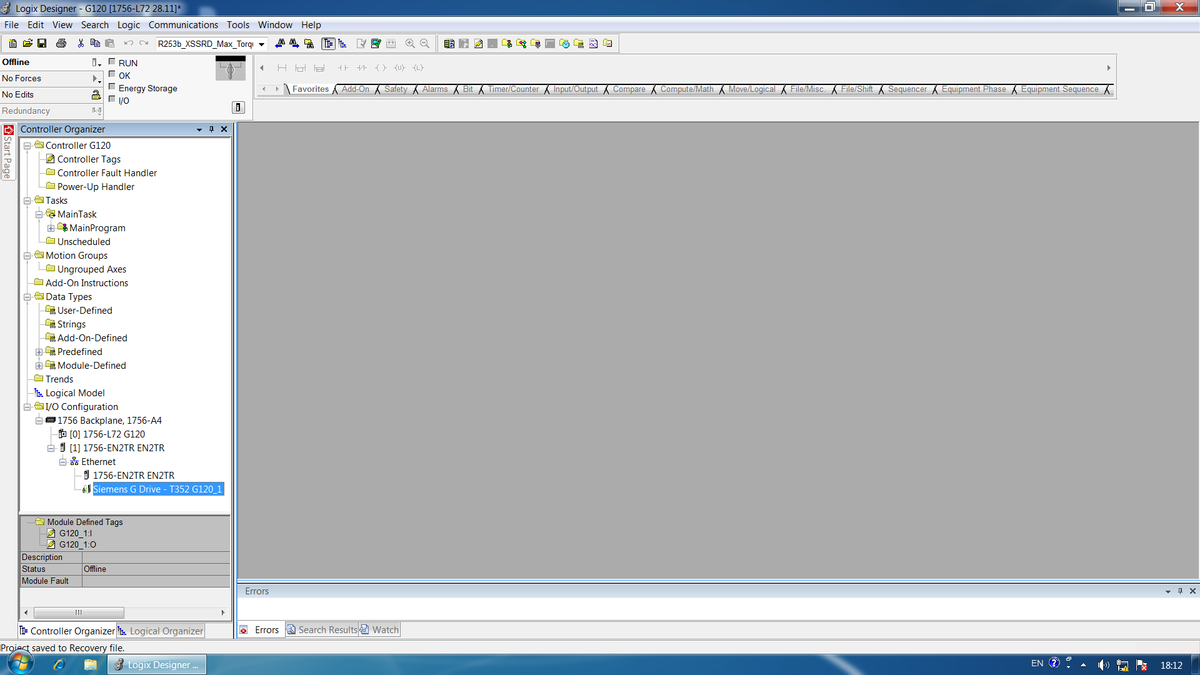
设置名称及IP地址
点OK-Yes-OK,G120组态完毕。
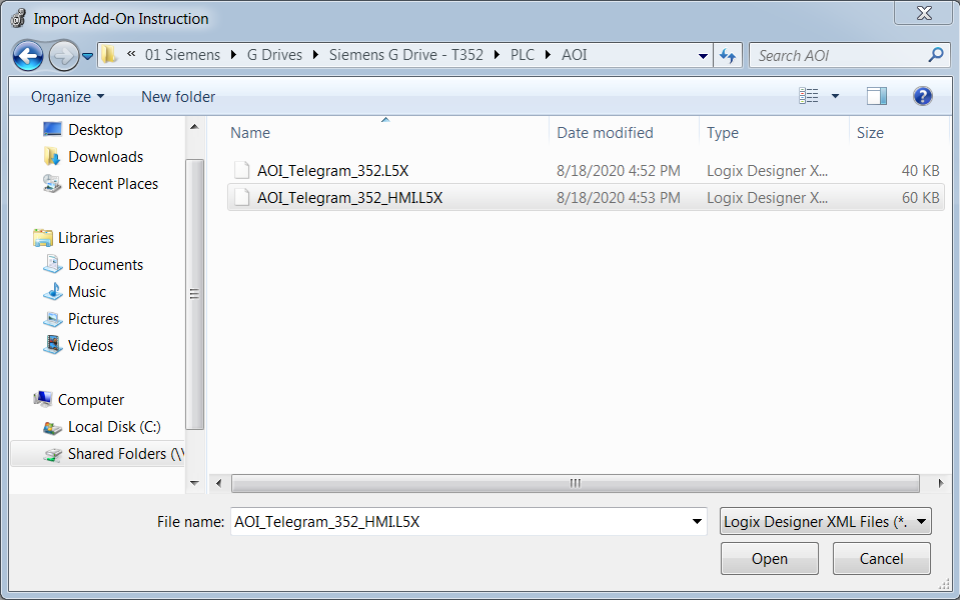
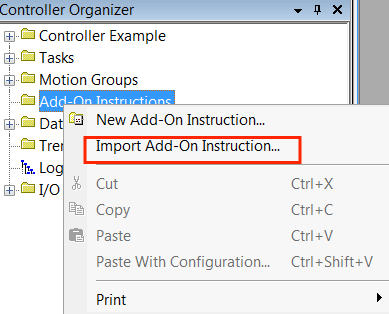
5、导入AOI结构体
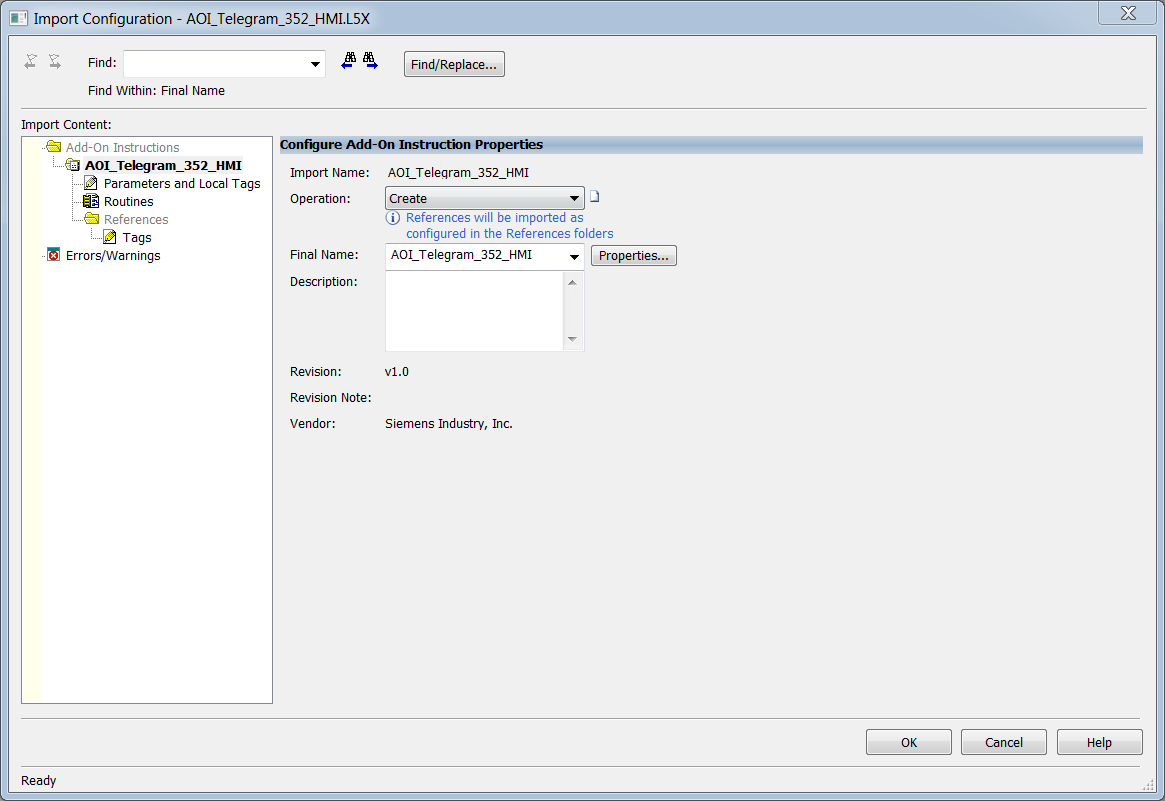
选择下图文件OPEN
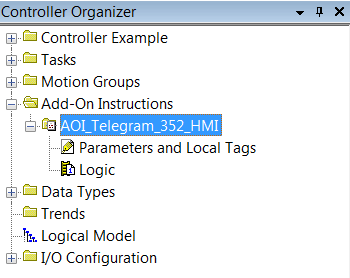
下图OK
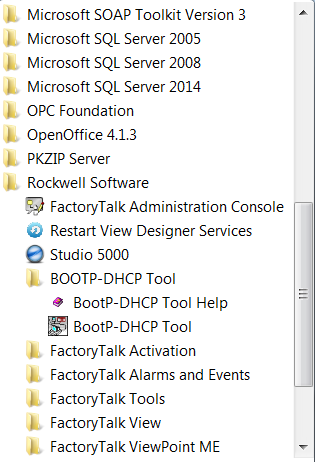
完成AOI文件的导入
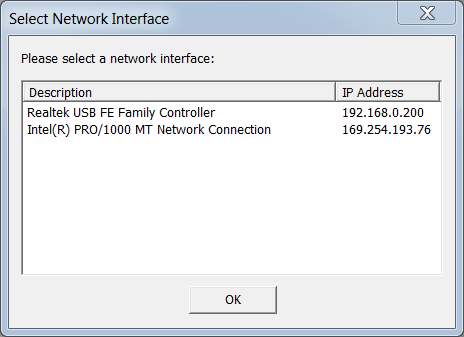
6、设置G120驱动器的IP地址,用网线连接电脑和变频器,记录下MAC地址。
打开BootPDHCPTool软件
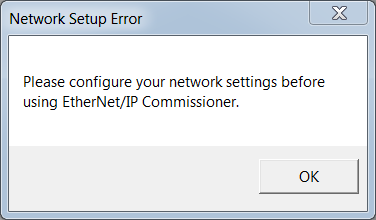
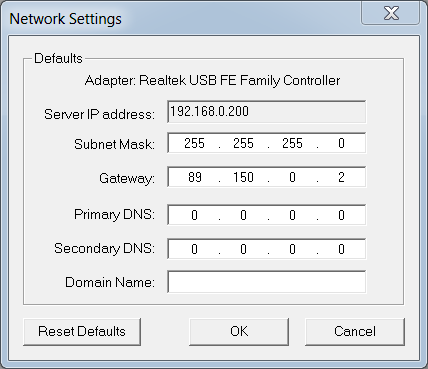
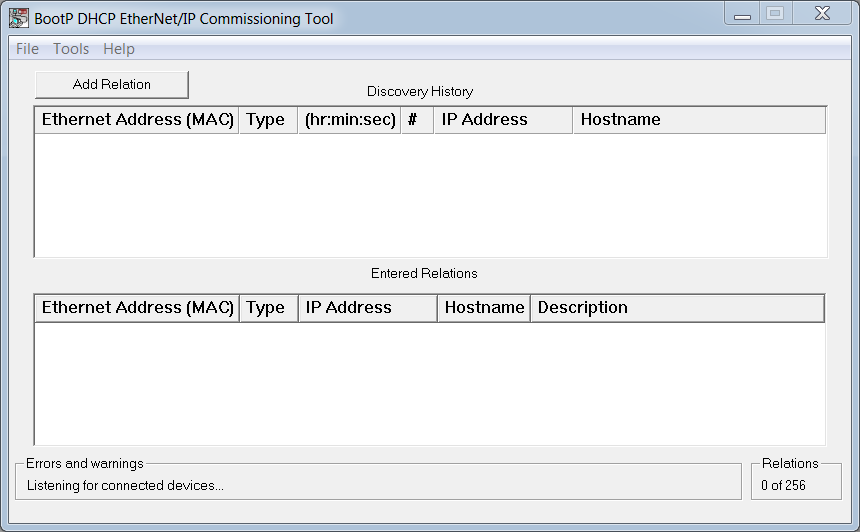
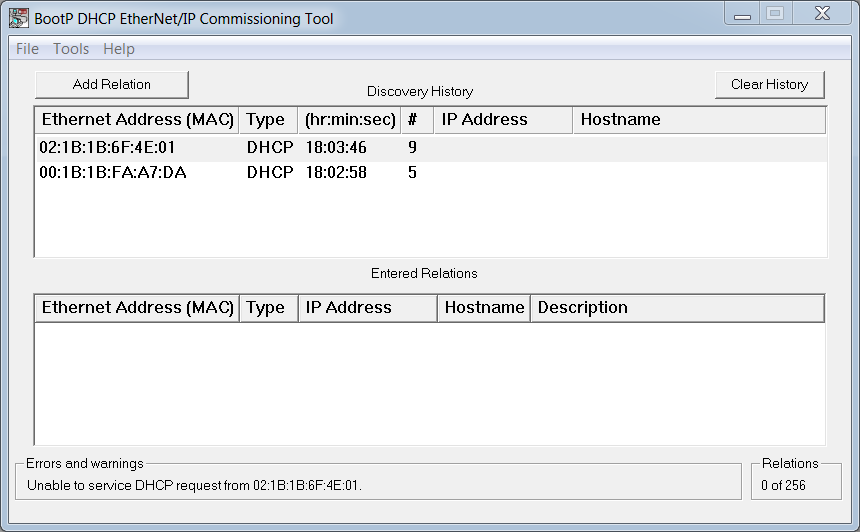
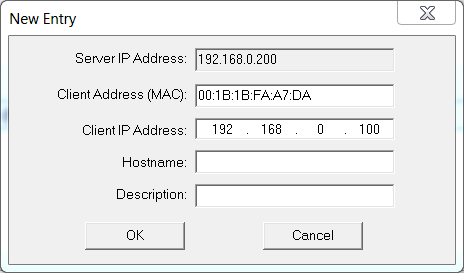
软件开始PING控制器
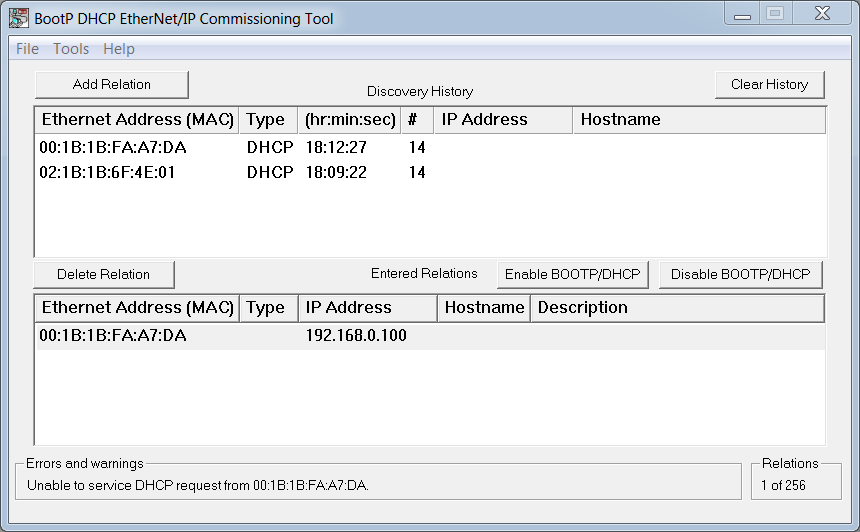
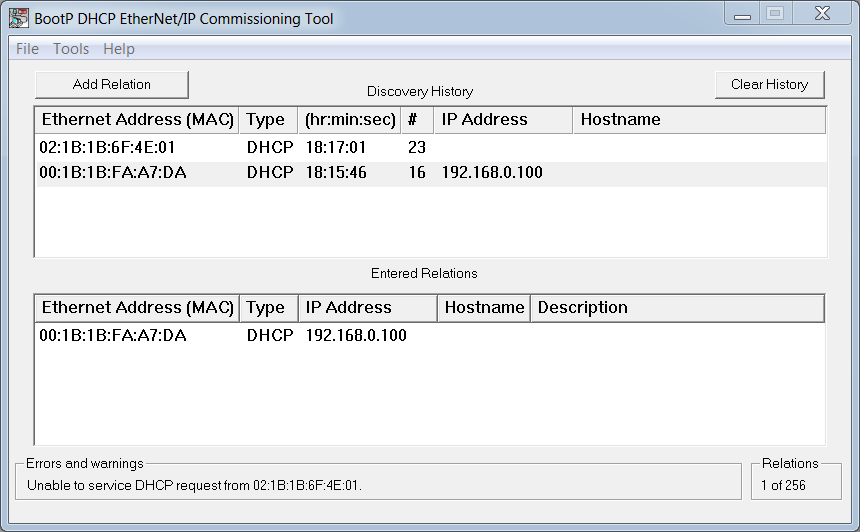
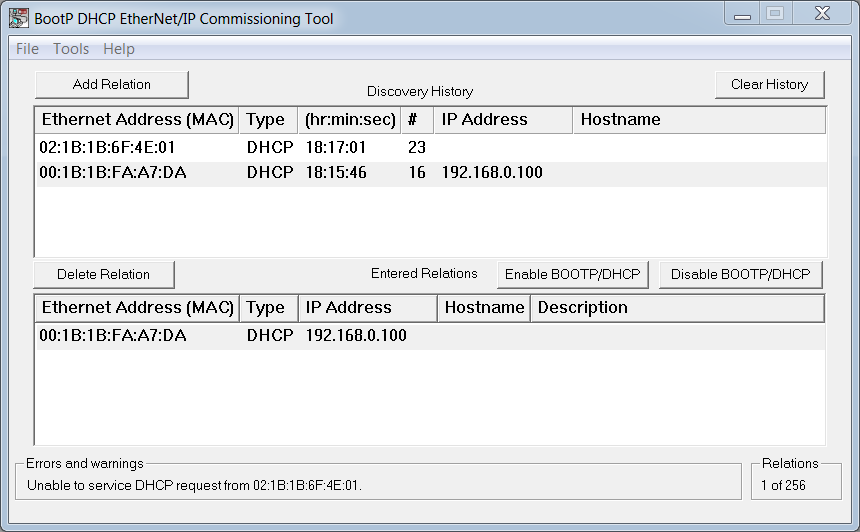
设备的IP出现在上层框中
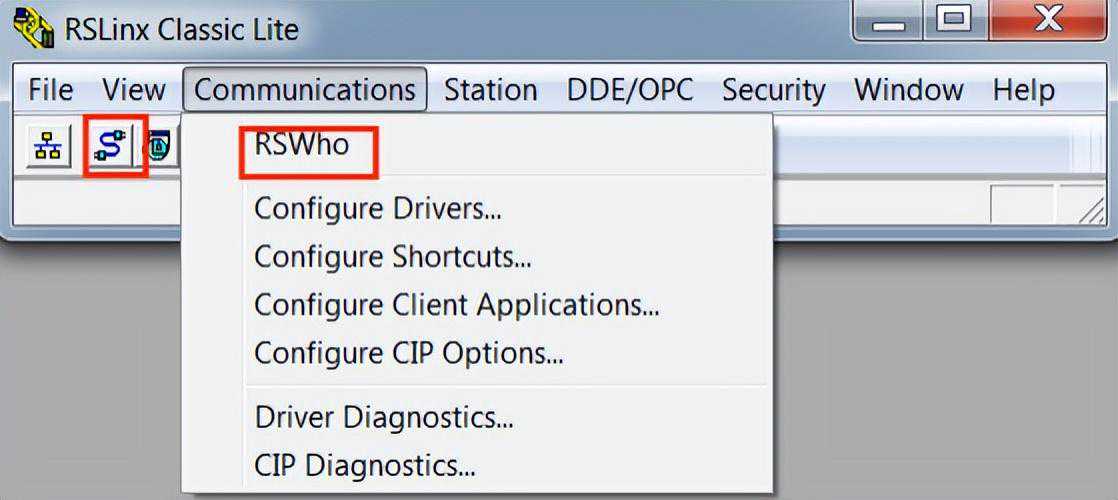
7、创建RSlinx连接(现场设备已经建立,可跳过)
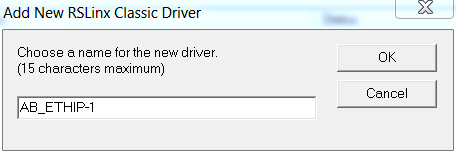
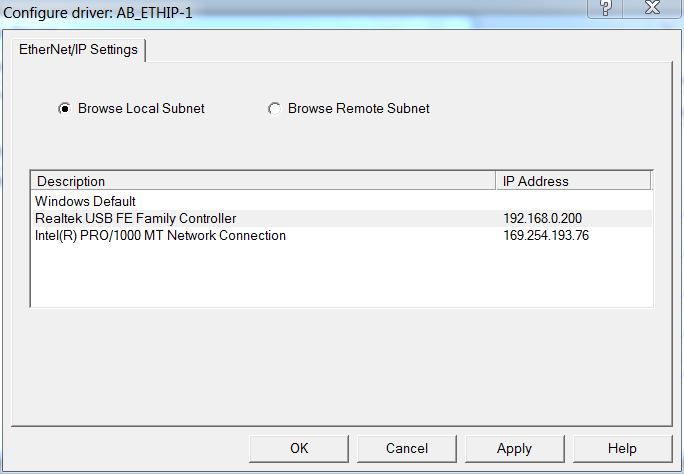
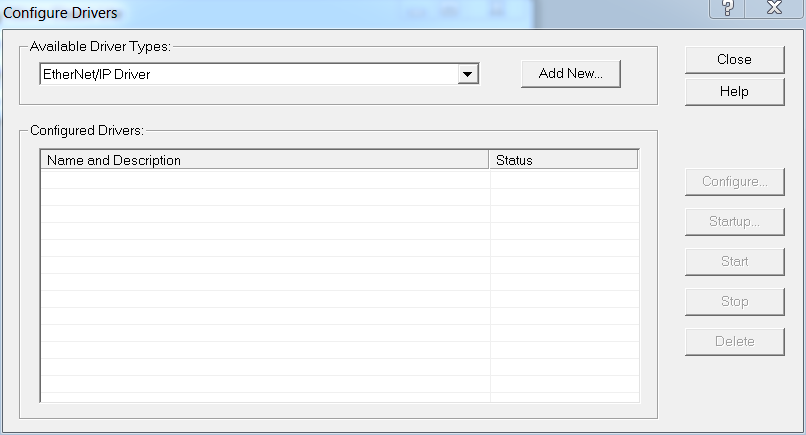
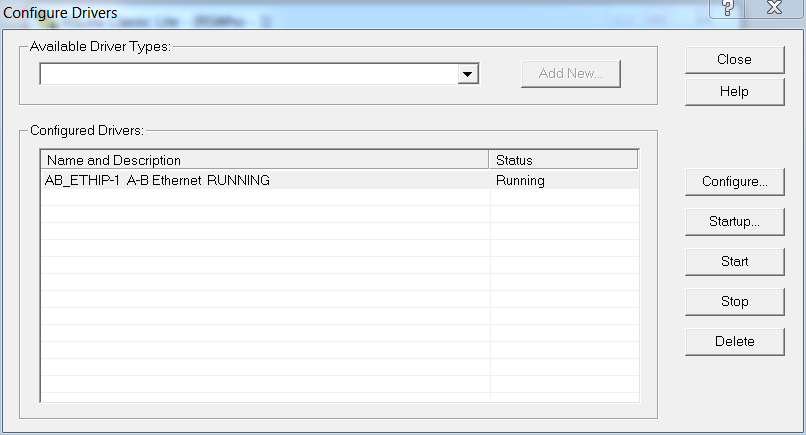
选EtherNet/IPDriver点AddNew
选择所用网卡,确认
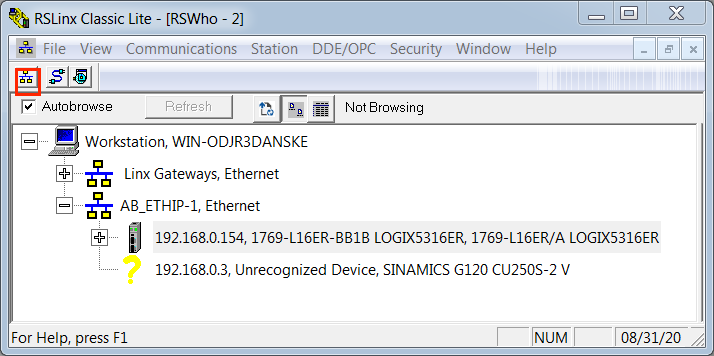
关闭
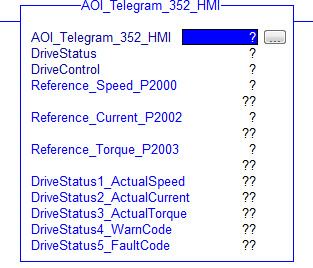
8、程序块中调用AOI结构体
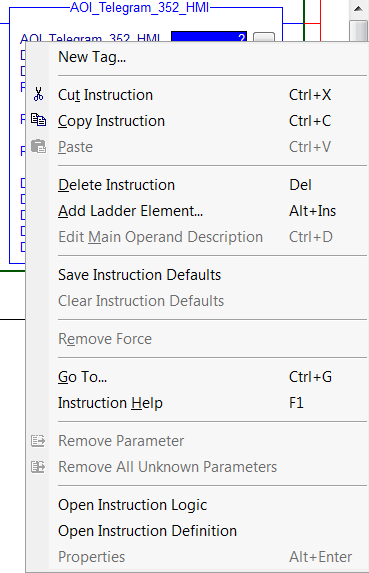
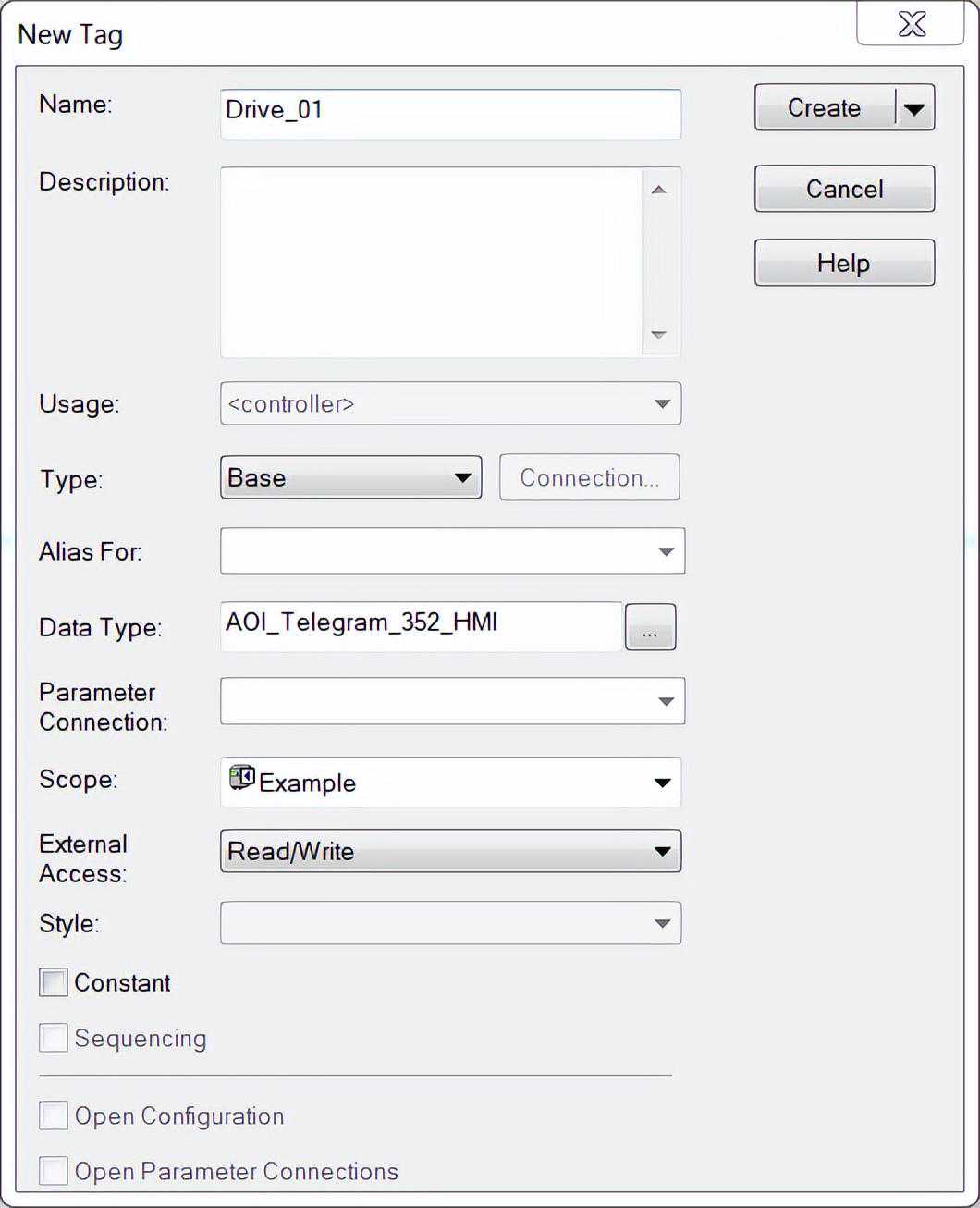
新建标签
新建名称后创建
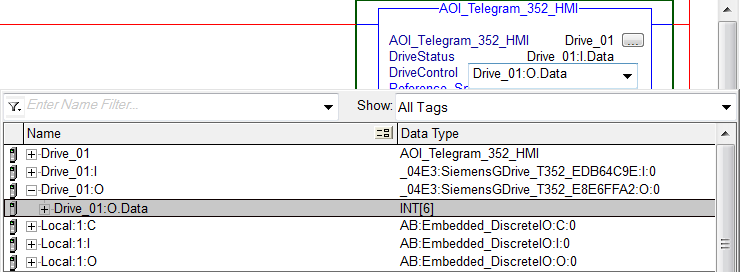
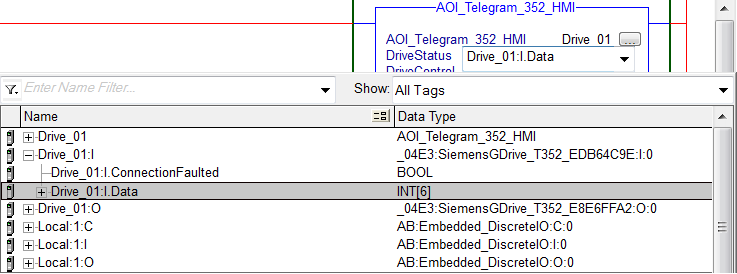
驱动状态选择Drive_01:
驱动控制选择Drive_01:
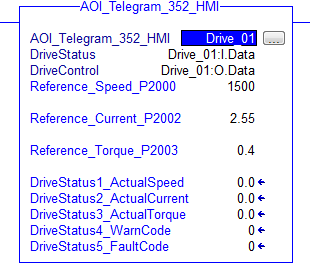
Reference_Speed_P2000=p2000(参考速度或频率)
Reference_Current_P2002=p2002(参考电流)
Reference_Torque_P2003=p2003(参考扭矩)
实际值输入值与G120变频器参数P2000、P2002、P2003对应即可。
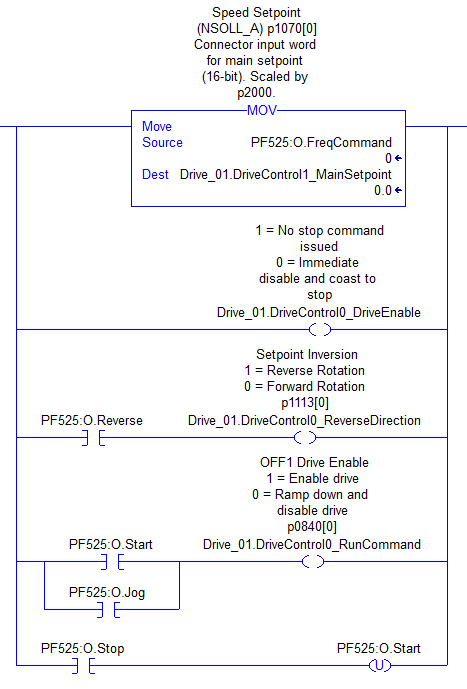
9、用西门子G120替换AB525实例。
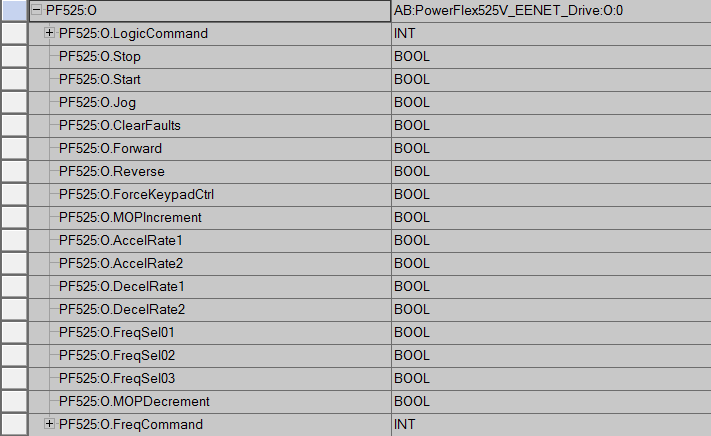
525的输出变量结构
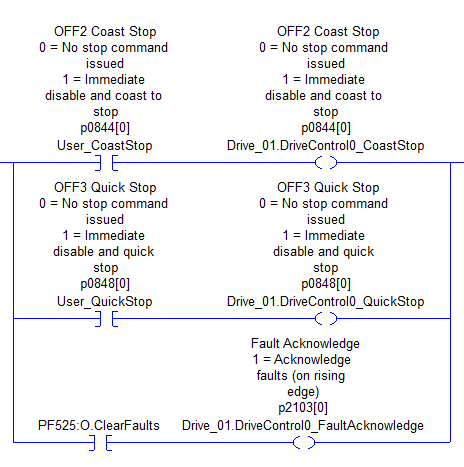
西门子G120,352报文输出结构
正转实例:
DriveControl1_MainSetpoint:速度值变量(RPM)
DriveControl0_DriveEnable=1或变量置位//使能给1
DriveControl0_ReverseDirection=0或变量置零//无反向,如果反转置1
DriveControl0_RunCommand=1或变量置位//运行指令
自由停车
DriveControl0_CoastStop=1
快速停车
DriveControl0_QuickStop=1
错误复位
DriveControl0_FaultAcknowledge=1
10、程序下载
本文链接:https://goko.jsntrg.cn/315435946198.html