linux系统常用的20个命令,图文教学,非常适用


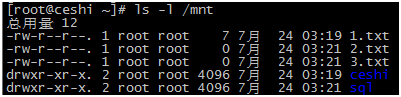
功能:Linux系统中,ls命令只要用于查看指定工作目录的内容,列出指定目录下所含有的文件以及子目录;实列:a.列出/mnt目录下的文件及其子目录:b.“ls–l”命令以详情模式(长格式)列出mnt目......
功能:Linux系统中,ls命令只要用于查看指定工作目录的内容,列出指定目录下所含有的文件以及子目录;
实列:
a.列出/mnt目录下的文件及其子目录:

b.“ls–l”命令以详情模式(长格式)列出mnt目录下的内容:
harry目录跟tom目录都在/opt目录下;
a.将harry目录下的文件改名为:

b.将harry目录下的文件移动到tom目录下:

移动之后harry目录下面就没有文件了:

c.将harry目录下的文件移动到tom目录下并改名为:
d.将harry目录移动到tom目录下面并改名为haha:

7.cat命令
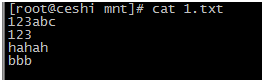
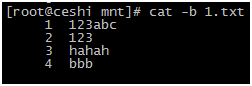
功能:用于连接文件并打印到标准输出设备上(查看文件内容);
参数:
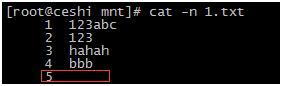
-n:使用-n选项会显示空白行的编号;
-b:使用-b选项不会显示空白行的编号;
命令说明:
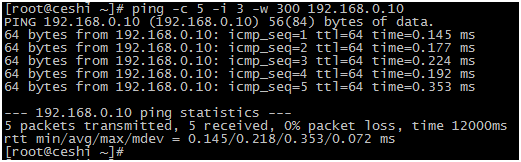
ping目标主机,ip为”192.168.0.10“,ping的次数为5次,每一次ping的间隔时间为3秒,ping连接超时间为0.3秒;
11.wc命令
功能:只要使用于统计指定文档中的字节数、单词数、行数,并将统计结果显示输出到屏幕上,如果没有给文件名,则从标准输入读;
常用的参数:
-c:统计字节数;
-l:统计行数;
-m:统计字符数,要注意-m参数不可以跟-c参数一起使用;
-w:统计字数,显示单词计数;
/mnt/1.txt文件的内容:

实例:
a.统计文件的行数,单词数,字节数:

说明:
54221.txt
行数单词数字节数文件名
b.统计文件的字节数:

c.统计文件的行数:

d.统计文件的单词数:

12.grep命令
功能:只要是用于查找文件里符合条件的字符串;
常用的参数:
-c:统计有多少行被匹配;
-i:不区分大小写针对单个字符;
-v:取反,显示不包括查找字符的所有行;
/mnt/1.txt文件的内容:

实例:
a.统计/etc/passwd文件解释器为/bin/bash的行有多少:

b.输出/mnt/1.txt文件中含有数字1的行:

c.输出/mnt/1.txt文件中不含有数字2的行:

d.不区分大小写找出含有A的行:

补充:grep一般还可以通过”|(管道)“命令操作符跟wc命令一起使用,这种用法在shell脚本里面是非常实用的。
实例:统计/etc/passwd文件中不含有/root的行数:

”|“管道命令操作符说明:简称”管道符“,它仅能处理经由前面一个指令传出的正确输出信息,不能处理错误的输出信息,利用”|“可以将前后两个命令分隔开,管道符左边的正确输出作为管道符右边命令的输入,连续使用管道则同理,第一个命令的正确输出会作为第二个命令的输入,第二个命令的正确输出又会作为第三个命令的输入,依此类推。
13.head命令
功能:只要是用来显示开头某个数量的区块到标准输出中,默认输出开头的10行;
常用参数:
-n:显示每个文件的除了后面n行的内容
实例:
a.显示/etc/passwd文件的前2行:

或者

b.输出/etc/passwd文件除了后面29行的内容:

14.tail命令
功能:只要是用来显示尾部某个数量的区块到标准输出中,默认输出结尾的10行;
常用参数:
-n:输出最后N行,而非默认的最后10行
实例:
a.输出/etc/passwd文件后面的2行:

或者

b.输出/mnt/1.txt文件从第3行开始显示到最后一行的结果:

补充:head命令跟tail命令一起使用在查找文件内容某一行的时候很方便;
实例:
a.输出/etc/passwd文件的第23行:
输出第23行:

15.history命令
功能:只要是用于显示历史记录和执行过的指令命令,history命令单独使用时仅显示历史命令,一般都是加上参数N或者与tail命令一起使用,过滤出自己想要看的历史命令的范围;
常用参数:
-N:显示历史记录中最近的N个记录;
-c:清空当前历史命令;
-d:删除历史记录中的第n个命令;
用vim打开/mnt/1.txt文件:
a.用vim/vi打开文件,直接进入”命令模式“

b.从命令模式进入输入模式:只要按下a,i,o就可以进入输入模式,进入输入模式就可以编辑文件了;
b.从命令模式进入输入模式:只要按下a,i,o就可以进入输入模式,进入输入模式就可以编辑文件了;
创建/mnt/文件:


用vim/vi命令打开之后保存退出会自动生成自己想要创建的文件,是空文件,也可以先编辑文件内容之后再保存退出,这样创建的文件里面就有内容,不是空文件;
20.alias命令
功能:可以将一些频繁使用而且又过于冗长的命令设置一个简短的别名,以后只要输入一个简短的别名就可以达到同样的作用,但是要注意别名不能和已存在的别名或者命令相同;
实例:
#设置别名的格式为:alias新命令=‘原命令选项/参数’;
a.设置临时别名,在命令行上设置即可生效,下次机器重启时失效;
添加一个临时别名”abc“,在命令行运行”abc“可以创建目录”abc“:

b.设置永久别名:在配置文件/root/.bashrc中添加别名;
添加一个永久别名”cdnet“,在命令行运行”cdnet“可以进入目录
/etc/sysconfig/network-scripts/:

在配置文件中添加完成之后要回到命令行重新加载/root/.bashrc文件即可生效:

删除永久别名:进入/root/.bashrc配置文件里面删除自己添加的别名的行:

a.查看当前主机上所有的别名:
本文链接:https://goko.jsntrg.cn/224755333568.html