EPALN 2.9 安装授权教程,让你轻松就能学会


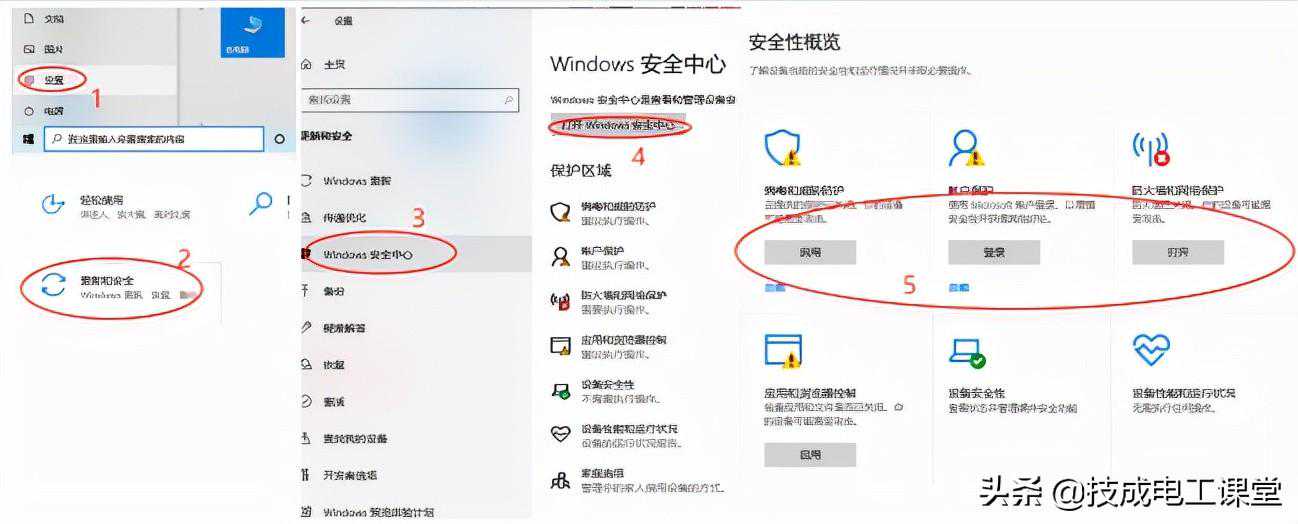
一、安装过程安装之前务必关闭一切杀毒软件,如:360安全卫士、腾讯管家等,以及PC端的病毒与威胁防护也要关闭(设置-更新与安全-WINDOWS安全中心操作如下图1所示)不然可能导致软件安装失败或授权失......
安装之前务必关闭一切杀毒软件,如:360安全卫士、腾讯管家等,以及PC端的病毒与威胁防护也要关闭(设置-更新与安全-WINDOWS安全中心操作如下图1所示)不然可能导致软件安装失败或授权失败(因为在安装这类工程软件过程中会更改软件内部一些注册表等等的一些信息误认为是病毒,有些就会被删除,导致软件不能正常使用)同时建议关闭UAC(用户账号控制)
1、下载并解压EPLAN_Electric_P8_2.9_SP1后,选择setup应用程序,如图2所示.
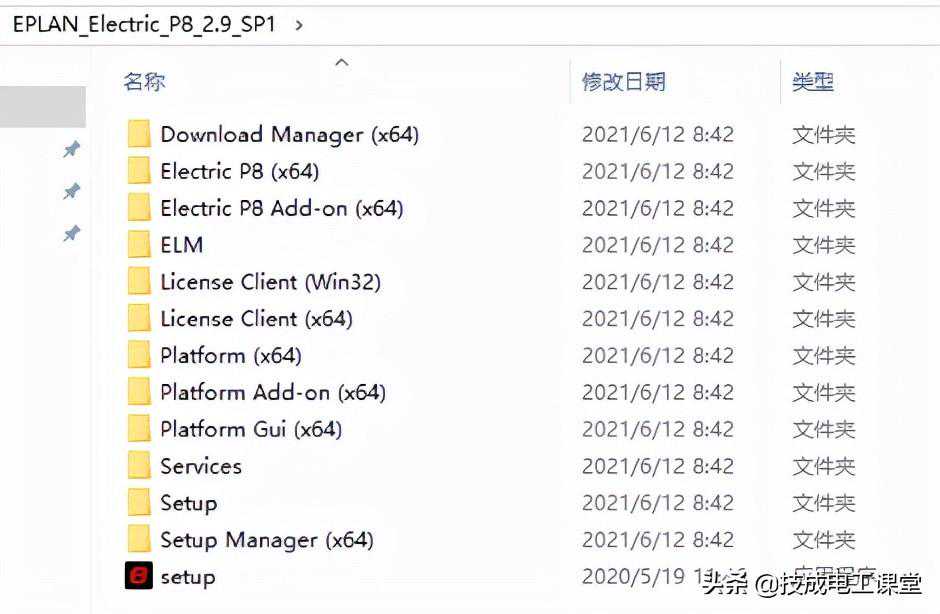
图2:EPLAN_Electric_P8_2.9_SP1安装包文件
2、右键鼠标以管理员身份运行setup应用程序;如图3所示.
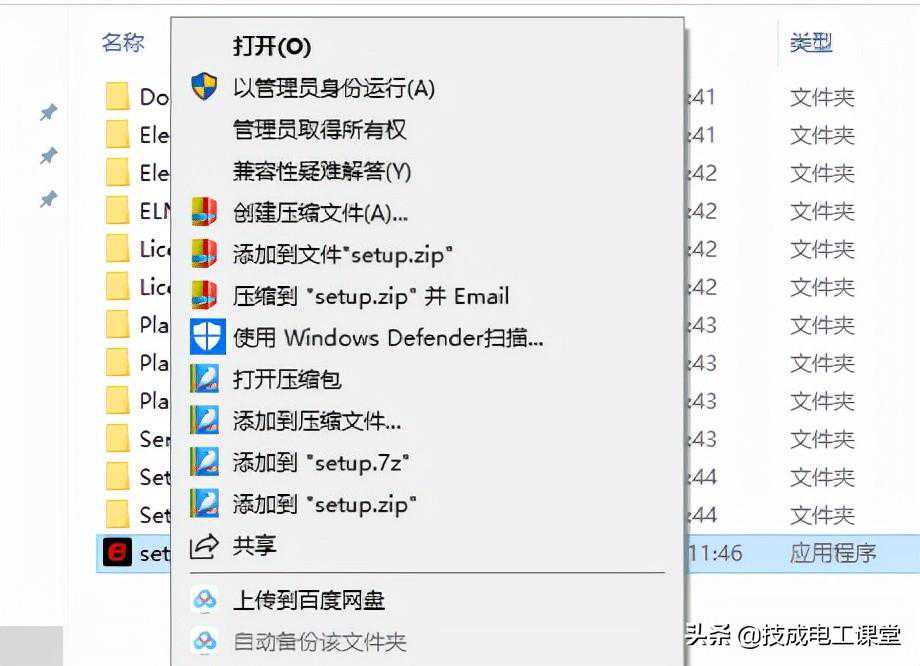
图3:右键选择管理身份运行
同时提示:EPLAN建议应用SQLServer或者SQLServerExpress作为部件管理、项目管理和字典的数据库系统。在使用SQL数据库系统时可能使用两种MicrosoftOffice(32位和64位)。如果为了部件管理、项目管理和字典的数据库需要使用MicrosoftAccess,那么需要为MicrosoftOffice64位。也就是说我们的EPLAN软件是在MicrosoftOffice软件下运行的,必须在PC端已安装了MicrosoftOffice软件才行;(建议装2013版本以上)
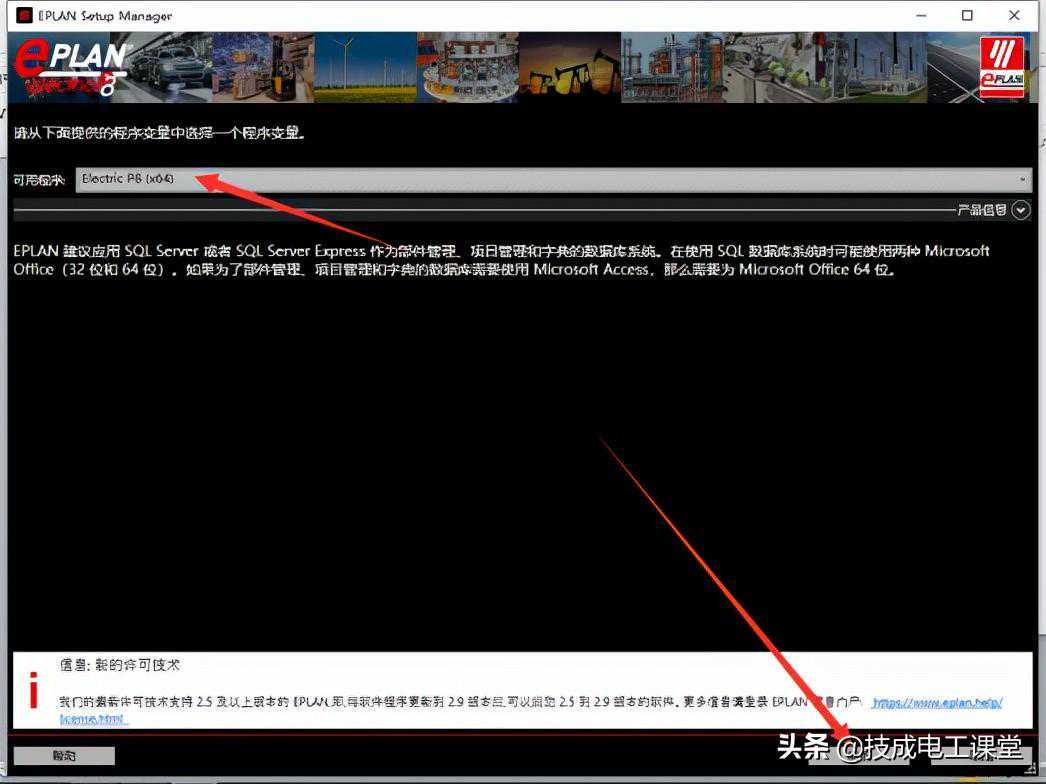
图4:预安装页面
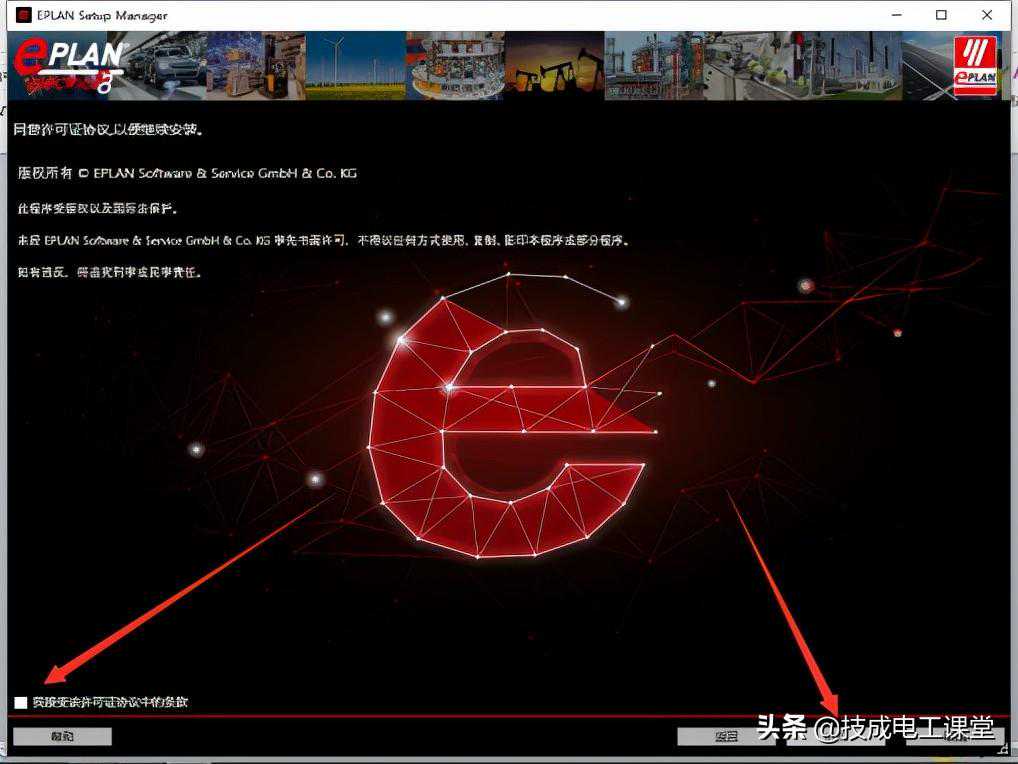
图5:待安装页面
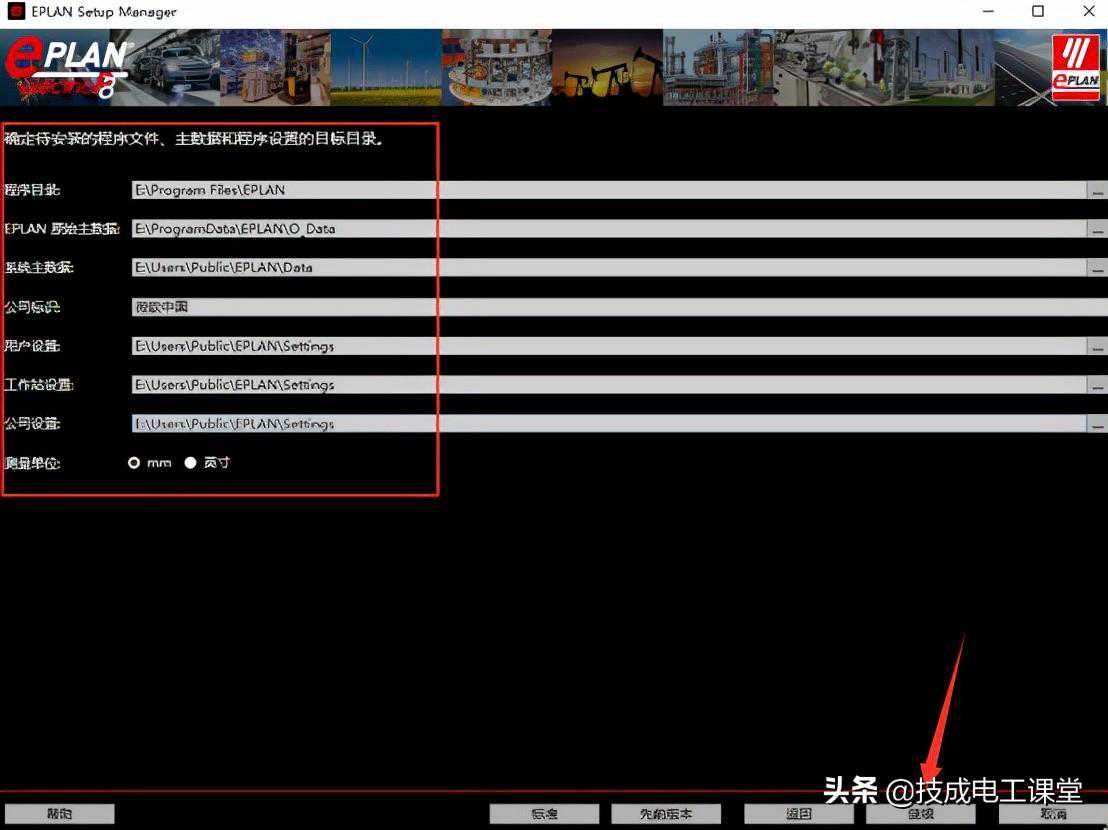
图6:确定安装目标路径
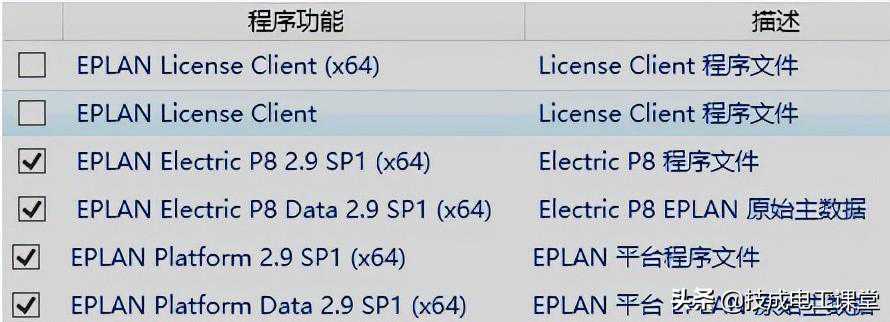
图7:程序主功能软件
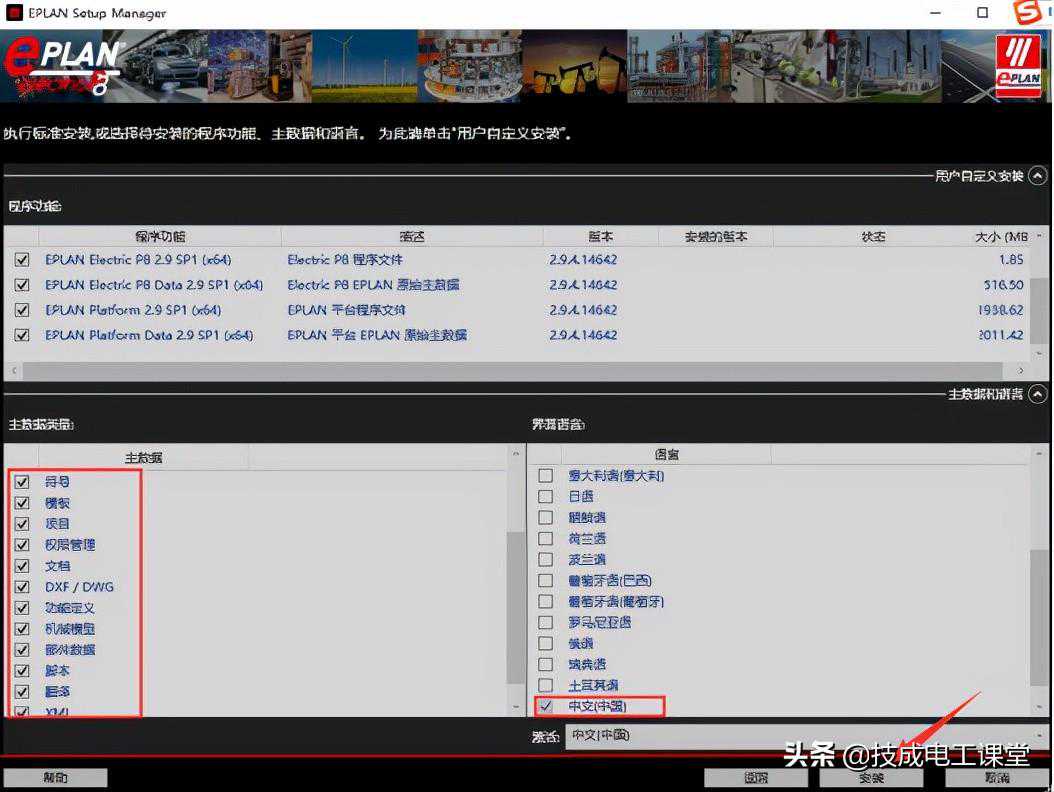
图8:用户自定义安装页面
7、此时进入安装状态,大约维持3分钟的时间,安装完成;如图9所示。
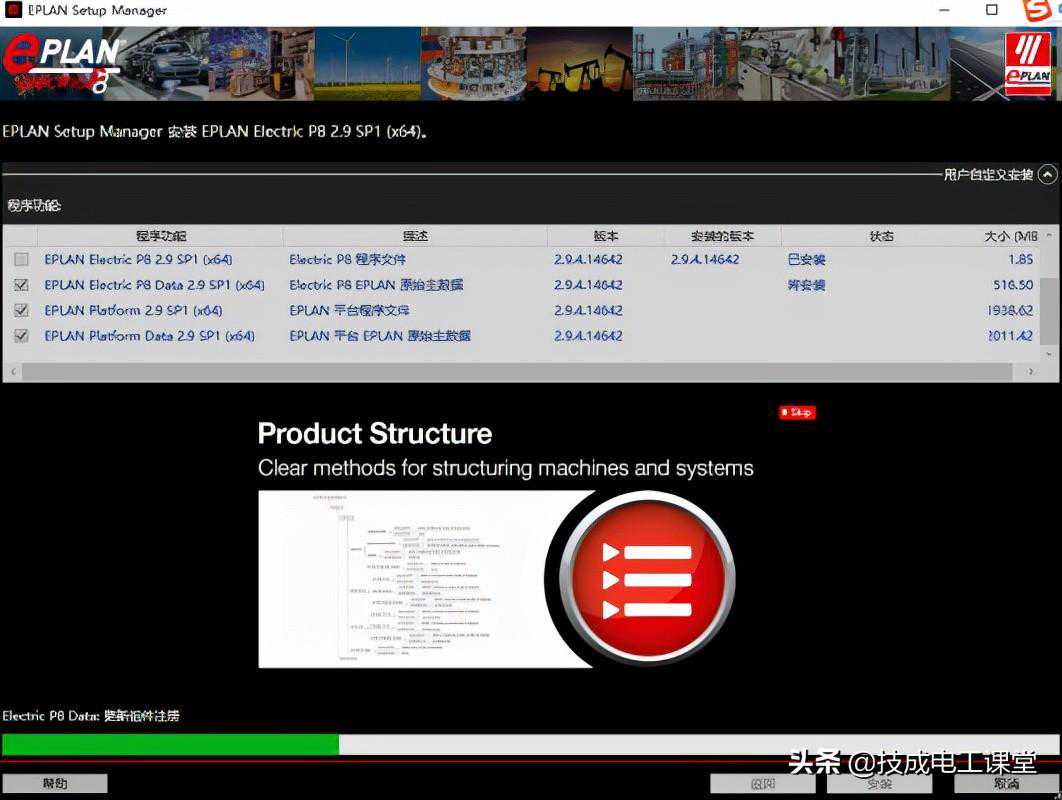
图9:安装页面
8、出现图10页面时,表示安装完成:如图10所示。并在桌面显示快捷图标。
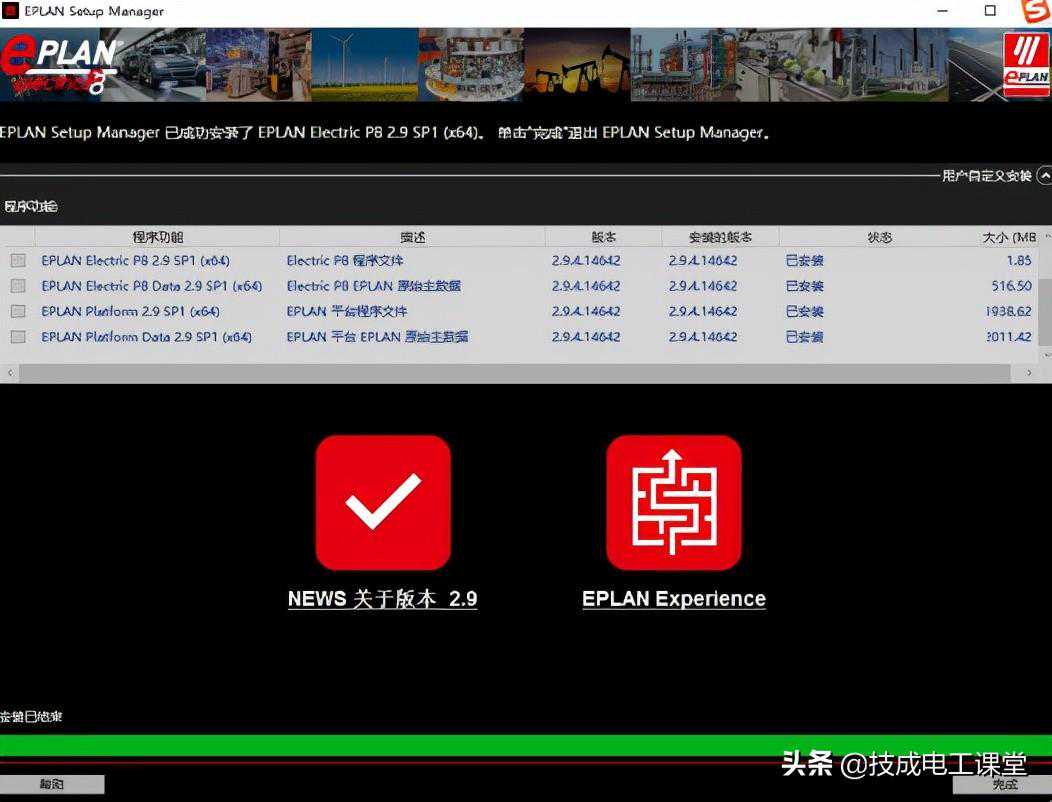
图10:安装完成页面
安装完成后双击桌面图标,发现需要激活许可才行,如图11所示;接下来我们来进行授权的操作,注意:本文详细介绍了制图软件的授权方法,是网上爱好者的经验和总结,仅供爱好学习者使用,在项目工程中请联系当地经销商购买正版产品,如有版权或其他利益冲突,请尽快删除,任何人/机构不承担任何法律责任。
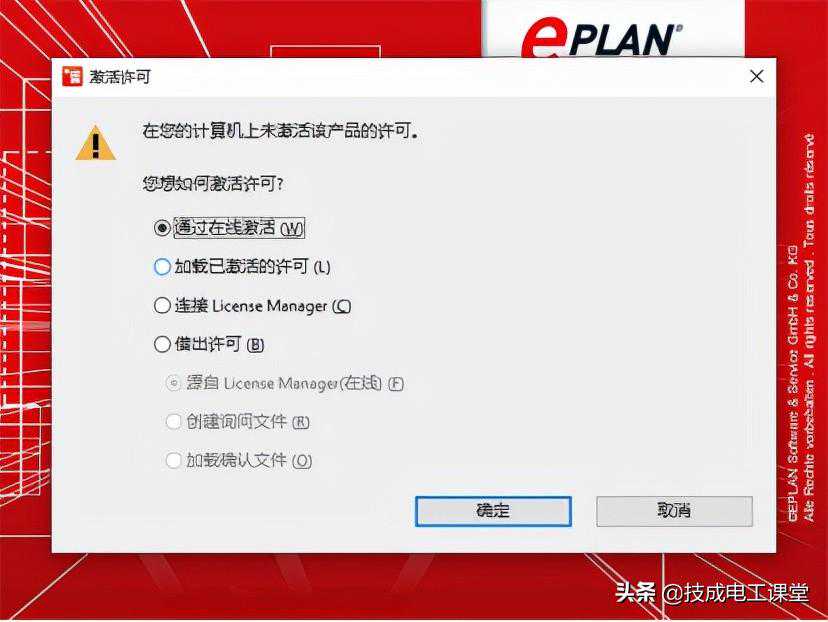
图11:激活许可页面
二、授权过程第一步:打开我们下载好的授权文件EPLAN_Patch_1_0_1,解压后打开选择Crack文件中的扩展程序并复制;如图12所示。
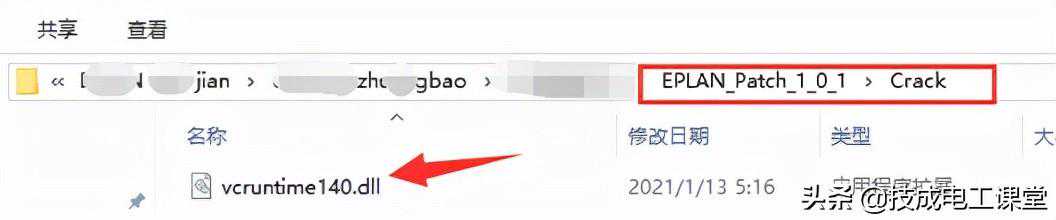
图12::Crack文件
第二步:把复制好的文件粘贴到E盘中的E:\ProgramFiles\EPLAN\Platform\2.9.4\Bin.文件中(如果是默认则是在C盘对应的文件中,路径是一样的);如图13所示。
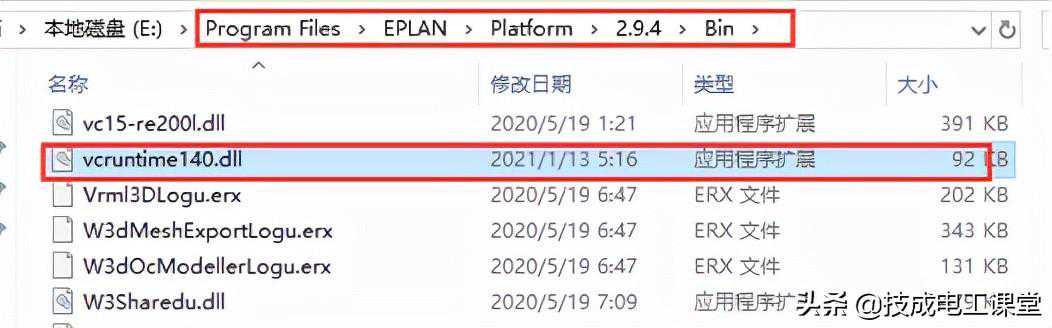
图13:扩展程序
第三步:打开EPLAN_Patch_1_0_1授权文件中的Keygen文件,选择复制LIR和LIT两个文件,如图14所示。(注意:如果没关闭防火墙或安全软件在解压过程中可能会拦截此文件!!!)
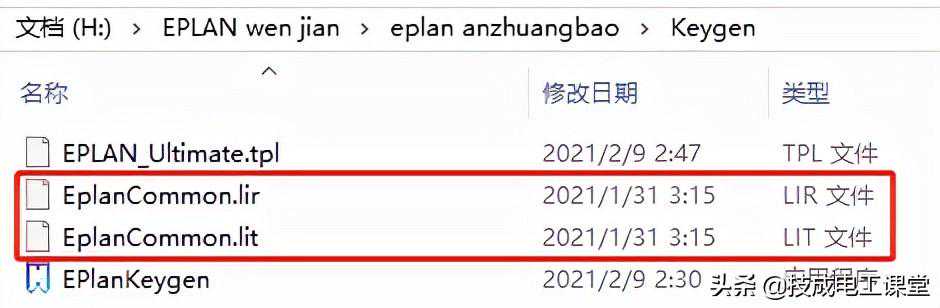
图14:Keygen文件
第四步:复制好的文件粘贴到下列文件夹中,如图15所示.
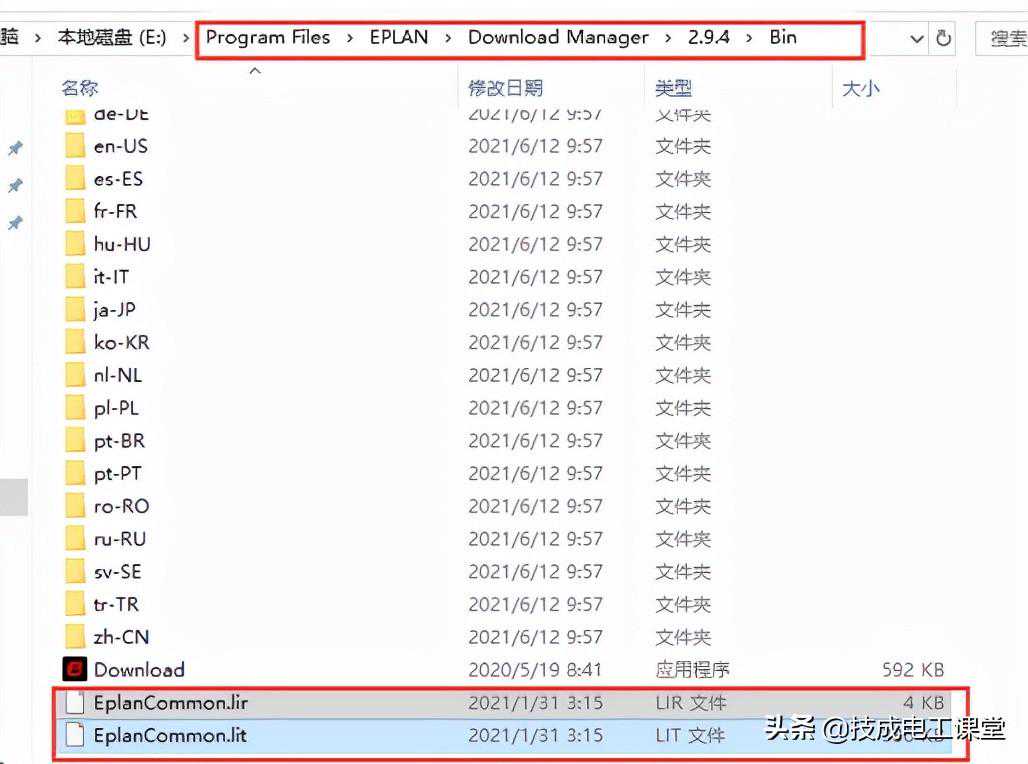
图15:bin文件夹
下面的步骤以安装在默认C盘的路径进行操作的
第五步:打开电脑在C:\Windows\System32\drivers\etc\hosts中,插入以下行:
0.0.0.0
0.0.0.0
插入保存后再覆盖原文件;如图16、图17所示。
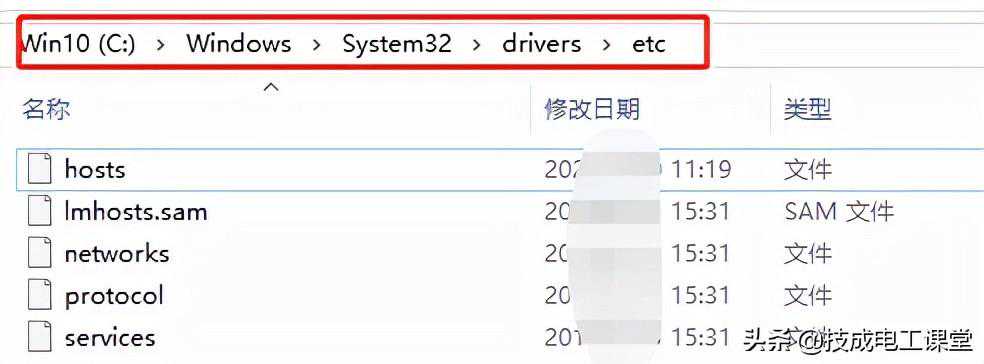
图16:etc文件夹
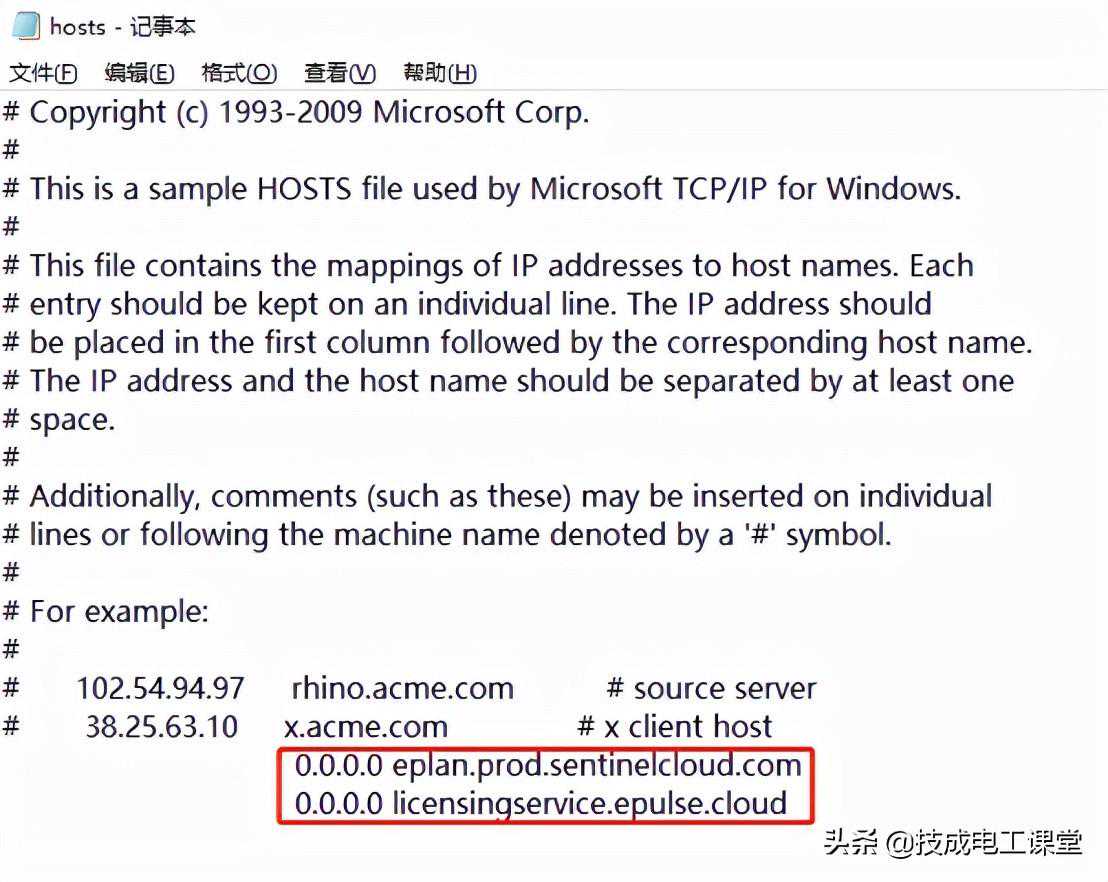
图17:hosts文本
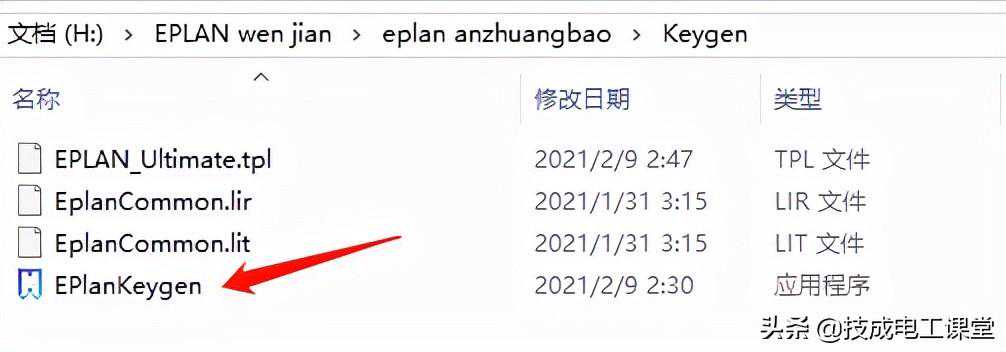
图18:Keygen文件
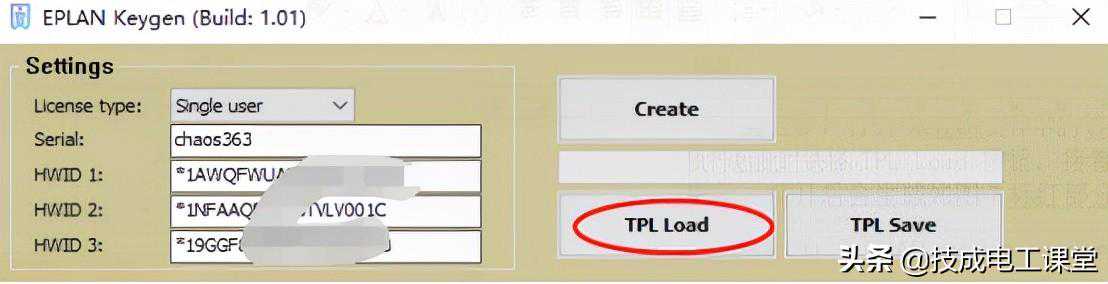
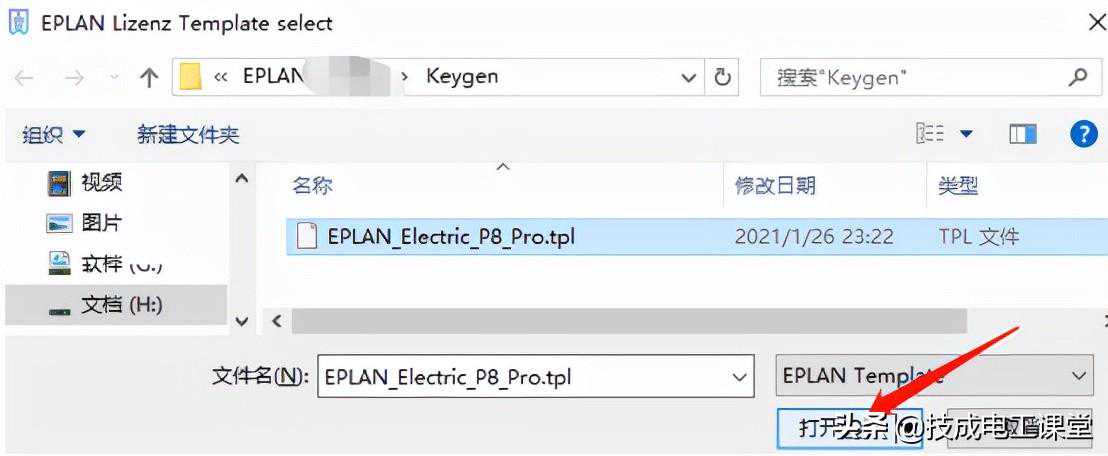
图19:TPL文件
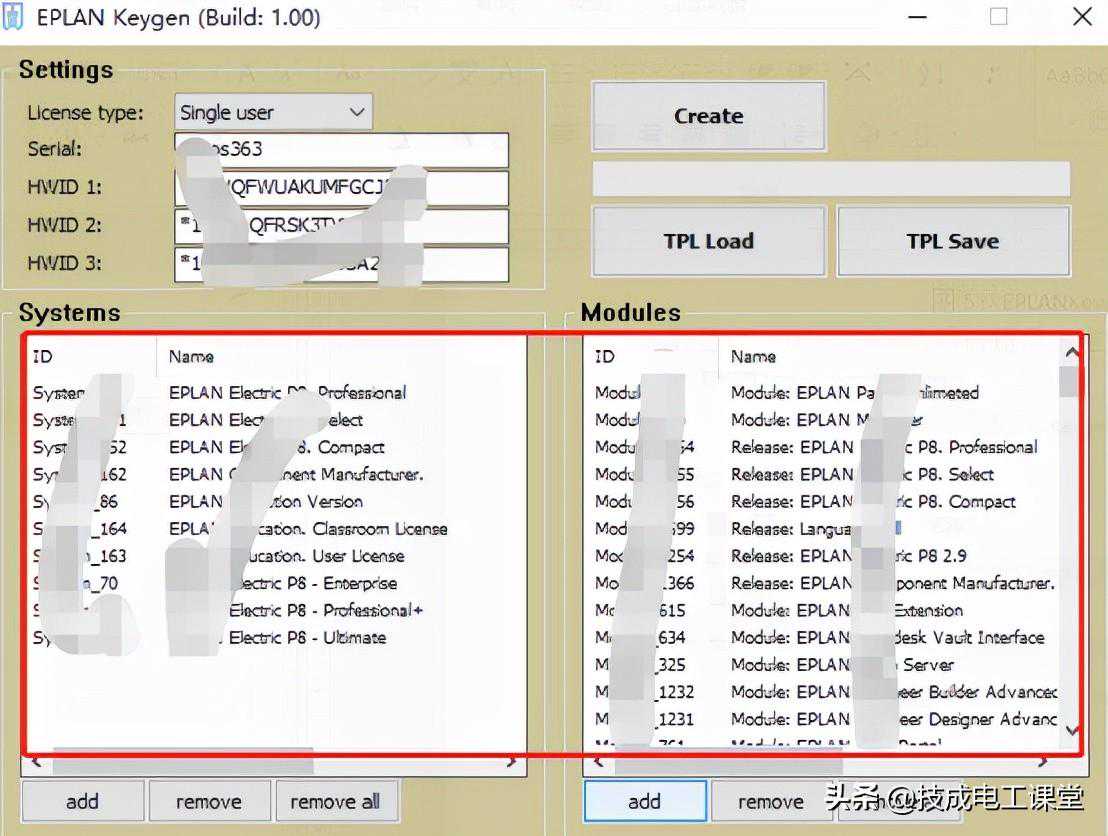
图20:EPLANKeygen程序生成的ID
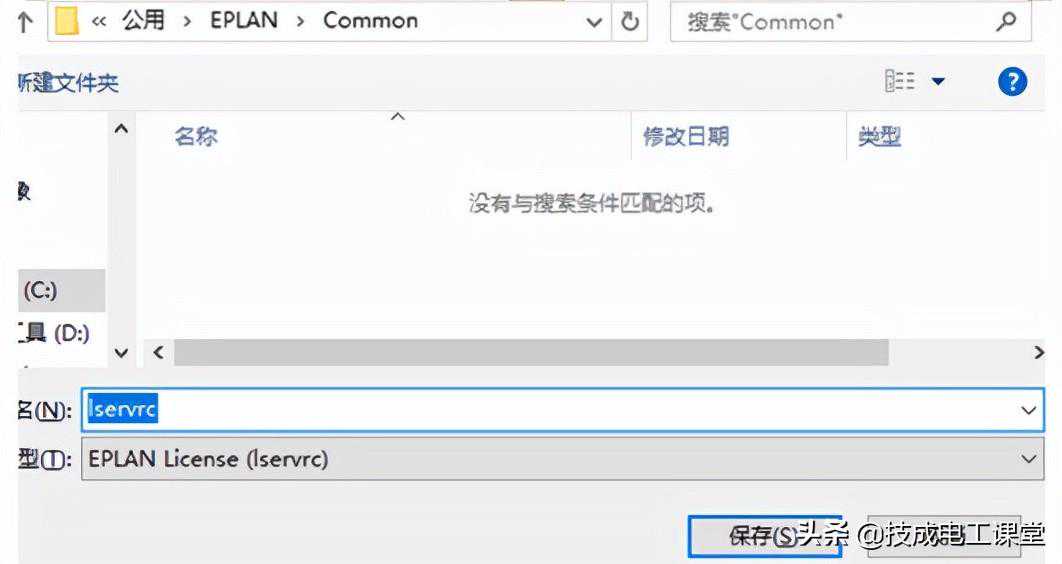
图21:EPLANKeygen生成的文件
最后,我们再双击桌面上的(x64)快捷图标,就能正常的打开并绘制电气图啦!
(技成培训网原创,作者:眭相建,未经授权不得转载,违者必究)
获取方式

本文链接:https://goko.jsntrg.cn/219004391173.html