如何使用CX-Programmer 创建梯形图程序?


今天给大家图文讲述如何使用CX-Programmer创建梯形图程序(1)输入梯形图程序本节显示了如何使用CX-Programmer命令输入梯形图程序的应用示范。1)创建新项目使用CX-Programm......
今天给大家图文讲述如何使用CX-Programmer创建梯形图程序
(1)输入梯形图程序
本节显示了如何使用CX-Programmer命令输入梯形图程序的应用示范。
1)创建新项目
使用CX-Programmer,第一步创建新项目(如下图2-7)。要创建新项目,必须对需使用的梯形图程序和数据指定PLC类型和CPU单元型号。
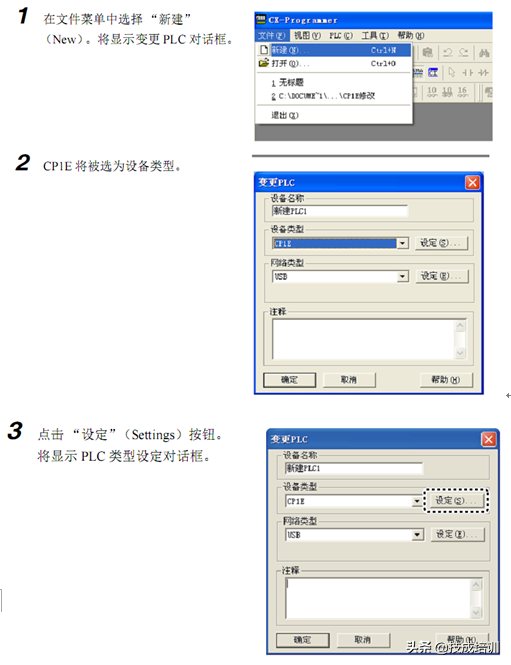
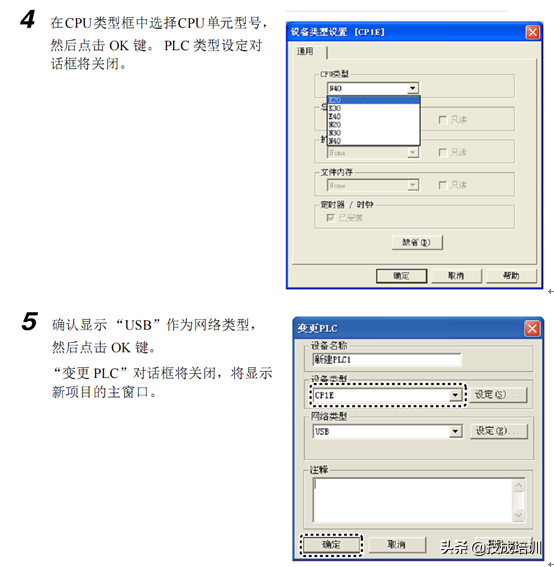
图2-7创建新项目
2)输入NO(常开)和NC(常闭)输入条件
1对于NO输入条件使用LD指令,按下“L”键或“C”键,并选择“LD”。对于OR输入条件,按下“O”键或“W”键,并选择“OR”。
2对于NC输入条件按下“L”键或“/”键,然后选择“LDNOT”。对于ORNOT输入条件,按下“O”键或者“X”键,并选择“ORNOT”
3按下“回车”(Enter)键,然后输入地址
·输入NO(常开)输入条件,如下图2-8
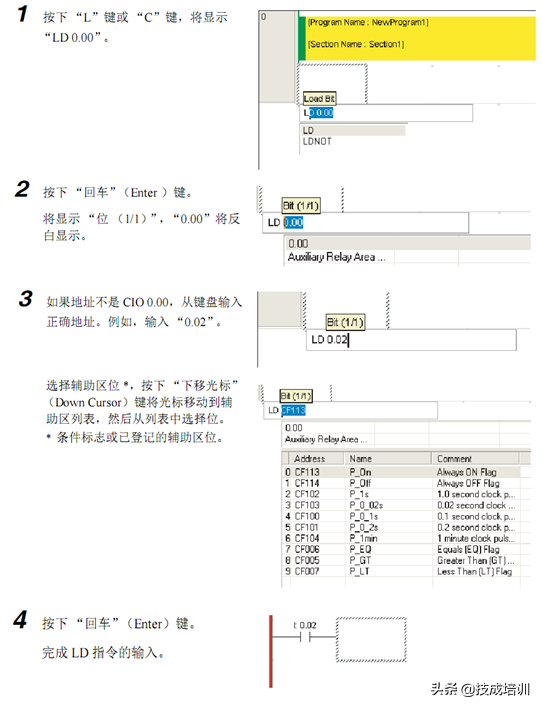
图2-8输入NO(常开)输入条件
今天的分享就到这了,想了解更多的请查看明天的文章哦,将继续讲述这方面内容。
往期优秀文章回顾:
如何把PLC梯形图放入Word中?小小问题竟难倒不少电气好汉~
本文由admin于2025-01-29发表在精工资讯站,如有疑问,请联系我们。
本文链接:https://goko.jsntrg.cn/128983052528.html
本文链接:https://goko.jsntrg.cn/128983052528.html