Eplan P8 V2.7在Win7 64位系统上安装方法


Hello大家好,我是小明同学。今天给大家讲讲在Win764位系统安装方法第一步安装环境很多同学在安装时估计都碰到这个问题。解决方案两个:1.在你下载的解压后的安装包里EPLAN\安装版\\\Serv......
Hello大家好,我是小明同学。
今天给大家讲讲在Win764位系统安装方法
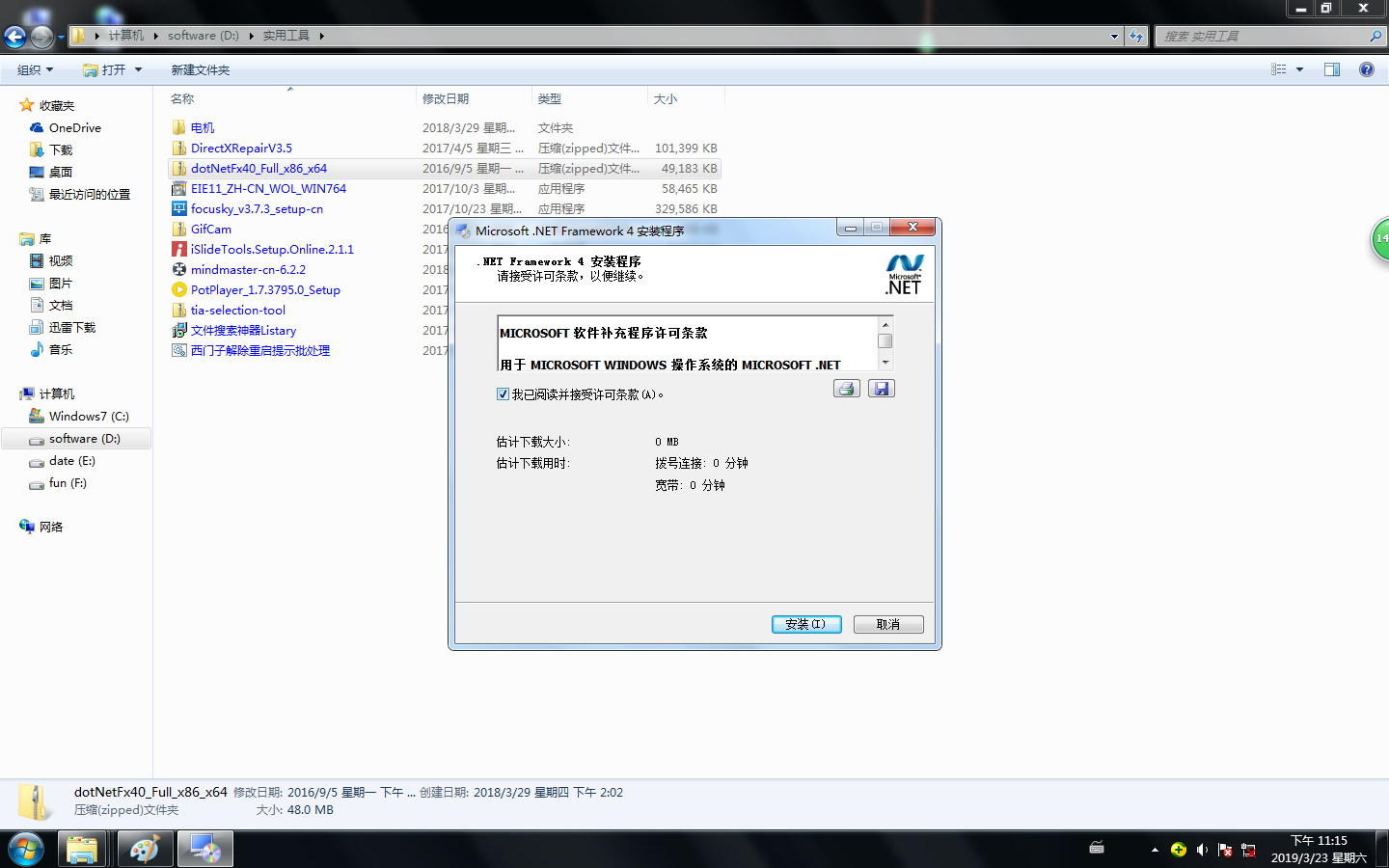
第一步安装环境很多同学在安装时估计都碰到这个问题。解决方案两个:1.在你下载的解压后的安装包里EPLAN\安装版\\\Services\双击安装(当然有时候还是会提示安装失败);2.直接上腾讯管家安装此文件,亲测有效便捷


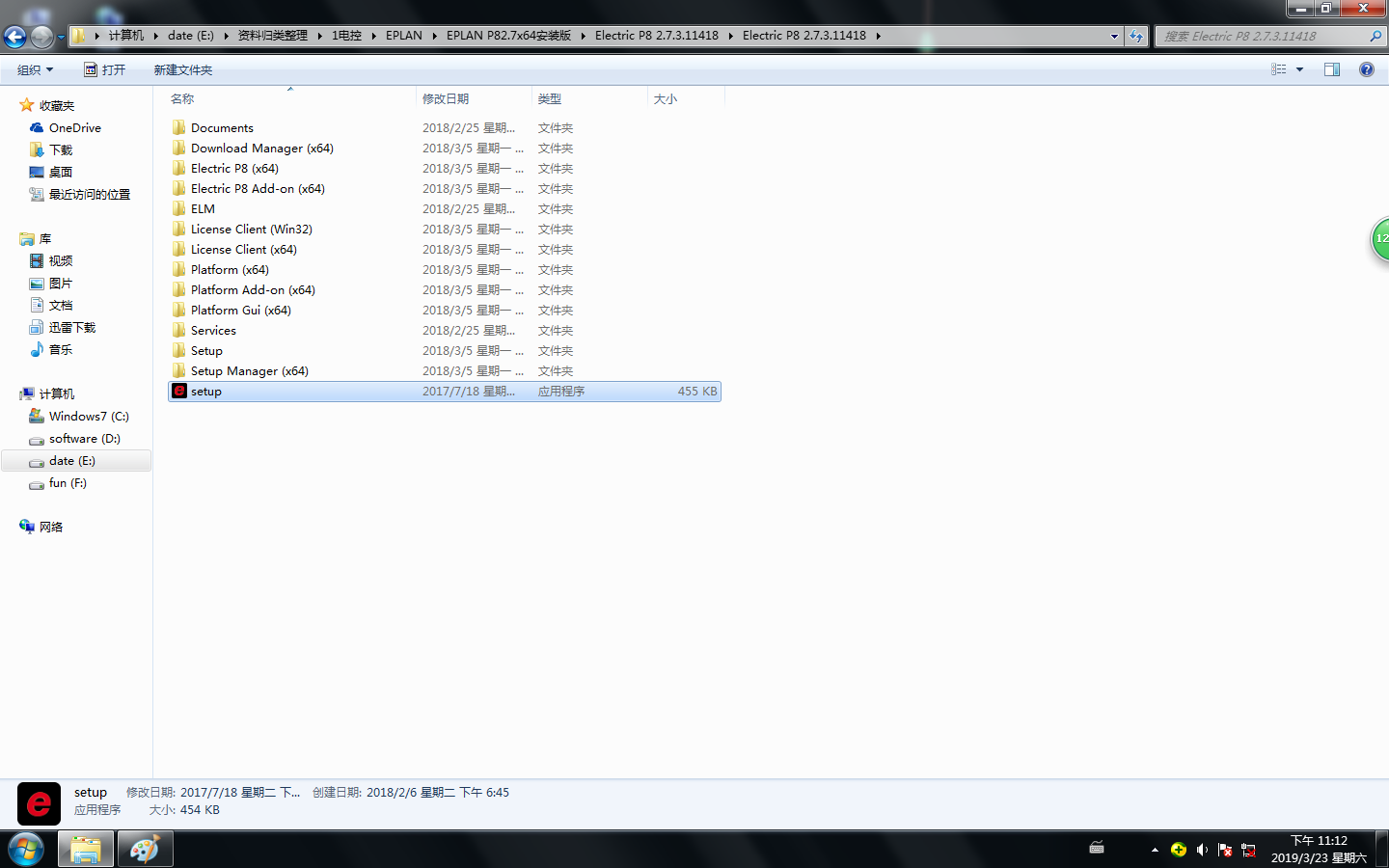
第二步老地方EPLAN\\找到如下图所示安装文件,双击setup
选择如下图
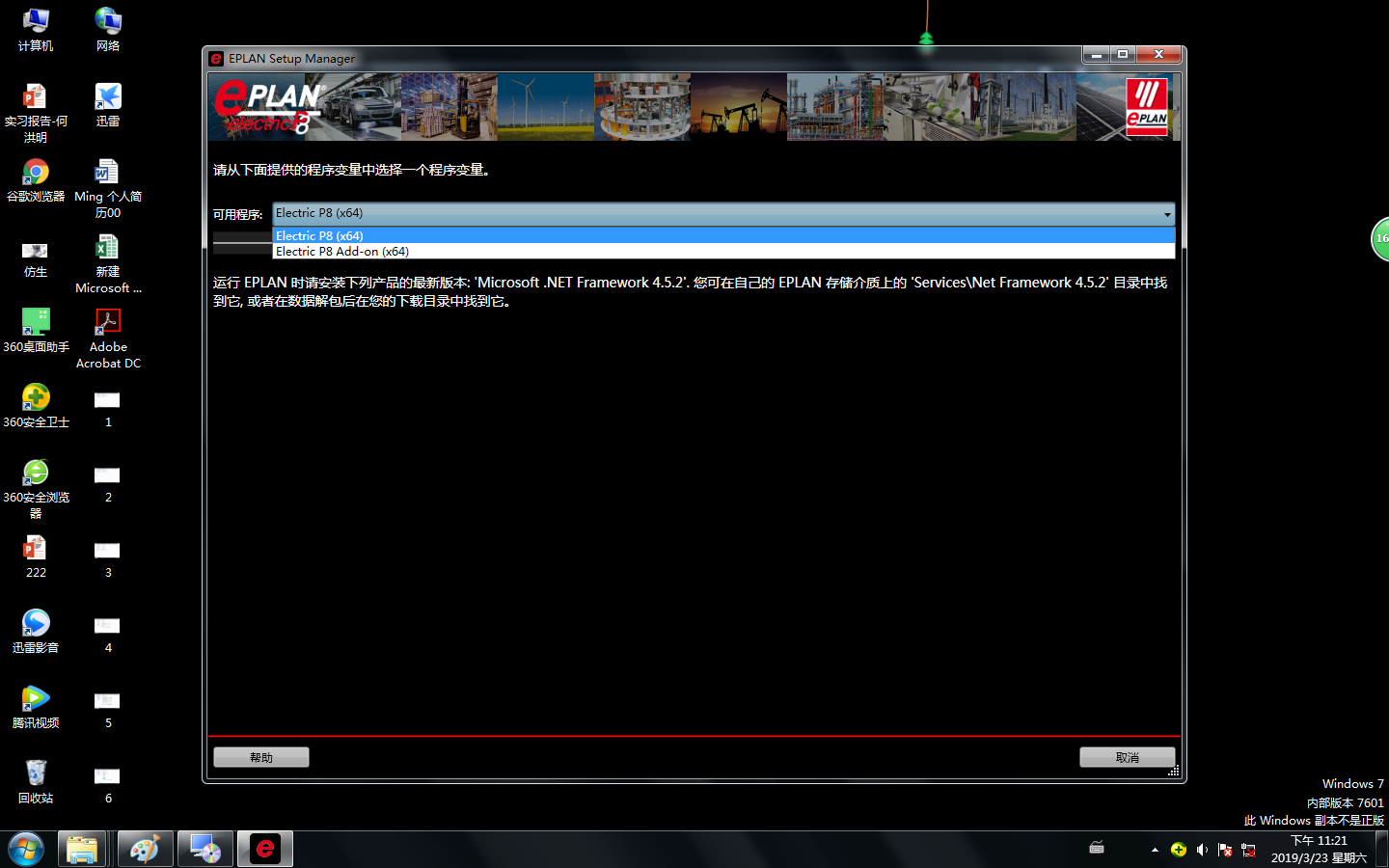
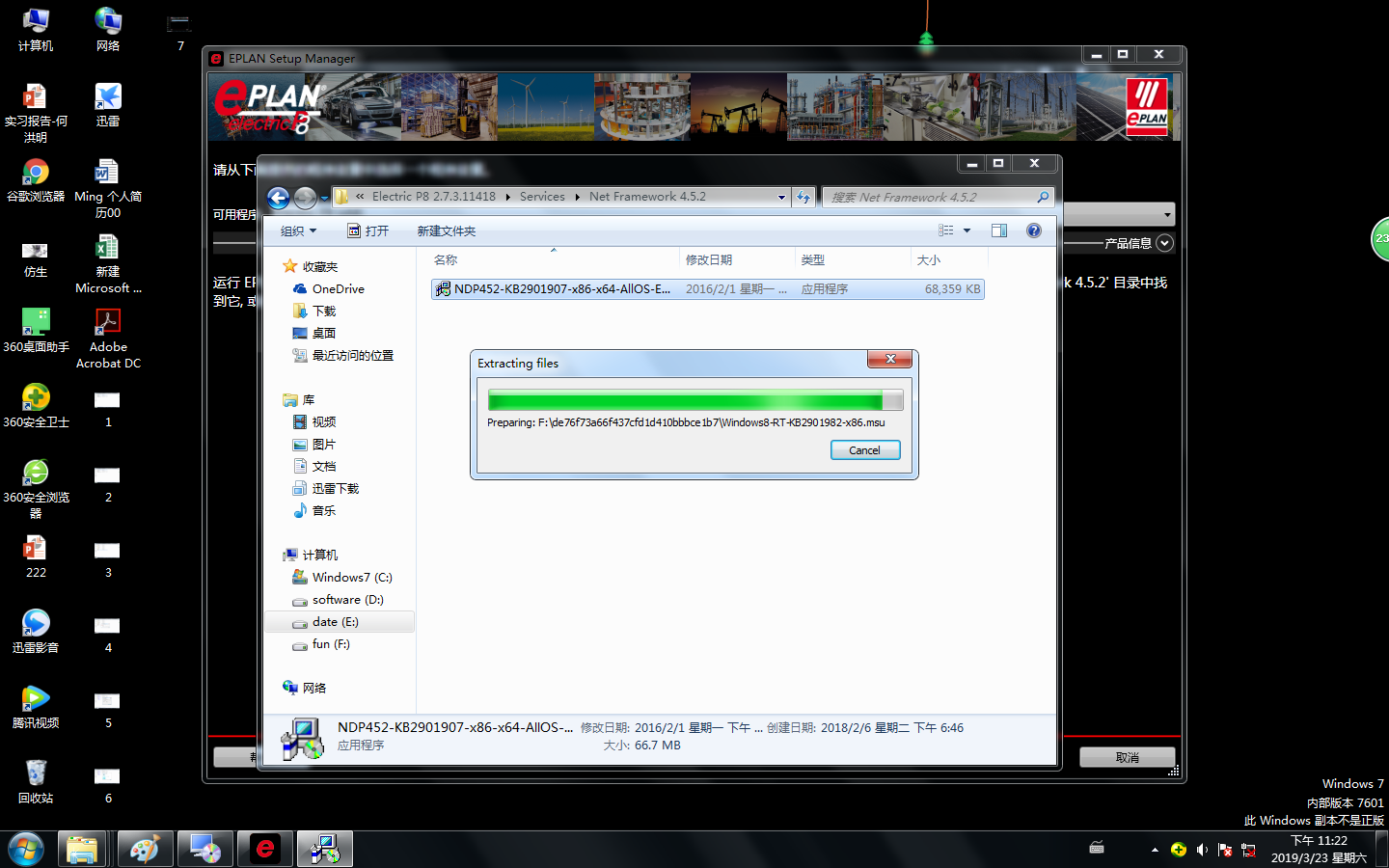
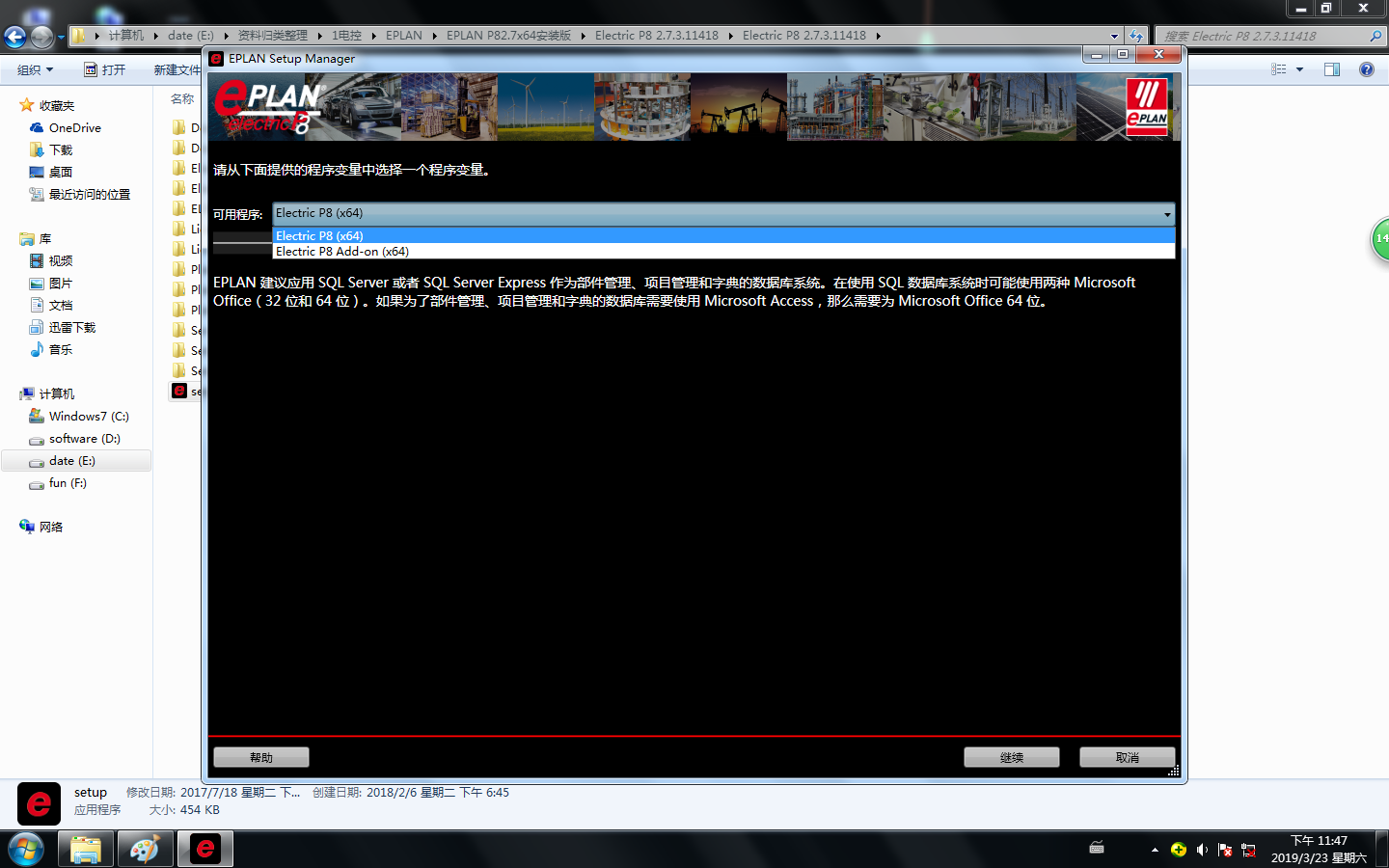
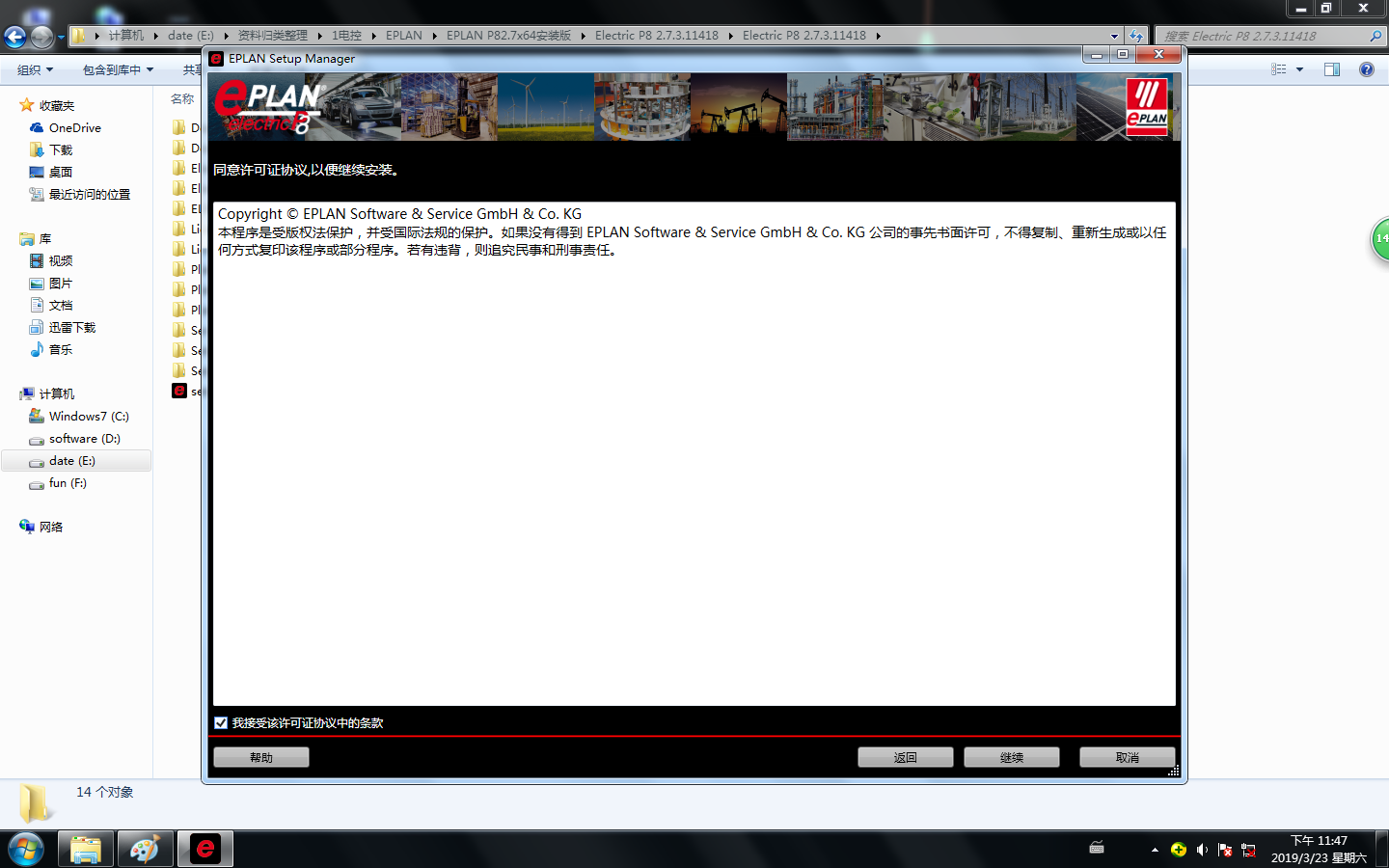
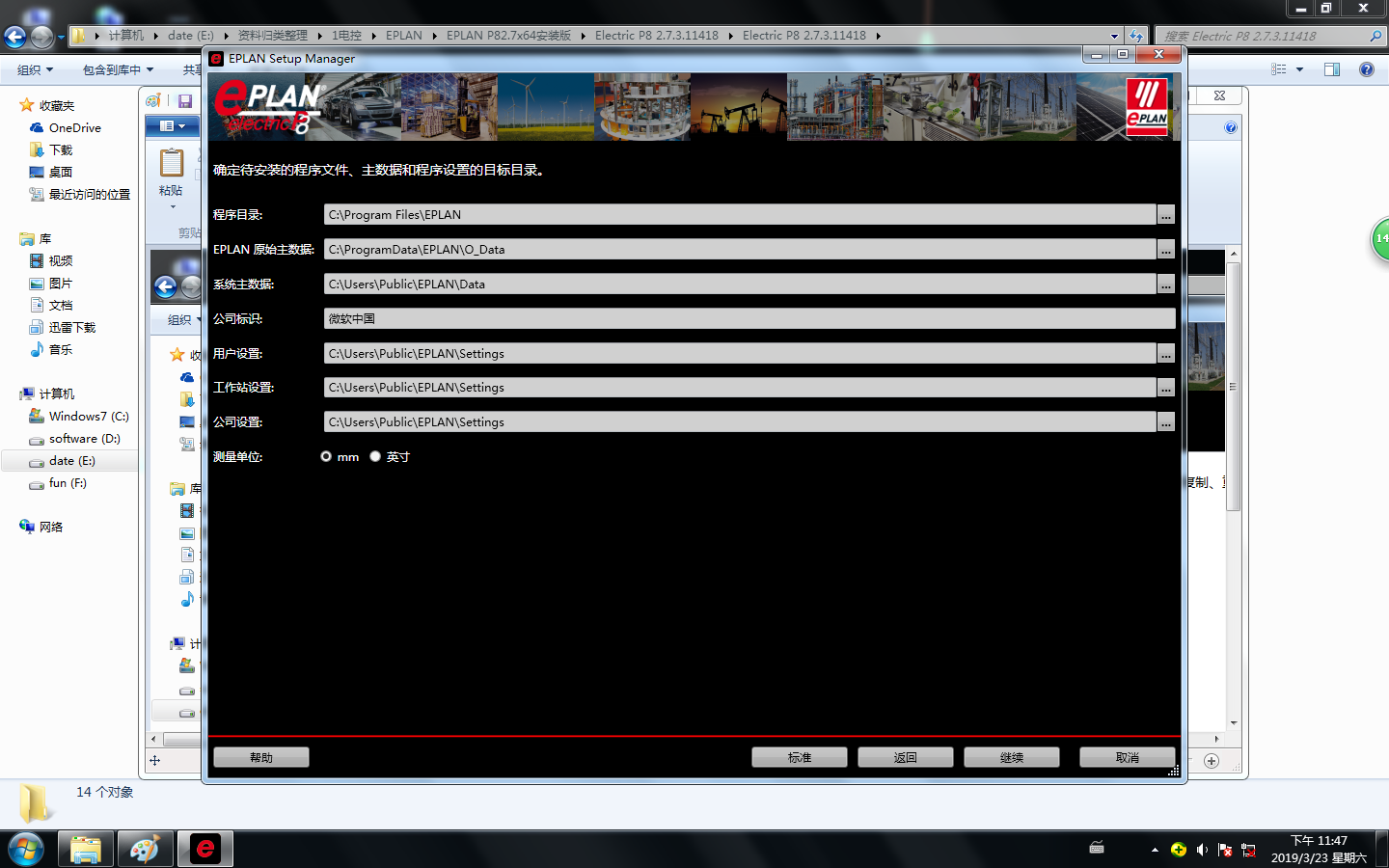


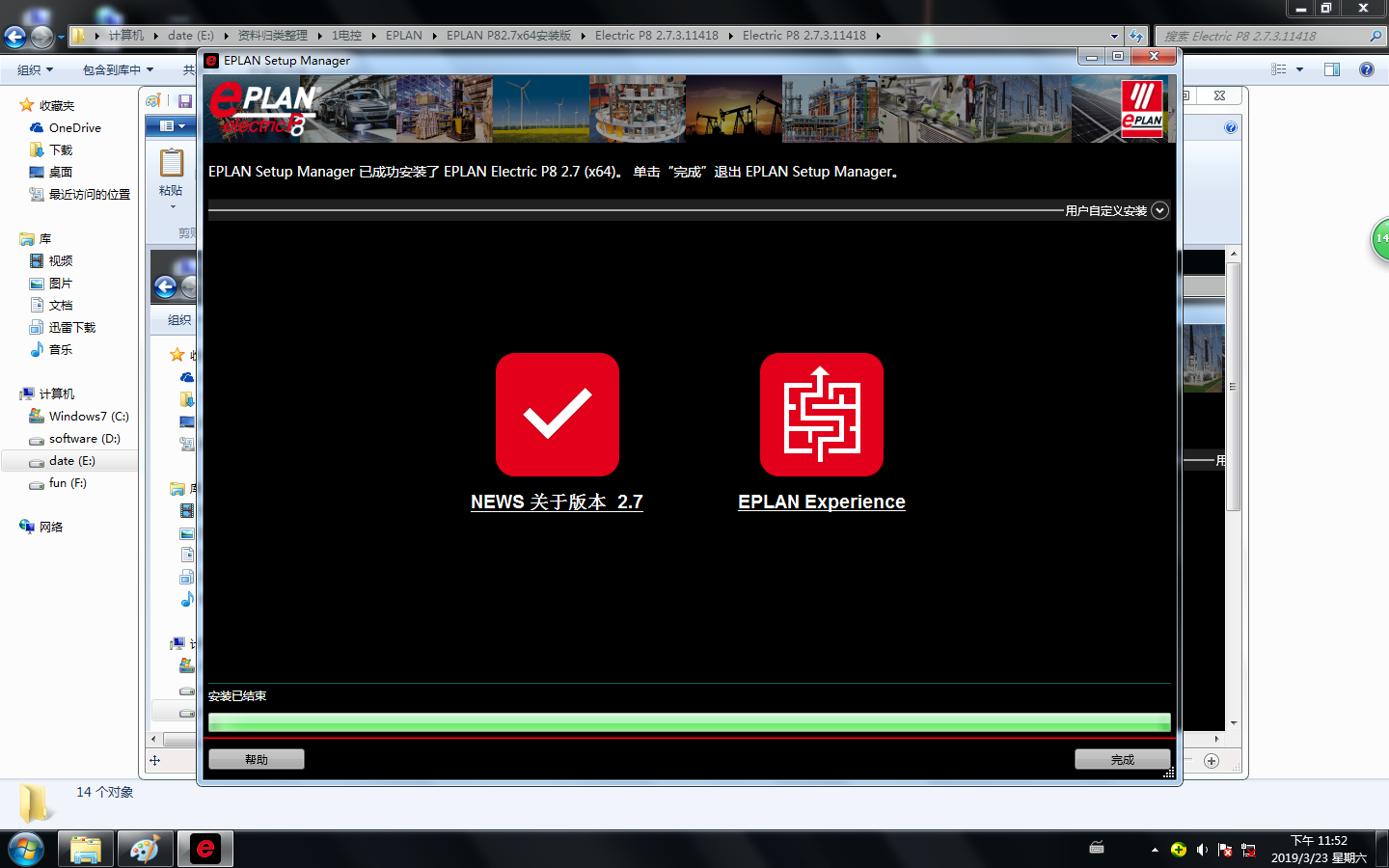
第三步此时的桌面已生成Eplan图标,不要激动还需进行破解才能正常使用。
破解如下:
A.在目录PatchEPLANP8()
文件中右击以管理员权限运行“”

直到安装完成
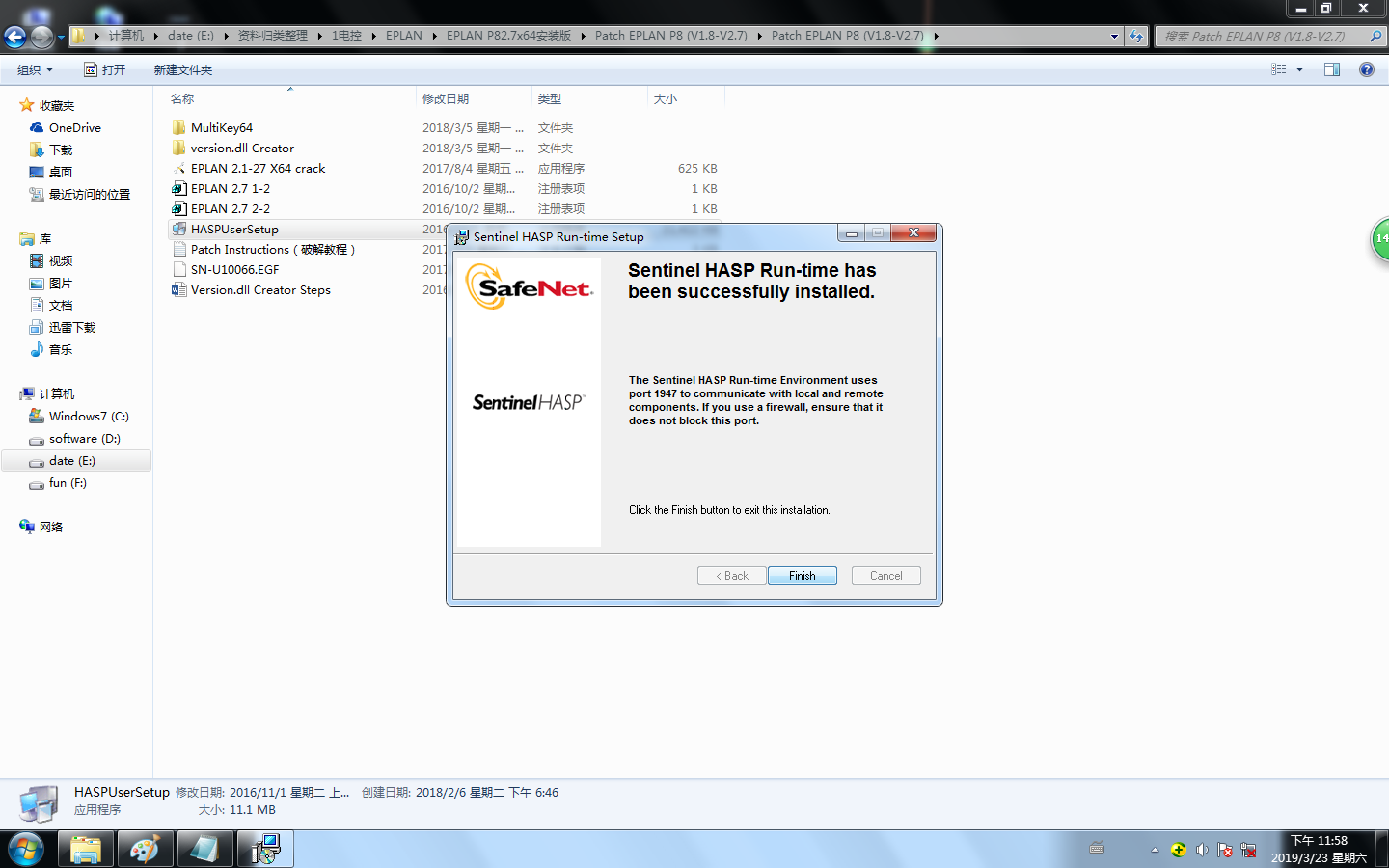
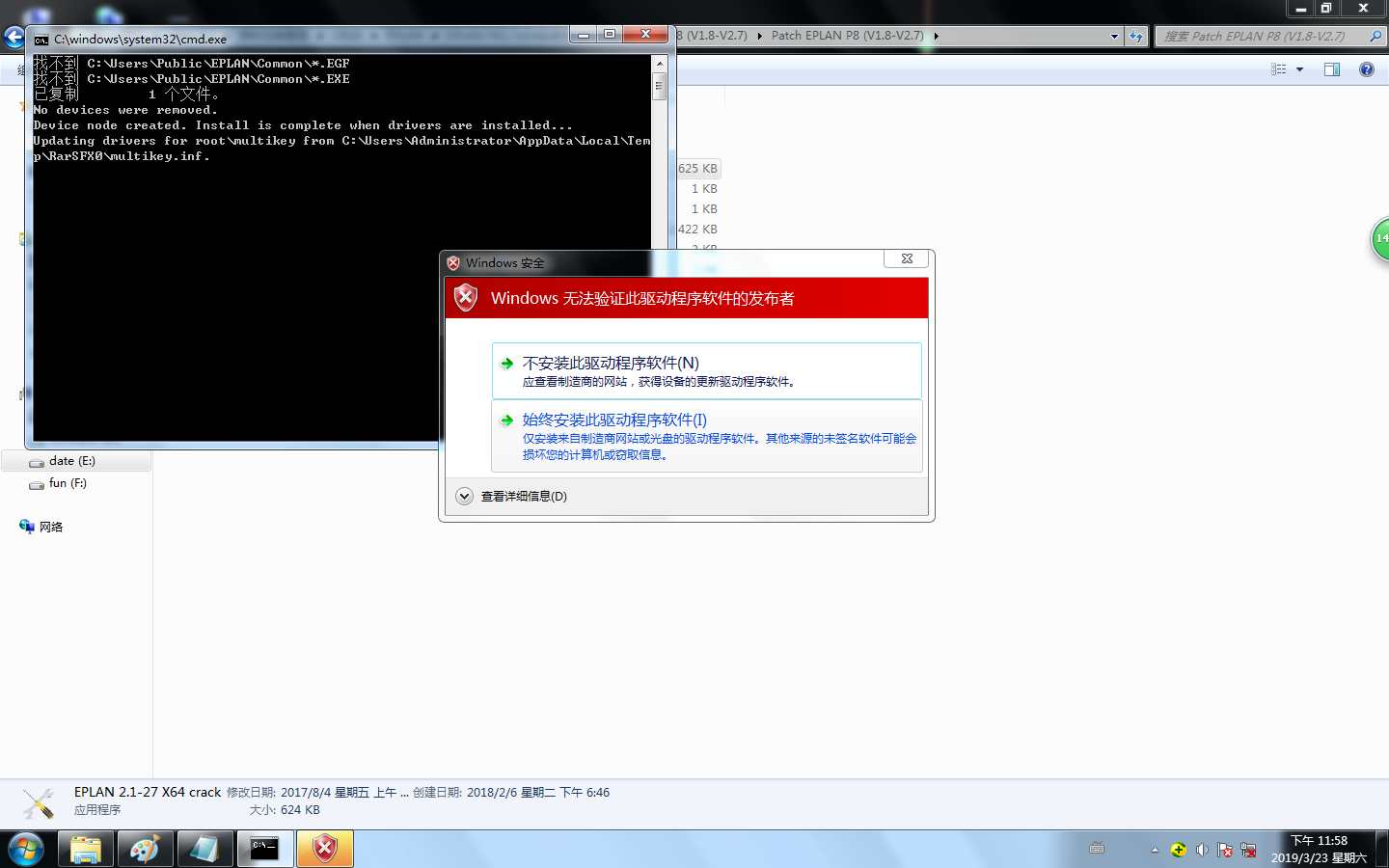
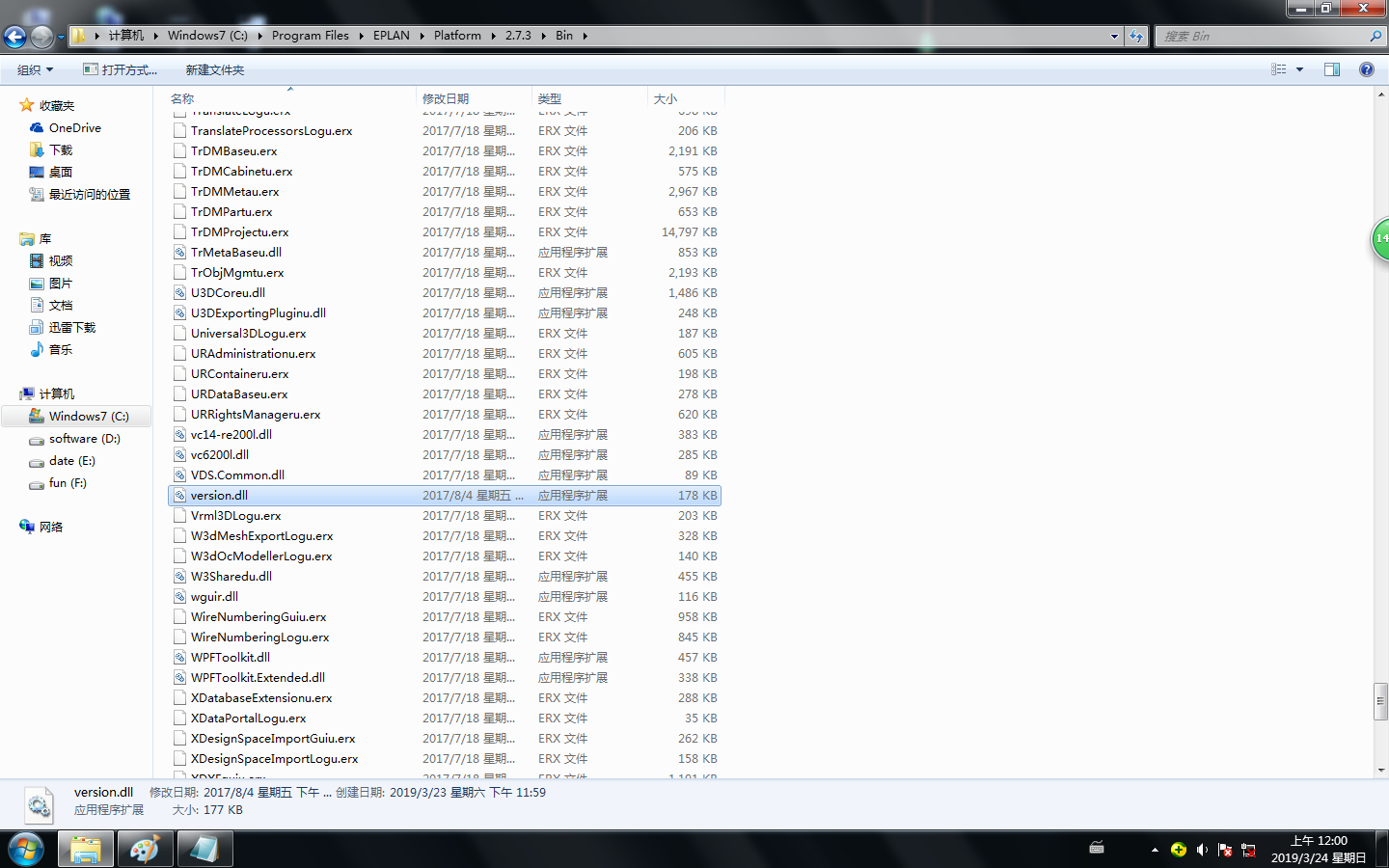
C.在安装包内“”中,将“”复制到安装目录,默认为“C:\ProgramFiles\EPLAN\Platform\2.7.3\Bin”;
D,右键“我的电脑”,选择“管理”,打开“管理”窗口,在工具栏中选择“设备管理器”,同时在右侧的打开菜单栏中选择“通用串行总线控制器”,在正上方工具栏中选择“操作”,弹出的下拉框中选择“添加过时硬件”按钮;

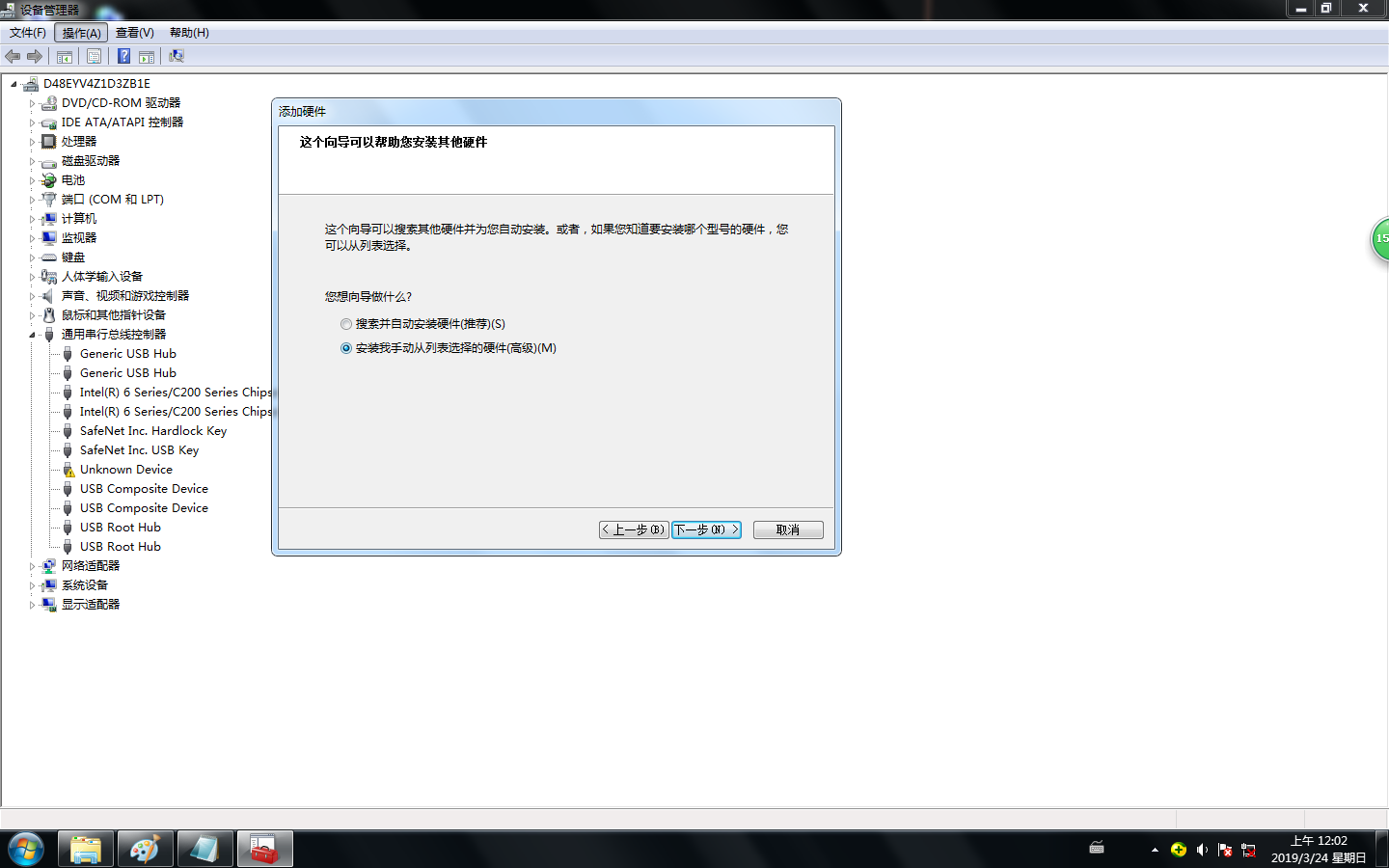
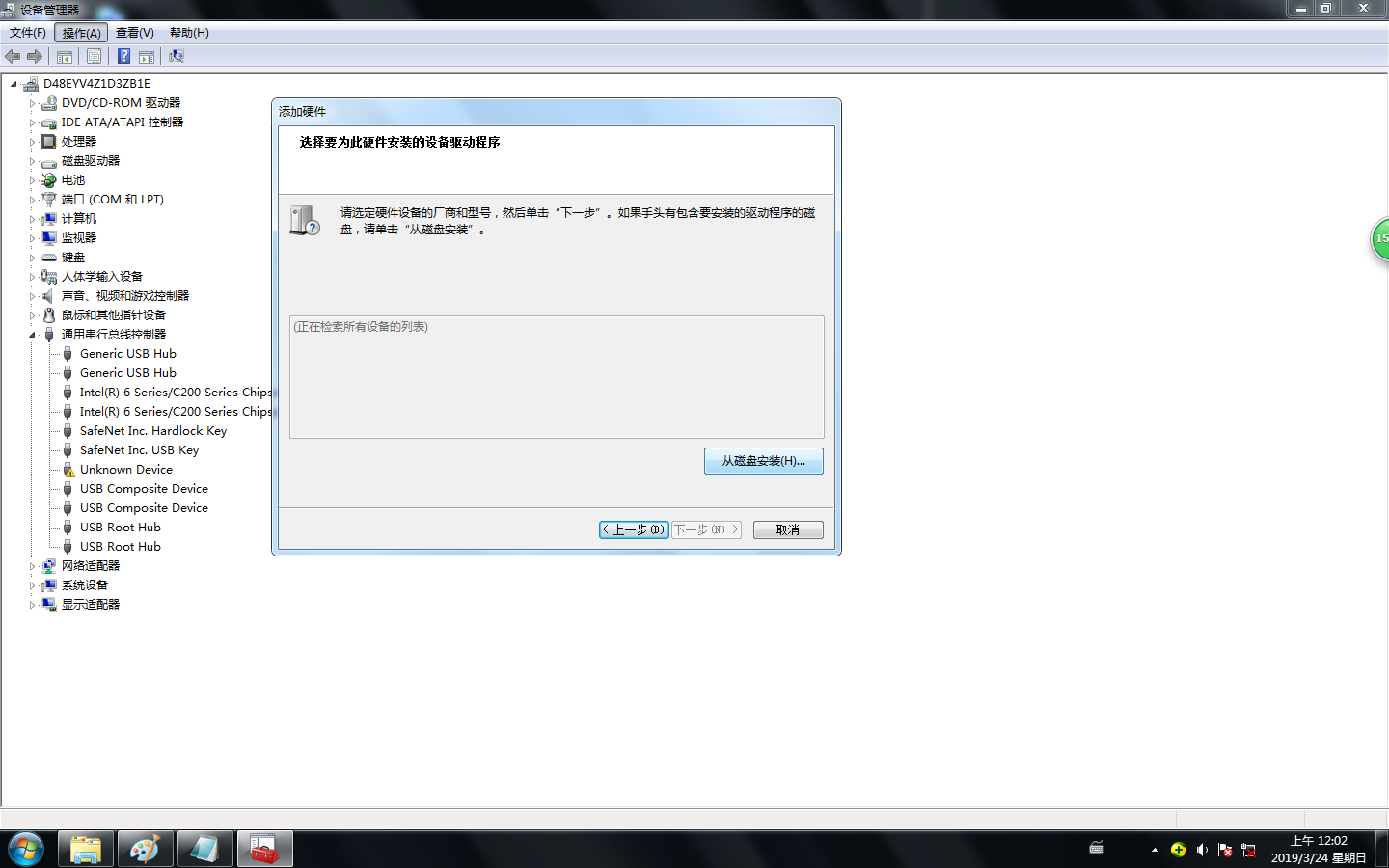
此时需选择安装包内MultiKey64里面的
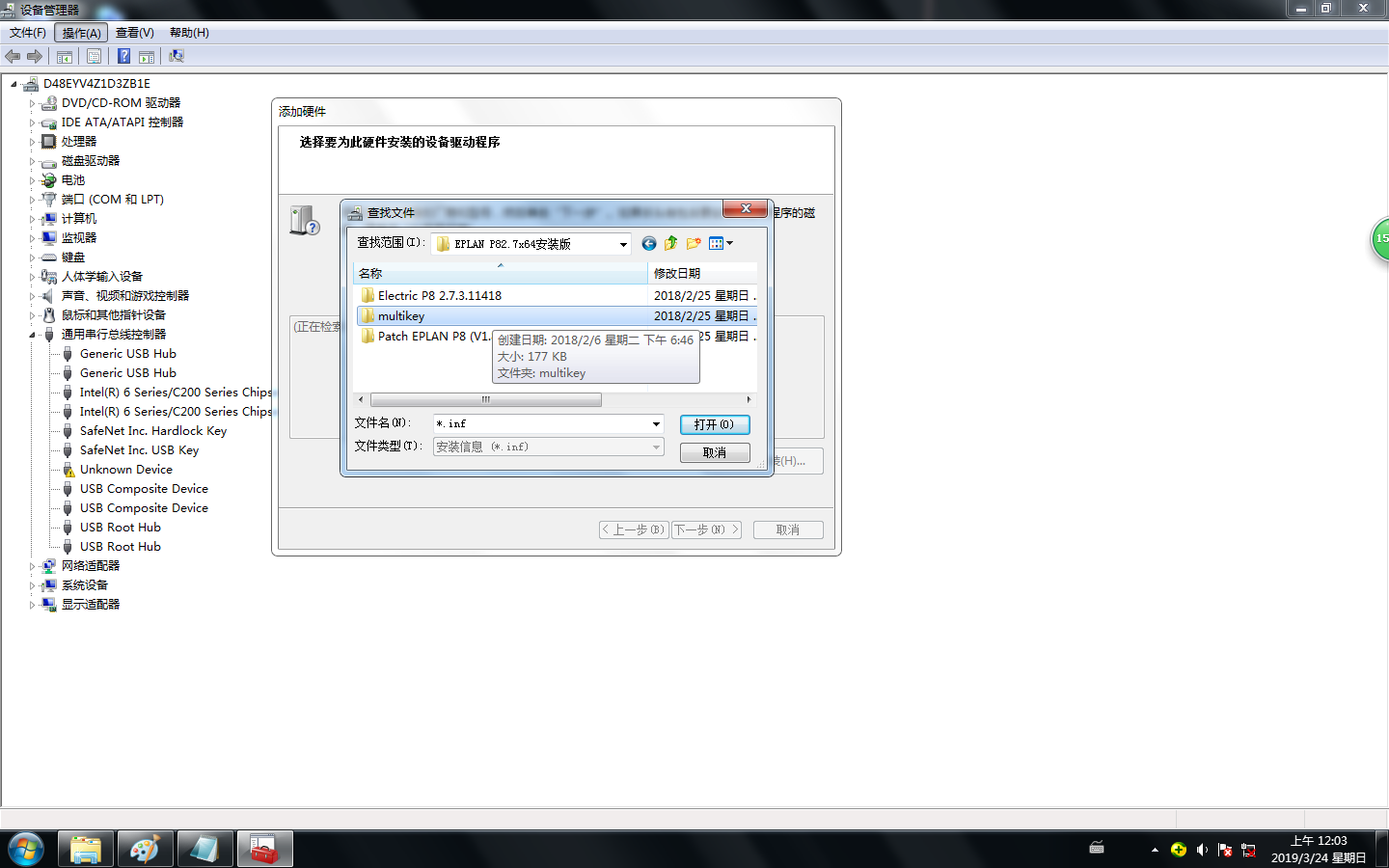

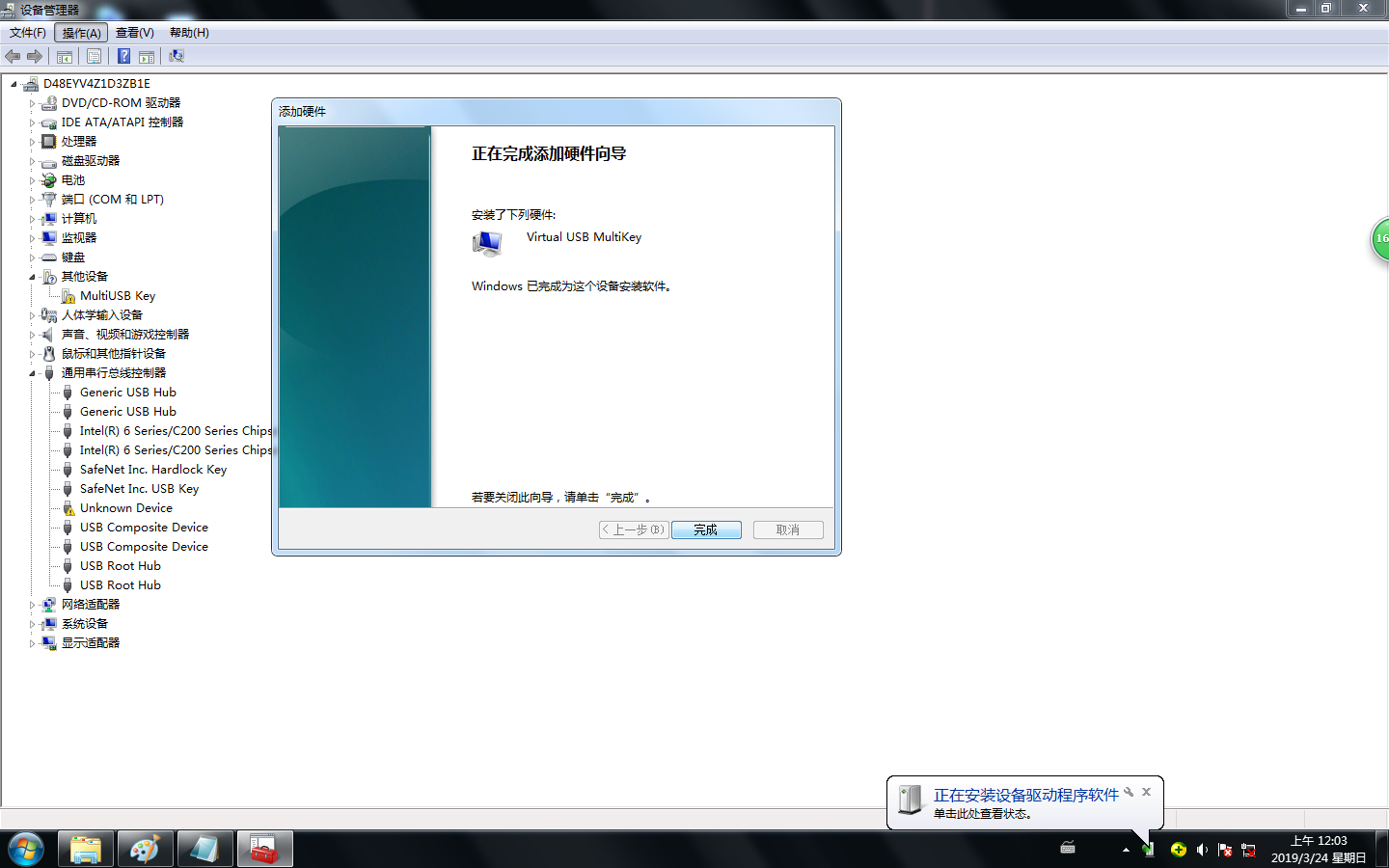
截止此步你已完成全部动作,可以进行软件操作。打开桌面图标然后选择EplanP8专业版选项这样功能会更全面,然后在弹出的对话框选择专家级别
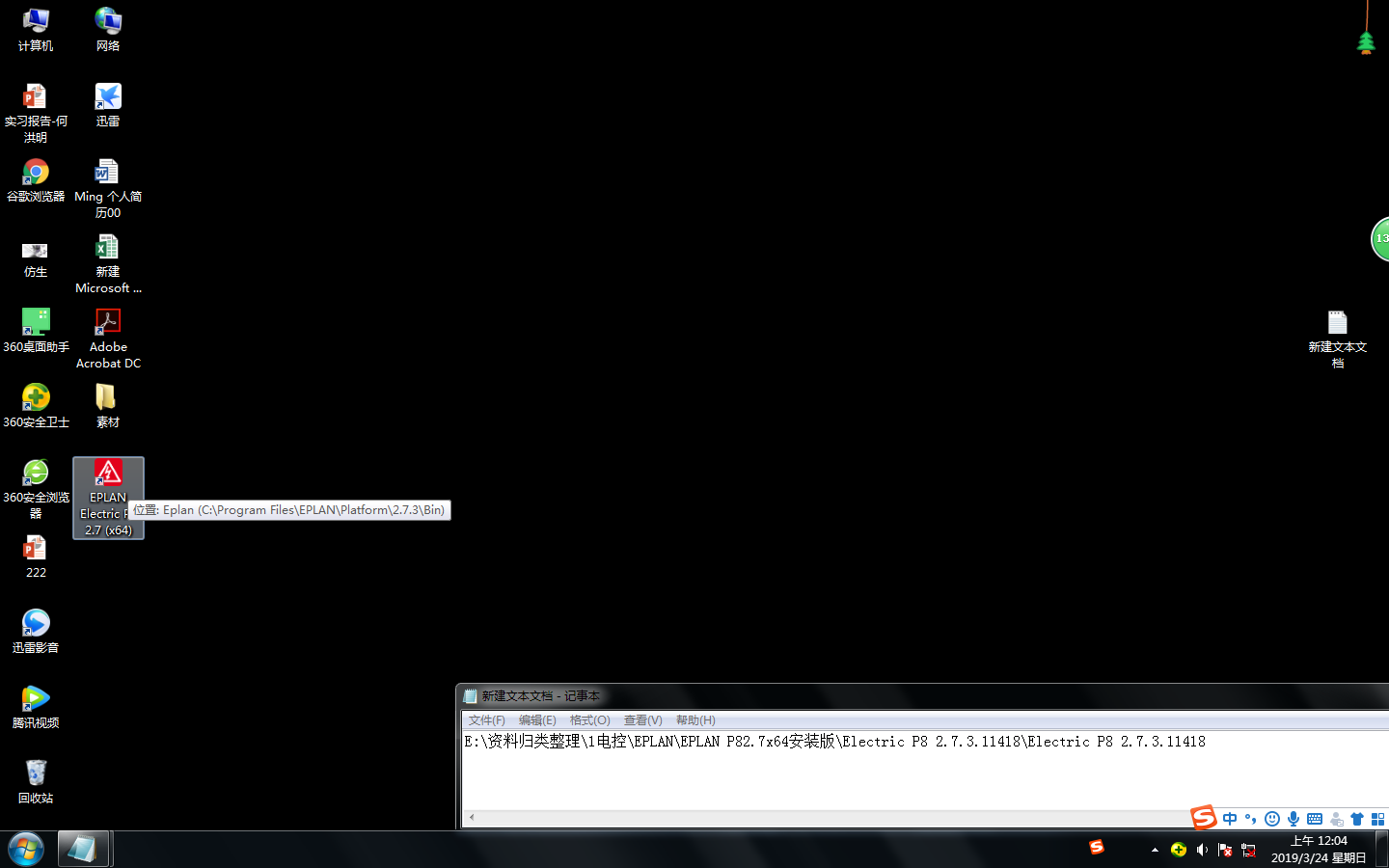
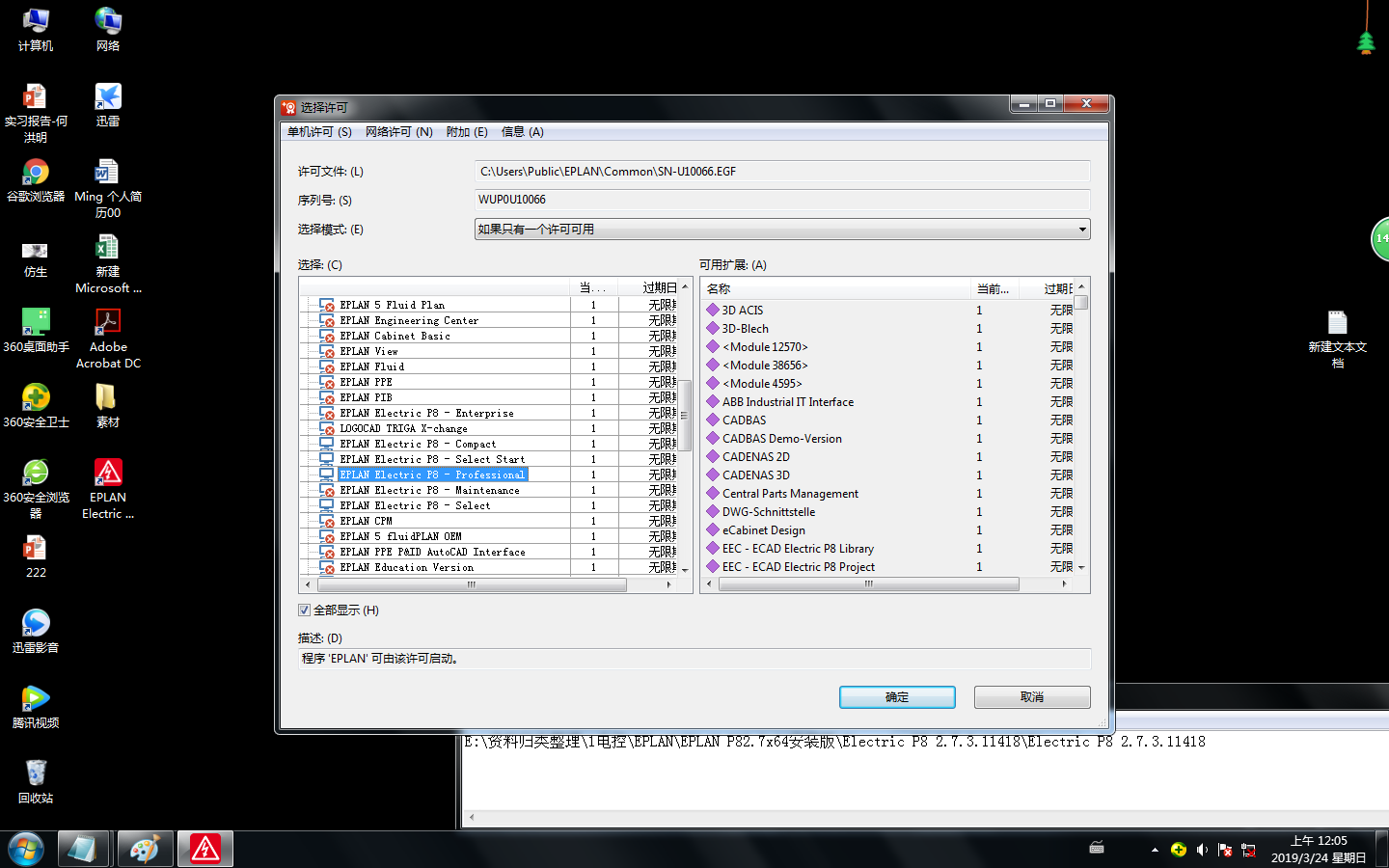
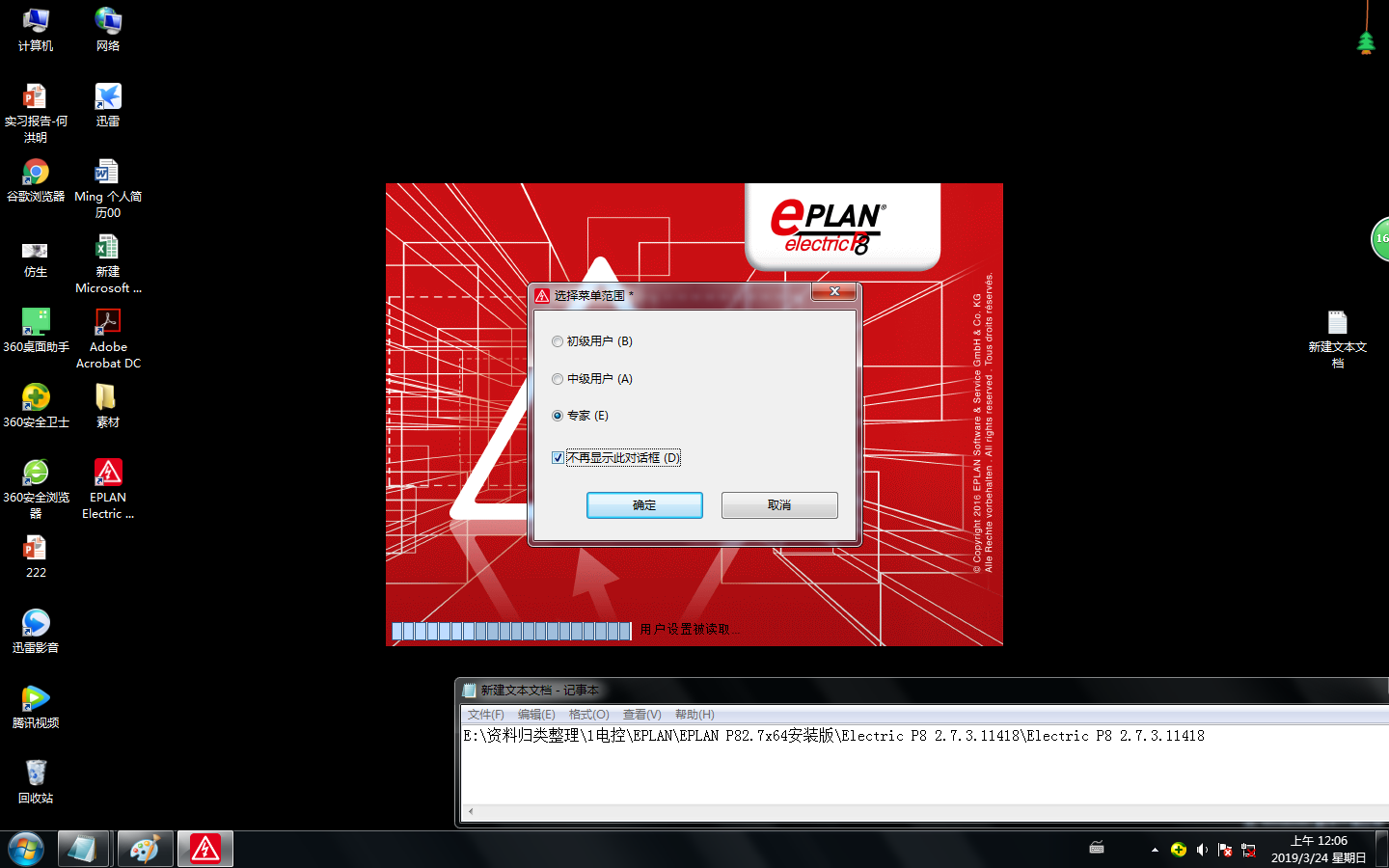

看到此图,你已经成功完成安装Eplan,欢迎又一个画图人加入!
开始你的电气之旅吧。
下一讲我们再会!
本文由admin于2025-01-19发表在精工资讯站,如有疑问,请联系我们。
本文链接:https://goko.jsntrg.cn/814905218393.html
本文链接:https://goko.jsntrg.cn/814905218393.html