NanoPi R4S SBC安装OpenWrt和Ubuntu Core测试


友善电子(FrilyELEC)于2020年12月初推出了基于瑞芯微RK3399处理器的NanoPiR4S路由器SBC,并给我们寄了一份测评样品。我原本打算像之前测试NanoPiR2S和NanoPiNE......
友善电子(FrilyELEC)于2020年12月初推出了基于瑞芯微RK3399处理器的NanoPiR4S路由器SBC,并给我们寄了一份测评样品。我原本打算像之前测试NanoPiR2S和NanoPiNEO3一样,测试热性能、以太网和USB。但是由于Armbian现在还不可用,我暂时还无法使用我常用的一些工具。
因此,我就改用了友善电子提供的镜像来测试该开发板/网关。最开始使用的是基于的FrilyCore,但是测试中遇到了一些问题,这些问题我会在这次测评中详细给大家介绍。接着我切换到基于的FrilyWrt上,它工作得更好,但是我还是遇到了一些细微的问题。也许等过段时间,Armbian镜像发布或者友善电子修复了缺陷之后,再测试可能会好些。
NanoPiR4S网关开箱在测试软件之前,让我们先看看我收到了什么。
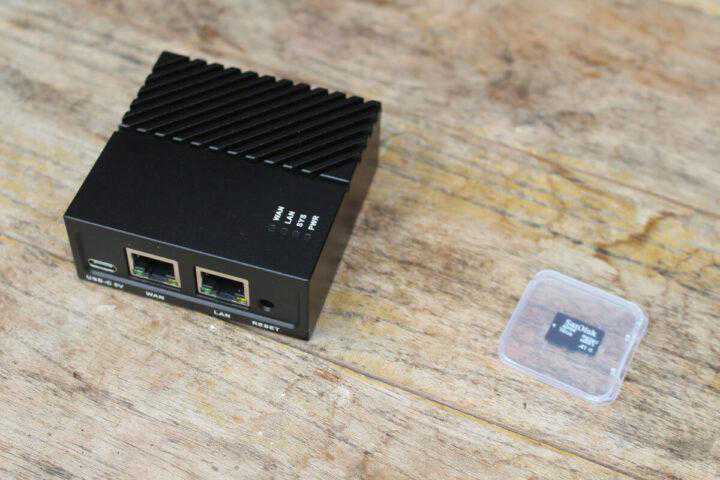
NanoPiR4S网关及配件
NanoPiR4SSBC在其金属外壳内,还有一张16GB的A1级microSD卡,后来我发现,它预装了FrilyWrt。
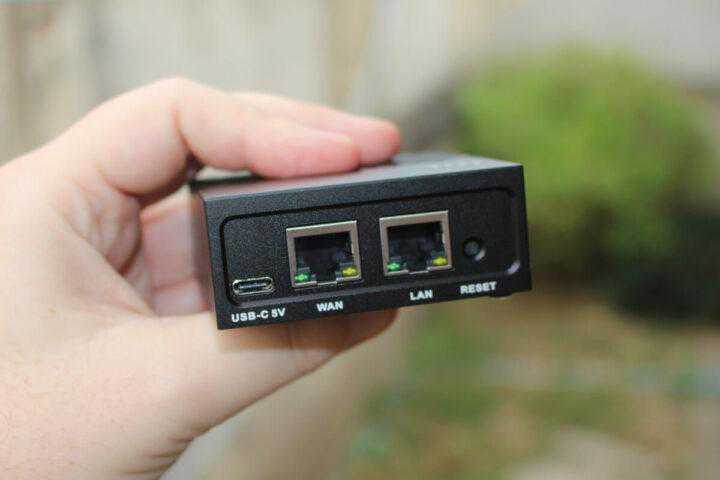
NanoPiR4S网关后面板
后面板包括USB-C电源端口、WAN和LAN千兆以太网端口以及复位按钮。
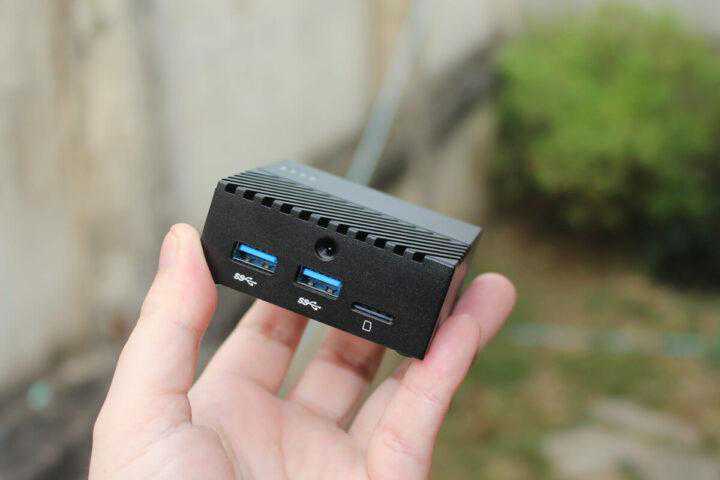
NanoPiR4S网关前面板
前面板配有两个端口、一个MicroSD卡插槽,还有一个看起来像标准安装摄像头的螺纹,用来做固定的。
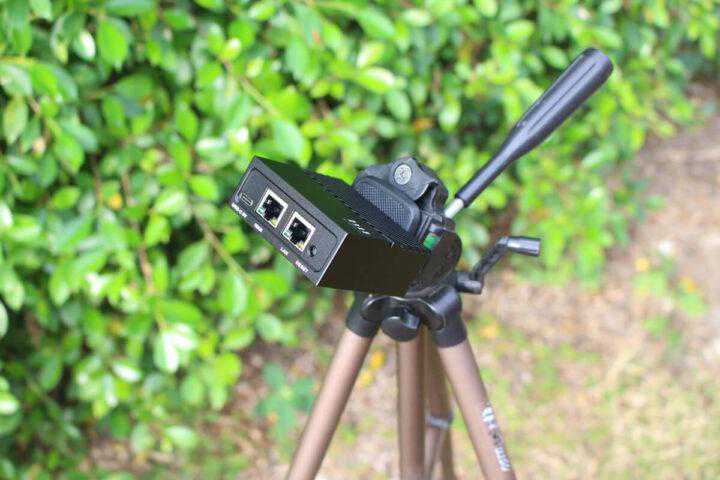
将NanoPiR4S网关固定到相机的三脚架上
经过验证,确实是固定用的。这样,我就可以把网关装在相机的三脚架上了。这里其实也可以考虑一些创新和性价比高的固定方案。
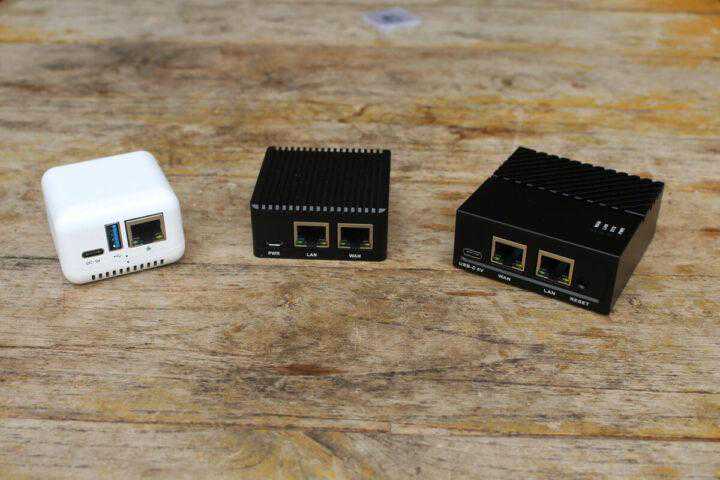
NanoPiNEO3(左)、NanoPiR2S(中)和NanoPiR4S(右)
在我拆解这个设备之前,让我们从左到右来一个盘点:NanoPiNEO3、NanoPiR2S和NanoPiR4S。最后这个比前两个大得多了。
NanoPiR4S拆解让我们打开机箱。取出四个橡胶垫,松开机箱底部的四个螺丝,我们就可以接触到电路板了。
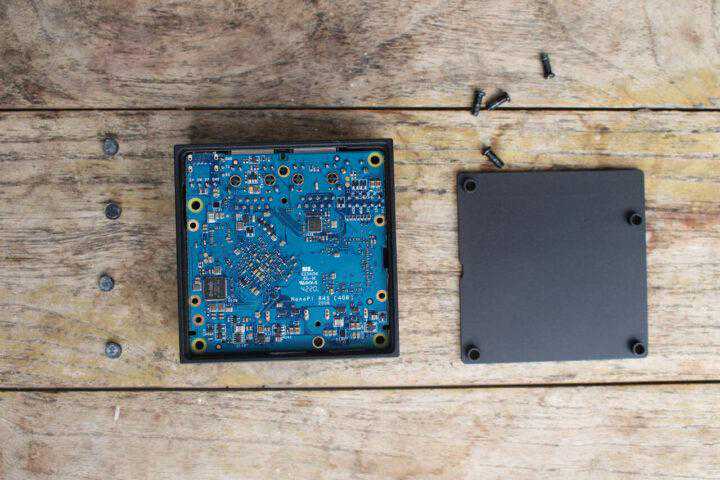
NanoPiR4S拆解
再卸下固定电路板的两颗螺丝后,我们可以完全取出电路板了。我们能看到处理器是通过一个导热垫与金属外壳接触的。
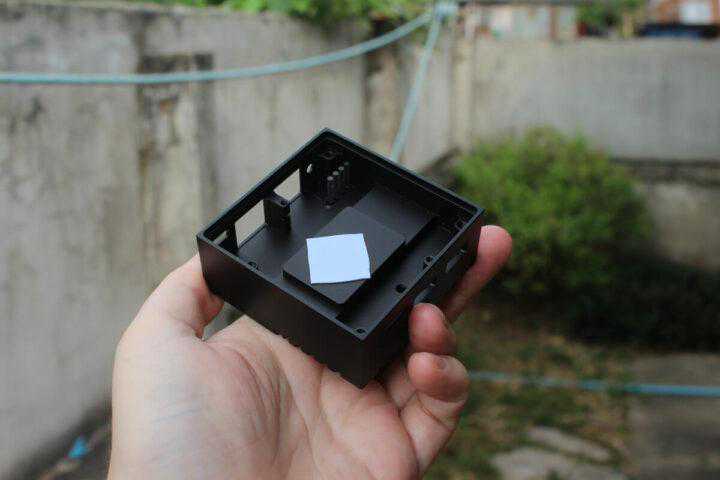
NanoPiR4S的导热垫与金属外壳
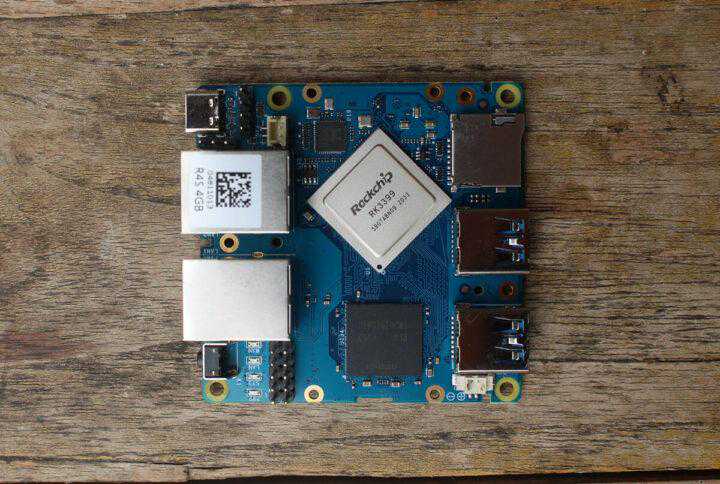
NanoPiR4S电路板
(UbuntuCore)我起初以为microSD卡是空白的,所以我就去NanoPiR4S的维基页面下载了最新版本的FrilyCore镜像,也就是,并通过USBImager将其烧录到了SD卡里。然后我将卡插入NanoPiR4S,将以太网电缆连接到WAN和LAN端口,并使用MINIXNEOP2USB-C电源适配器供电。
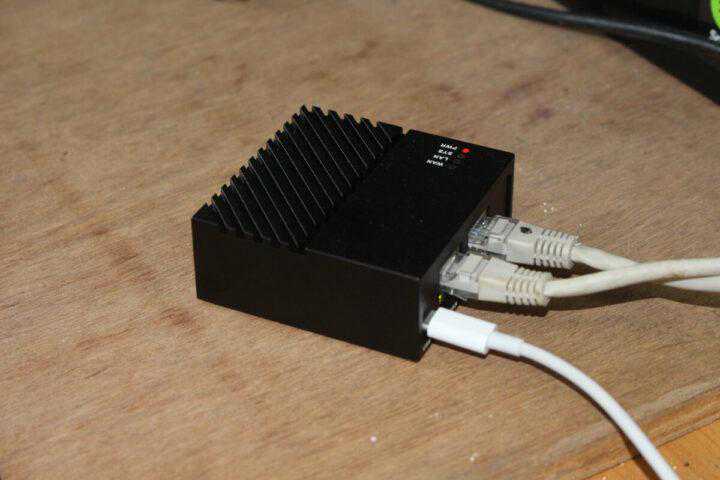
NanoPiR4S上电
我看到电源指示灯(红色的)亮了,状态指示灯(绿色的)闪烁了,但LAN和WAN指示灯是熄灭的。接着,我去我的路由器网页查找新设备的IP,但是什么都没有看到。我猜测也许是因为第一次开机所以需要很长的时间,但五分钟后我还是没有看到IP。最后,我重启了一下设备,得到了一个IP地址,终于可以使用默认的pi/pi凭据通过SSH访问设备了。
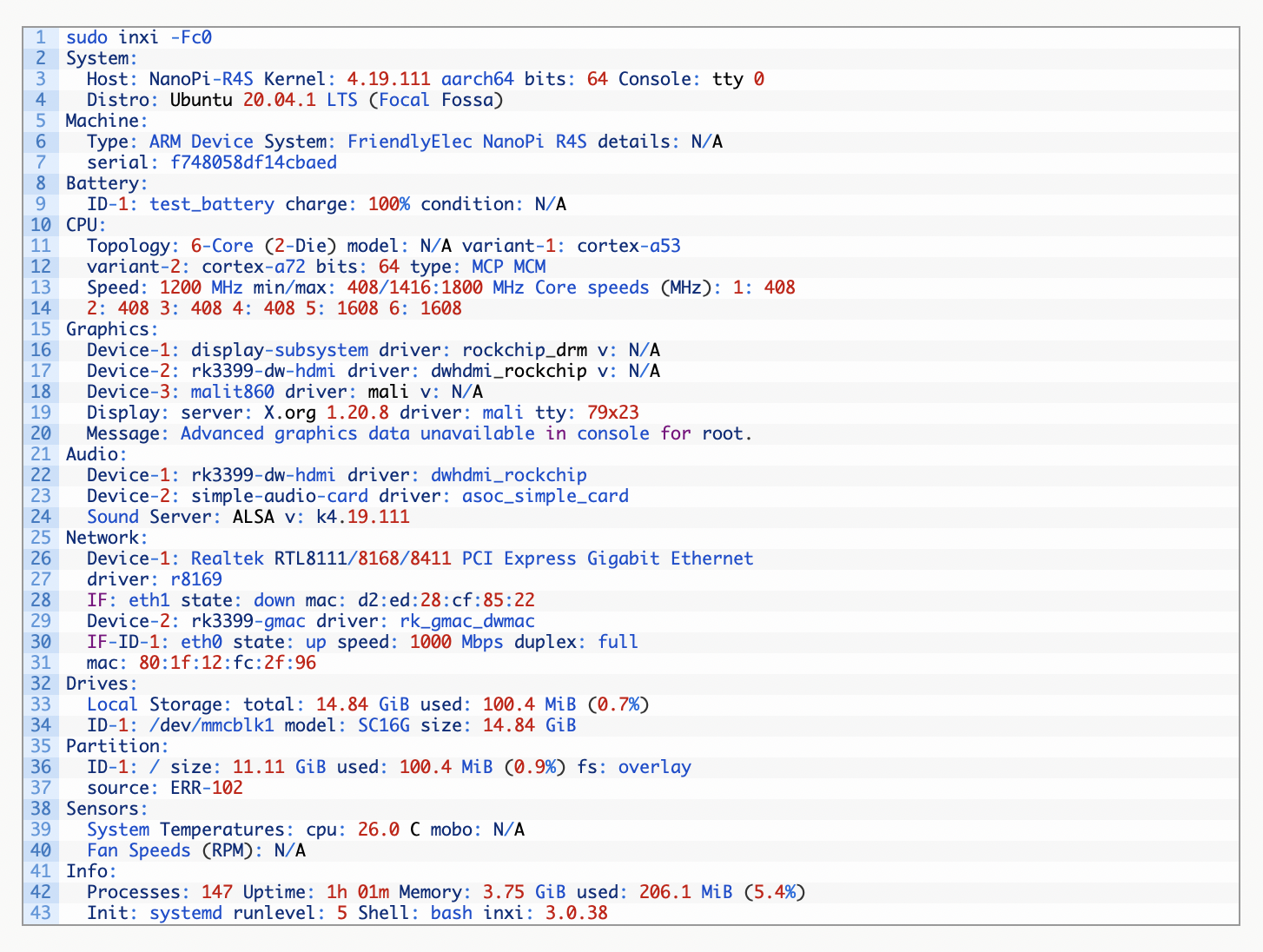
让我们通过inxi命令来看看具体的细节:
前往“CNXSoftware中文站”官网,查看完整信息
通过inxi命令,我检测到了两个以太网设备。但eth1是关闭的,即使我通过命令打开它,也没有检测到链接:

前往“CNXSoftware中文站”官网,查看完整信息
我想也许可以通过npi-config命令配置试试。理论上来说,该命令应该预先已经安装在FrilyCore中了,但是实际并没有:

前往“CNXSoftware中文站”官网,查看完整信息
我也想到用脚本测试了,温度值显示很不正常,仅仅只有26°C:

前往“CNXSoftware中文站”官网,查看完整信息
用红外线温度计测得的温度大约是39°C。
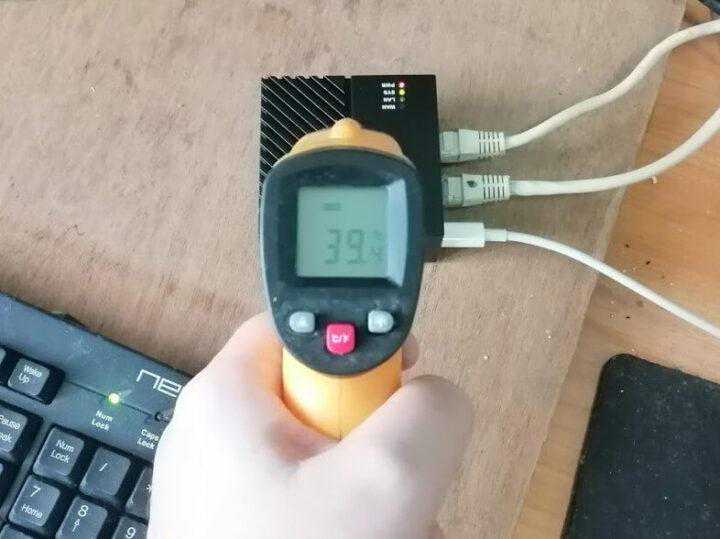
红外线温度计测试的NanoPi-R4S温度
真奇怪!我查看sysfs,会看到三个温度区:

前往“CNXSoftware中文站”官网,查看完整信息
zone2现在似乎是能使用的,但很显眼,它的硬编码值为26°C。另外,sbcbench脚本在进入/sys/devices/目录之前要先检查一下另一个文件:

前往“CNXSoftware中文站”官网,查看完整信息
硬编码值的结果也是26°C,因此我在脚本中注释与此文件相关的部分,使其改用了thermal_zone0。

前往“CNXSoftware中文站”官网,查看完整信息
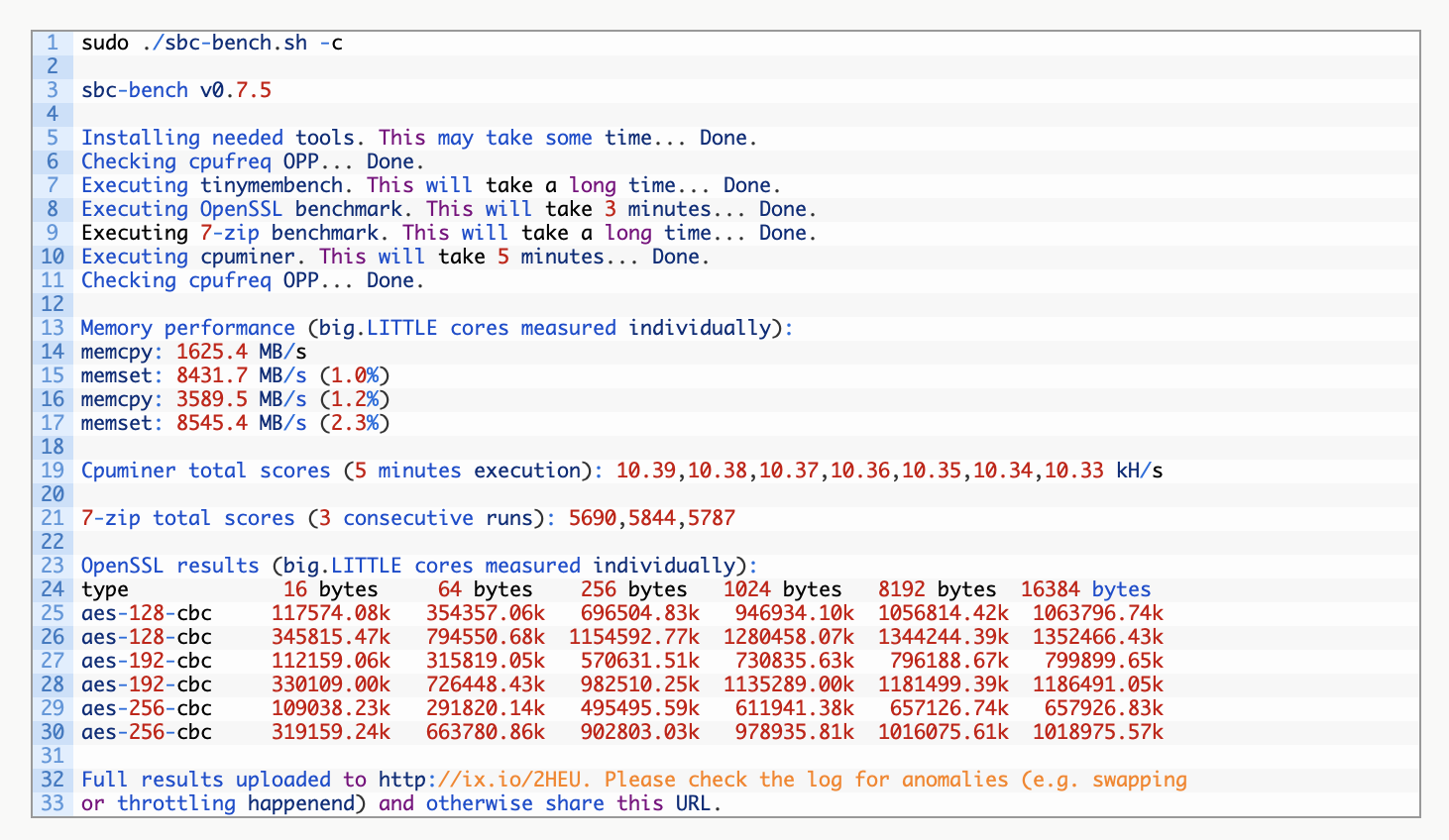
看起来好多了。接着,让我们运行benchmark脚本试试:
前往“CNXSoftware中文站”官网,查看完整信息
未检测到节流。例如,7-zip的分数(~5800)与RockPi4C的分数大致相同,RockchipRK3399的时钟为1.8/1.4GHz,两个SBC都是如此。
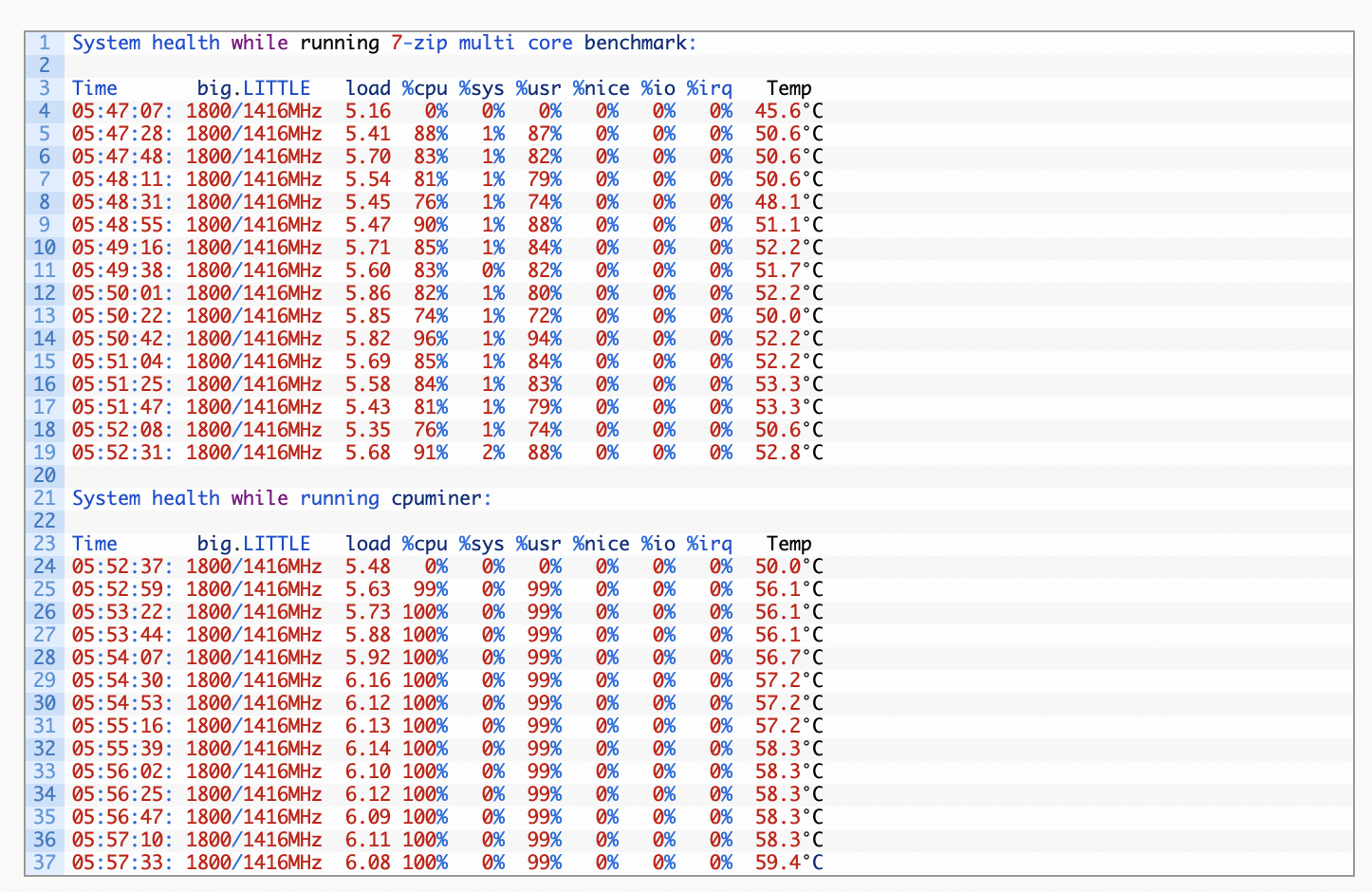
由于我们无法安装armbianmonitor工具,因此也没有美观的图表。但我们仍然可以通过上面的日志以及运行7-zip的多核测试命令和cpuminer命令的日志里看到,CPU温度从未超过60°C:
前往“CNXSoftware中文站”官网,查看完整信息
这意味着CPU冷却工作做得很好,我相信即便在2.0GHz的情况下CPU应该也运行作良好。在同样测试中对比来看,NanoPiR2S温度达到85°C,性能确实略有些低了。要知道R2S测试时是冬天,所以虽然环境温度是30°C,但实际应该对应的应该再24°C左右。
我们用iperf工具全双工传输来检查千兆以太网端口(eth0):

前往“CNXSoftware中文站”官网,查看完整信息
仅上传:

前往“CNXSoftware中文站”官网,查看完整信息
仅下载:

前往“CNXSoftware中文站”官网,查看完整信息
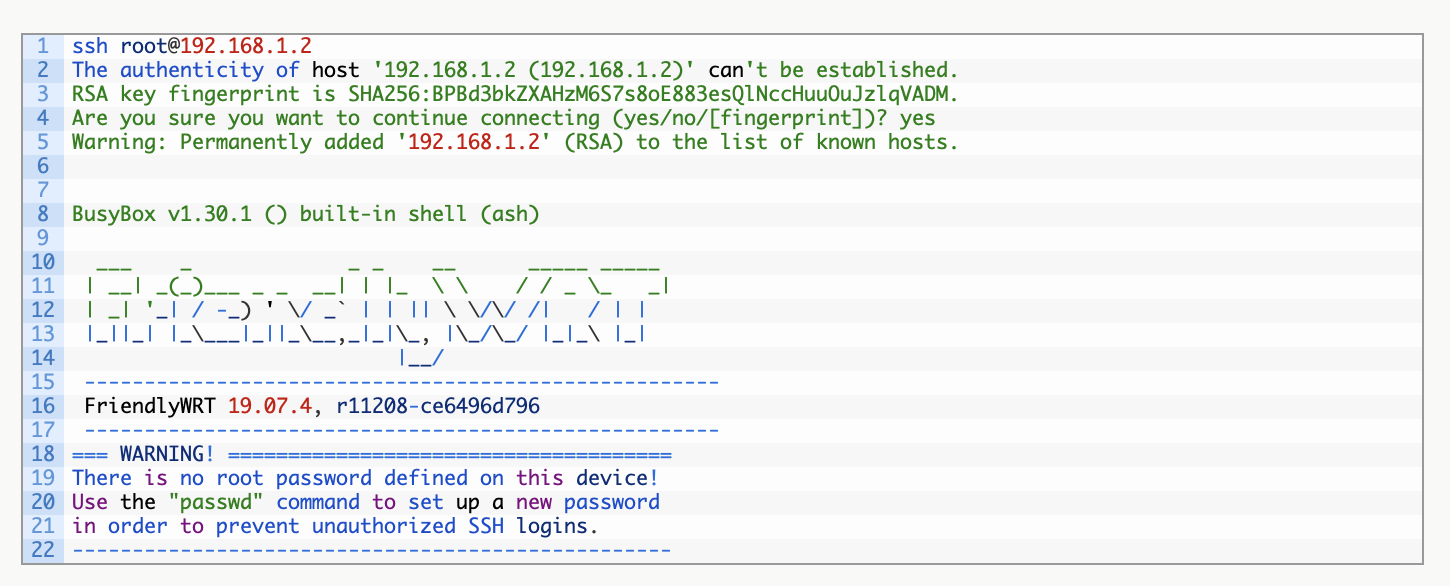
FrilyWrt(OpenWrt)FrilyCore实际也存在一些问题,而且NanoPiR2SWiki中的信息也有限,所以我打算尝试一下FrilyWrt,我将烧录到MicroSD卡中。这次在获取IP地址时没有任何问题,并且板上的WAN和LED也都是按照预期方式工作的(绿灯亮)。我可以使用SSH以root用户身份登录而无需输入任何密码:
前往“CNXSoftware中文站”官网,查看完整信息
但是,我没有继续执行该命令,而是使用笔记本电脑的网络浏览器访问了LuCiWeb界面。
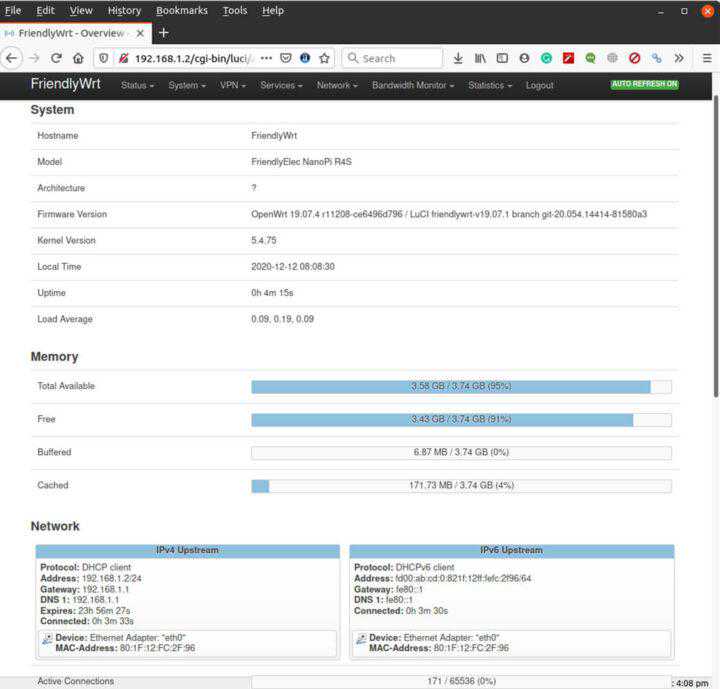
LuCiWeb界面
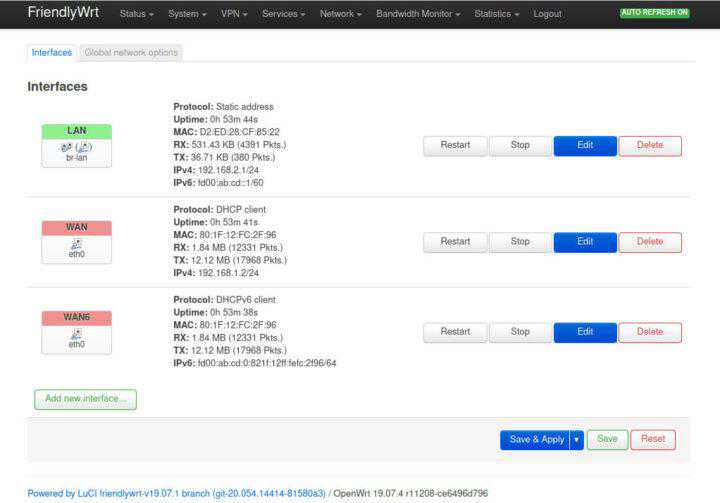
通过下图,我们可以看到LAN和WAN端口是如何配置的。WAN端口是DHCP和DHCPv6客户端。
LAN和WAN配置界面
(接上)而且LAN端口配置为网桥集来管理了192.168.2.0子网。这样的话,设备就被配置成为路由器了。
但是出于测试目的,我删除了网桥,并将eth1LAN端口设置为DHCP客户端,以便可以在同一网络上获得IP:
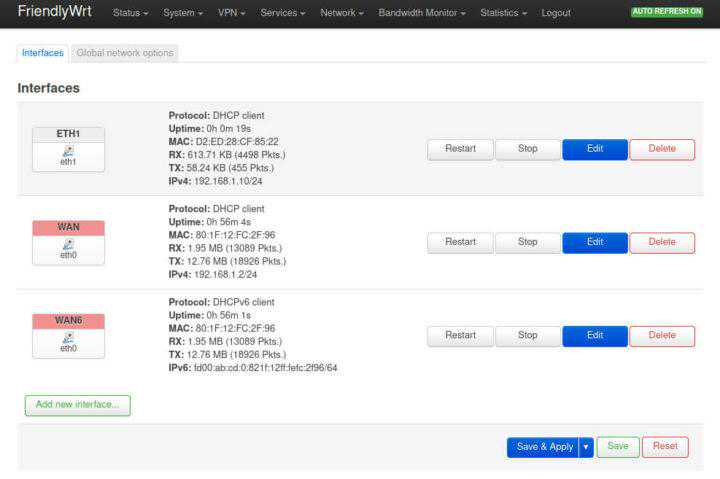
设置eth1LAN端口为DHCP客户端
然后,我使用全双工传输对WAN端口进行了测试:

前往“CNXSoftware中文站”官网,查看完整信息
接着又对LAN口也进行了全双工传输测试:

前往“CNXSoftware中文站”官网,查看完整信息
这些测试结果都很好。我还在MicroSD卡旁边的USB端口上连接了硬盘,从而来测试端口。这个过程出现了一些错误:

前往“CNXSoftware中文站”官网,查看完整信息
当我切换到另一个端口时,工作都正常:
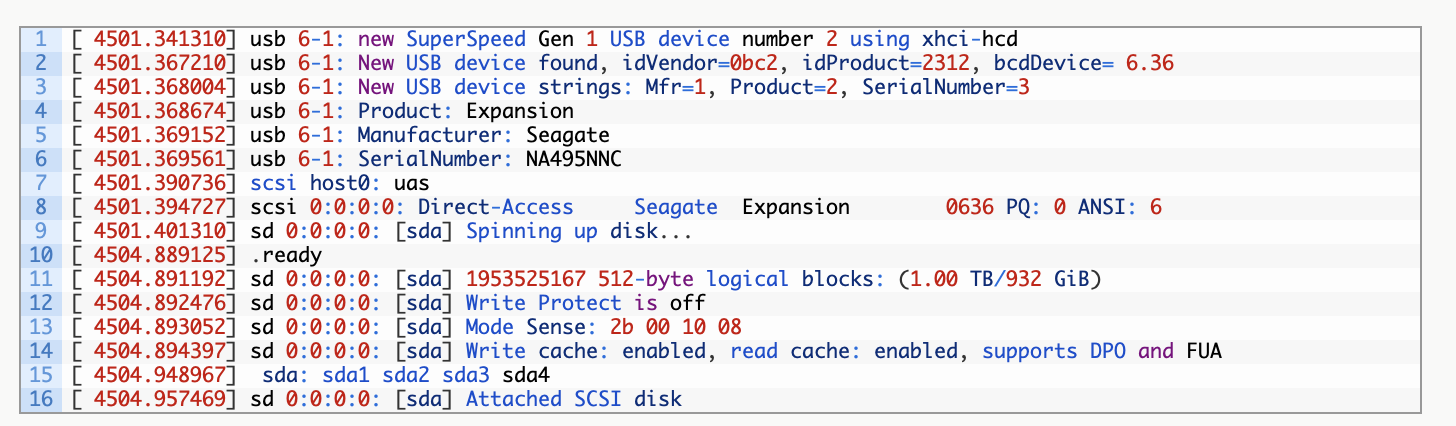
前往“CNXSoftware中文站”官网,查看完整信息
然后,我在LuCi和命令行中配置了SAMBA共享,从而将文件从笔记本电脑传输到NanoPiR4S连接的硬盘上。
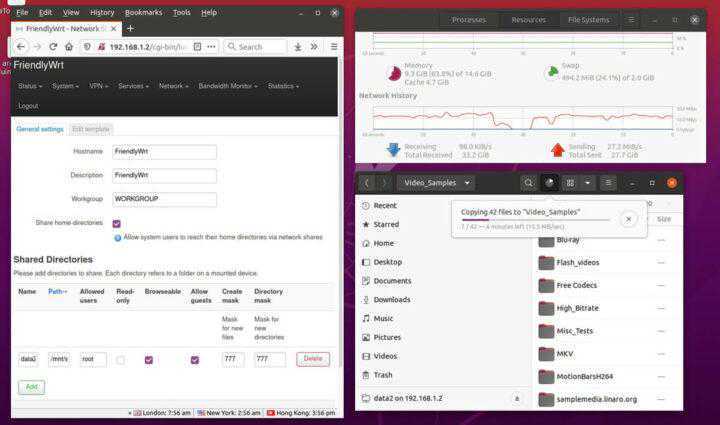
传输速度测试
传输是可以正常运营的,速度大约为16MB/s,对于驱动器来说确实有点慢了。而其他基于arm的平台,一般都通过千兆以太网和来运行OpenWrt的。在相同的测试环境(以及相同的USB硬盘)中可以达到接近50MB/s的速度。另外,软件优化问题可能也会有所影响。
结论与以前的NanoPiR2S相比,NanoPiR4S的设计更好了。尤其是在散热设计方面,因为该板安装在金属外壳中,而且在负载情况下也从未超过60°C。网络性能方面,似乎也很不错。不过,目前友善电子主要还是专注于OpenWrt映像(FrilyWrt),而不是UbuntuCore,所以现在UbuntuCore还存在一些问题。此外,其中一个端口也有问题,不过我觉得这应该只是暂时的。如果你打算在路由器/网关上使用将OpenWrt,那应该没问题。但是如果你想使用基于Debian的Linux发行版,建议你先等兼顾稳定性和更好的性能的Armbian镜像出来。
最后,我要感谢友善电子将NanoPiR4S寄给我测评。如果你们有兴趣的话,你们可以在友善电子的商店或全球速卖通上购买到和本次测评一样的产品。4GBRAM、带有金属外壳的NanoPiR4S,价格是69美元(包邮)。
本文链接:https://goko.jsntrg.cn/521181190025.html