三菱PLC与装GX Works2的电脑通信连接步骤


在电脑上编制并测试完无误的PLC程序后,就要将程序下载到PLC程序控制器里,而只有PLC与电脑建立了通信后,才能实现传输工作。其具体步骤如下:1,根据PC的系统,按装RS-232C/USB转换驱动程......
在电脑上编制并测试完无误的PLC程序后,就要将程序下载到PLC程序控制器里,而只有PLC与电脑建立了通信后,才能实现传输工作。其具体步骤如下:
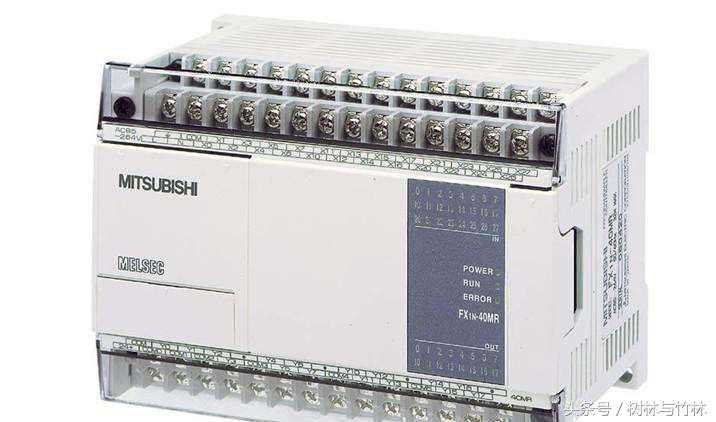
1,根据PC的系统,按装RS-232C/USB转换驱动程序(必须使用三菱提供的专用数据线)。
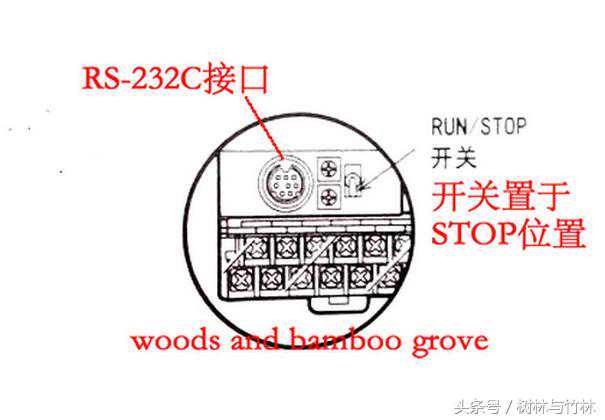
2,根据以上示意图,在PLC控制器上电前,将内置工作开关(此开关是PLC执行程序和相应功能的)置于STOP端后,用数据线将PLC与电脑连接起来。接通PLC控制器电源。
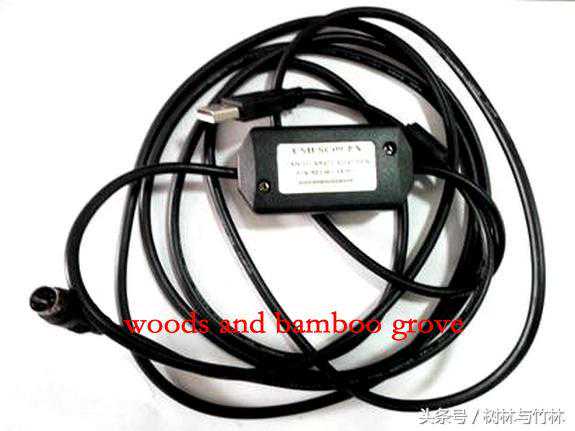
按以下步骤的图示逐一操作。
1,右击鼠标键,出现下拉子菜单,如下图

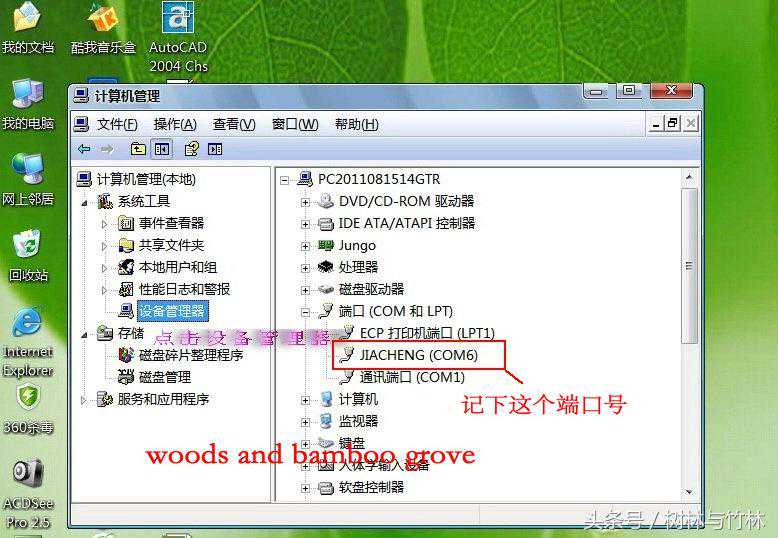
2,找出连接在电脑USB插口端口号,如果未找到,检查数据线、插头是否插入牢固可靠、RS-232C转换USB驱动程序是否安装正确。
3,打开三菱编程软件GX-Works2
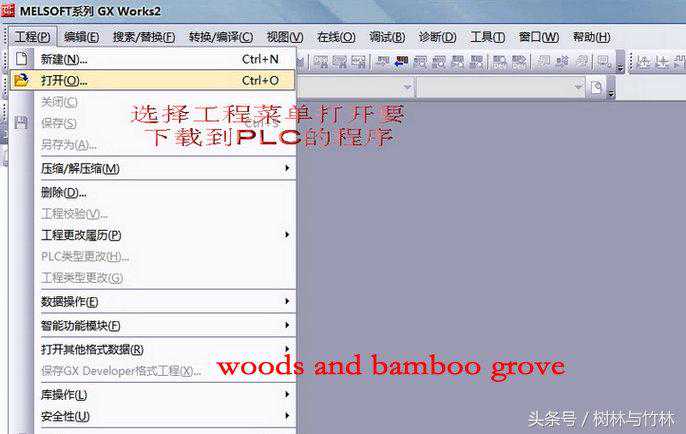
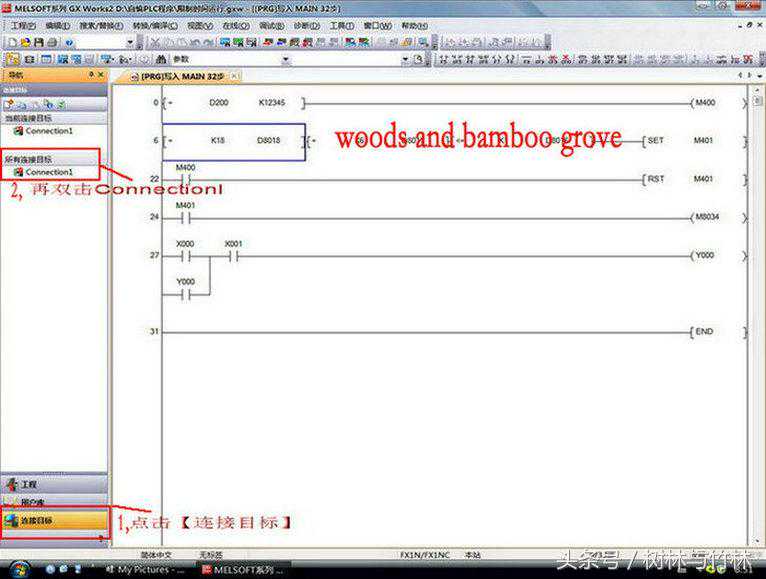
4,按下图中1,2顺序进行。
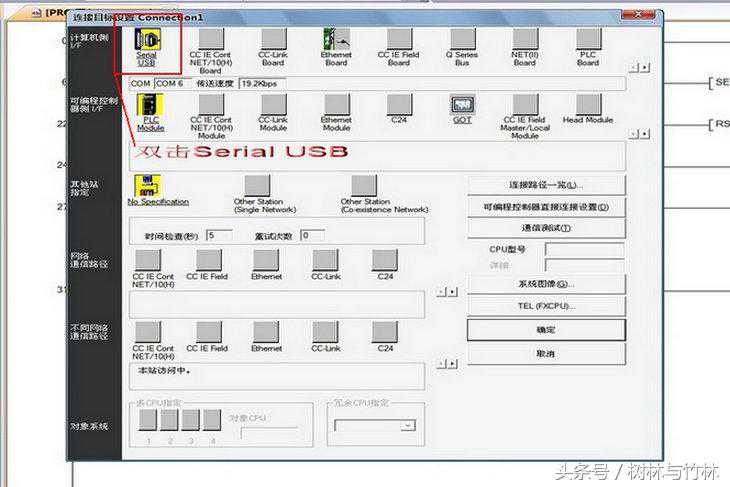
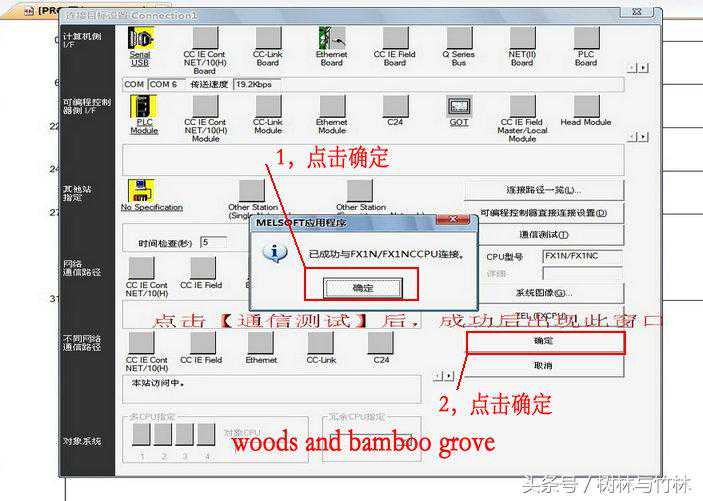
5,弹出连接目标设置窗口,如下图
6,弹出【计算机侧I/F串行详细设置】窗口
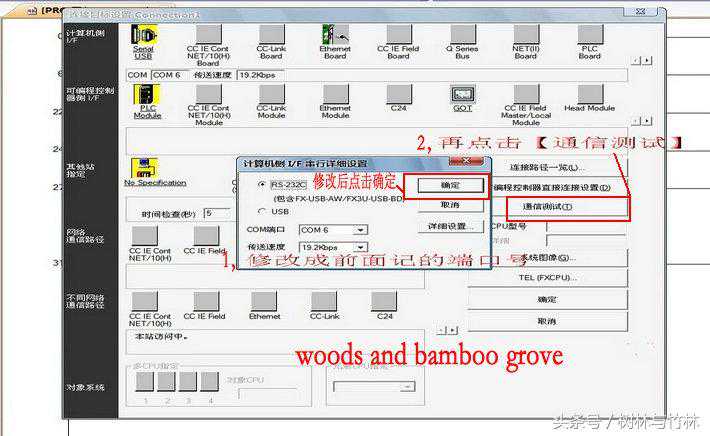
7,,弹出连接成功窗口,如果不成功,返回到第4步,可能端口输入错误,PLC程序控制器类型选择错误、或其他原因。
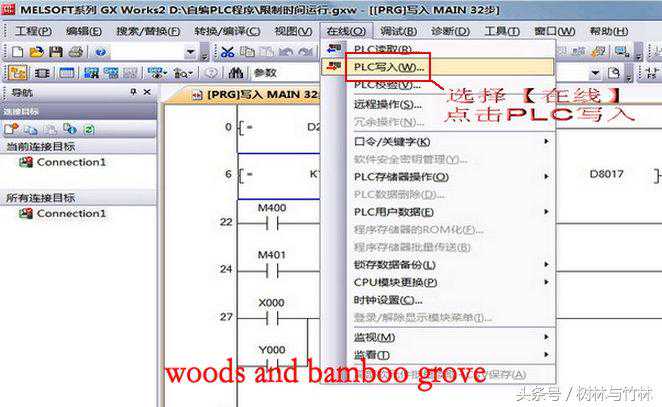
9,弹出在线数据操作窗口
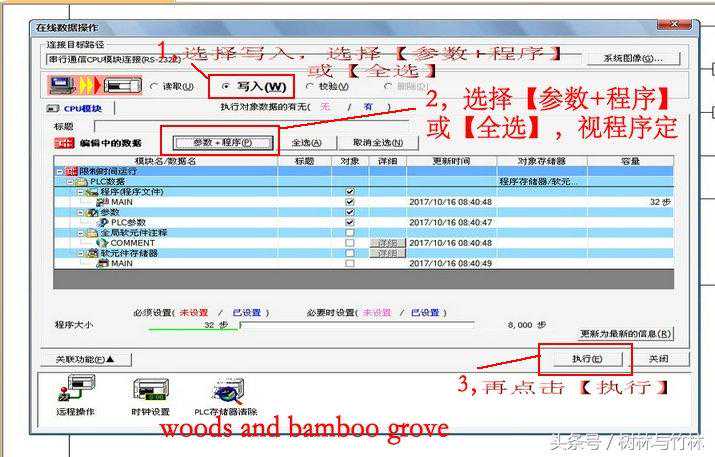
10,PLC写入窗口
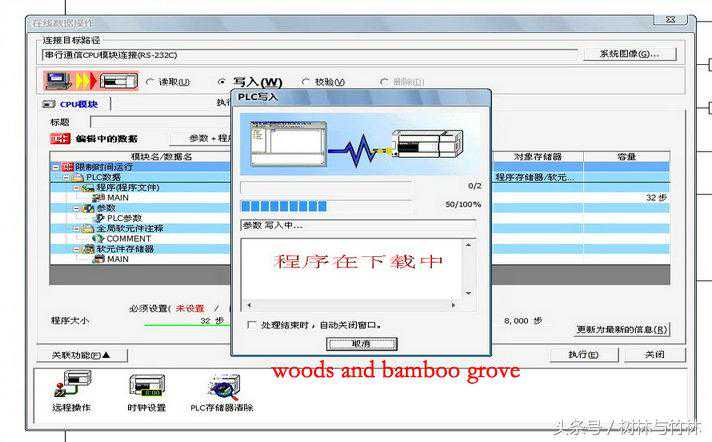
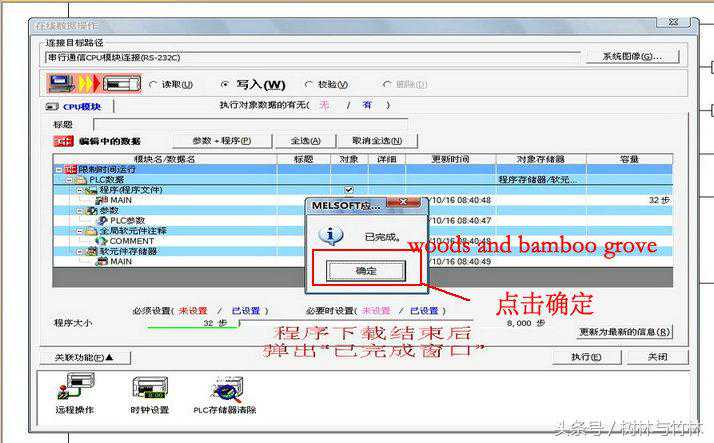
11,弹出程序写入完成窗口
本文由admin于2024-11-16发表在精工资讯站,如有疑问,请联系我们。
本文链接:https://goko.jsntrg.cn/119652187437.html
本文链接:https://goko.jsntrg.cn/119652187437.html