「三菱基础」三菱FX系列PLC如何上传下载程序


回复:三菱全套,领三菱系列电子资料包!很多学员经常问到电脑和三菱FX系列PLC通讯不上这类问题。以下做个详细的步骤给大家。第一步:用专用的编程线链接上电脑和PLC。(一定要用三菱专用的编程电缆线,有初......
回复:三菱全套,领三菱系列电子资料包!
很多学员经常问到电脑和三菱FX系列PLC通讯不上这类问题。以下做个详细的步骤给大家。
第一步:
用专用的编程线链接上电脑和PLC。(一定要用三菱专用的编程电缆线,有初学者会拿其他品牌的编程电缆线来用。由于每个品牌的通讯端口引脚定义不同,厂家生产各个品牌的编程电缆线,不是每根编程电缆线都适用。在购买编程电缆线的时候一定要跟卖家说清楚哪个品牌的编程电缆线!下图是三菱FX系列PLC编程电缆线,型号为USB-SC09-FX)
第二步:
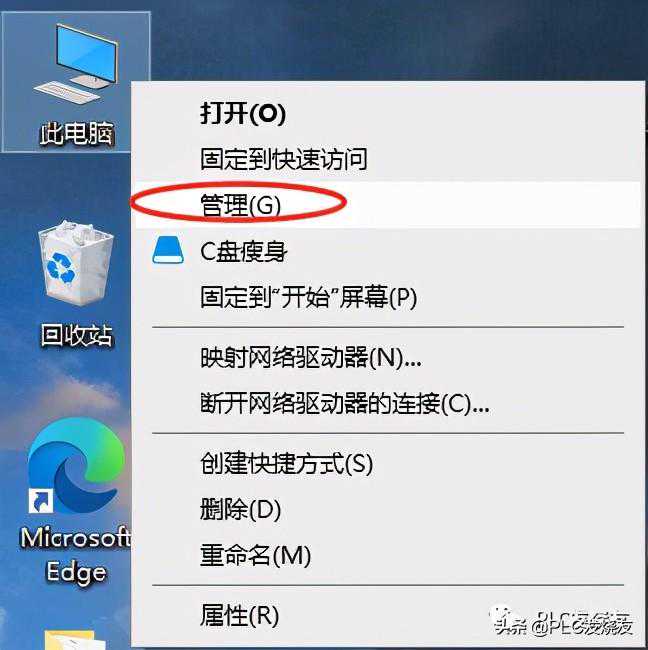
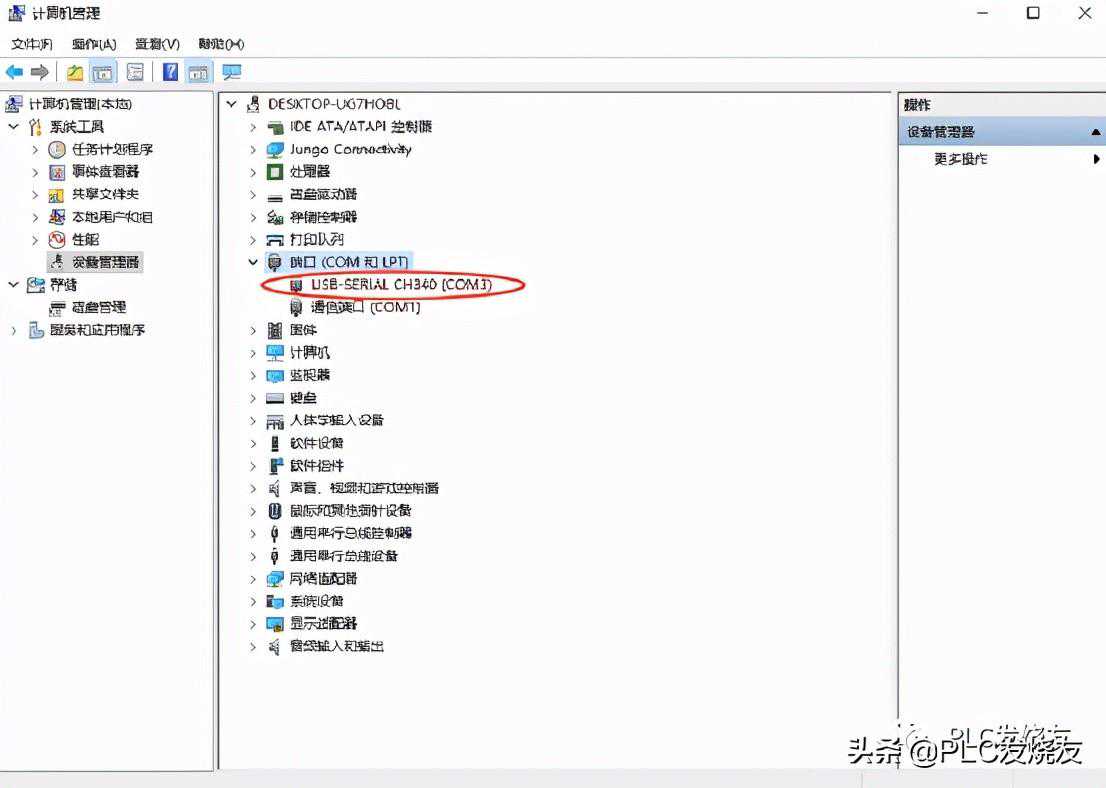
当PLC和电脑连接好后,在设备管理器的端口下会显示出这个COM口。老师的电脑用的是COM3,另外需要注意的是,编程线插入不同的USB口会生成不同的COM口。假如这个COM口出现感叹号,那你可以鼠标右键,更新驱动,直到显示正常。
假如在你这个位置没有COM口显示,那么你需要安装驱动,驱动可以到这里下载
;tid=40581highlight=%E9%A9%B1%E5%8A%A8
第三步:
打开Works2软件,进行下图操作,点开导航栏里面的连接目标,设置好COM口。
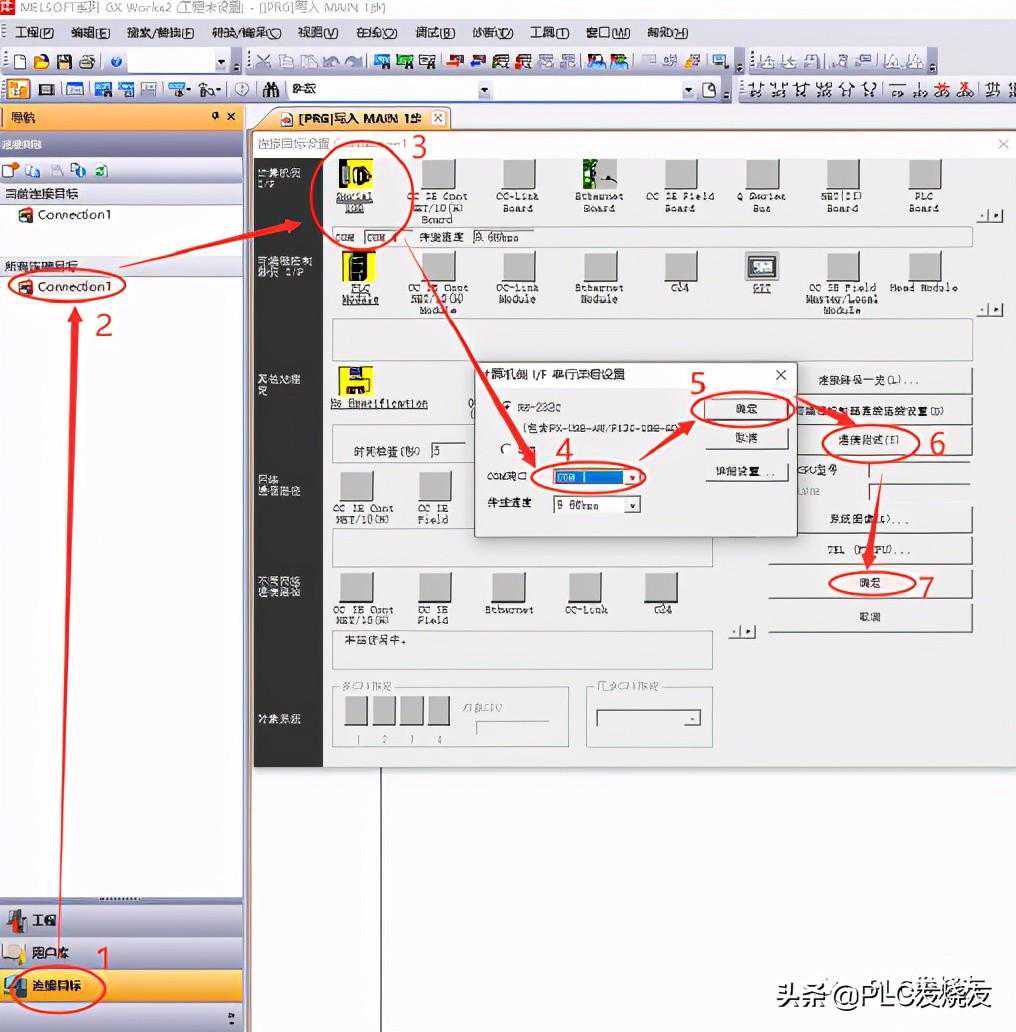
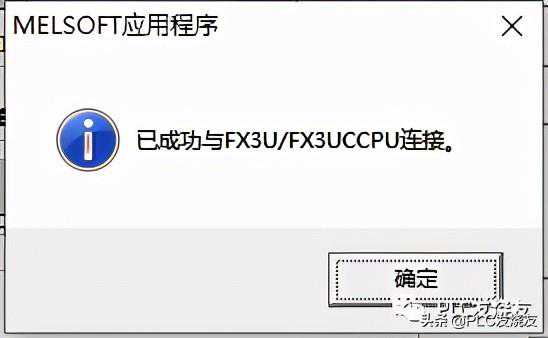
击完”通讯测试”后会跳出这个对话框。说明测试连接上了。
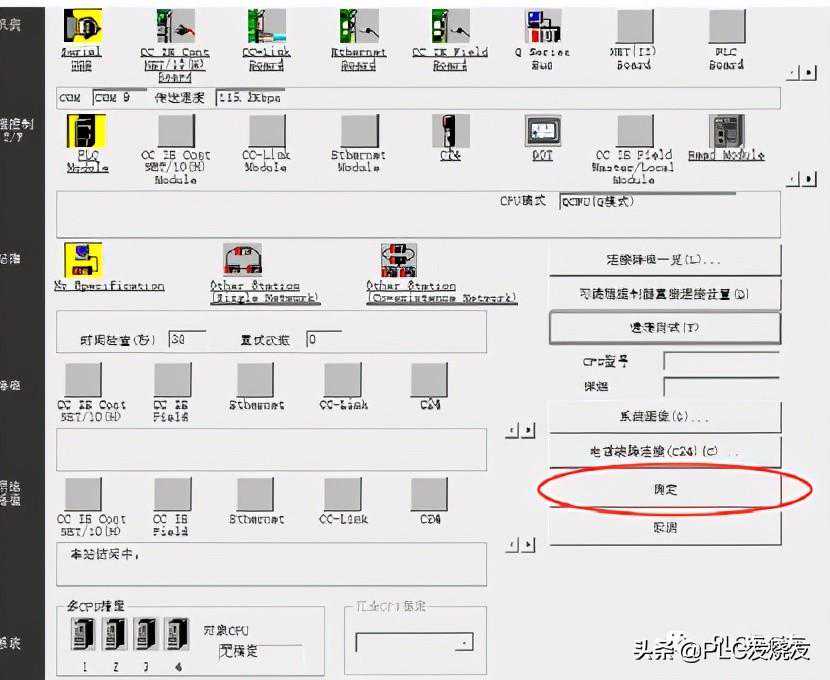
第四步:
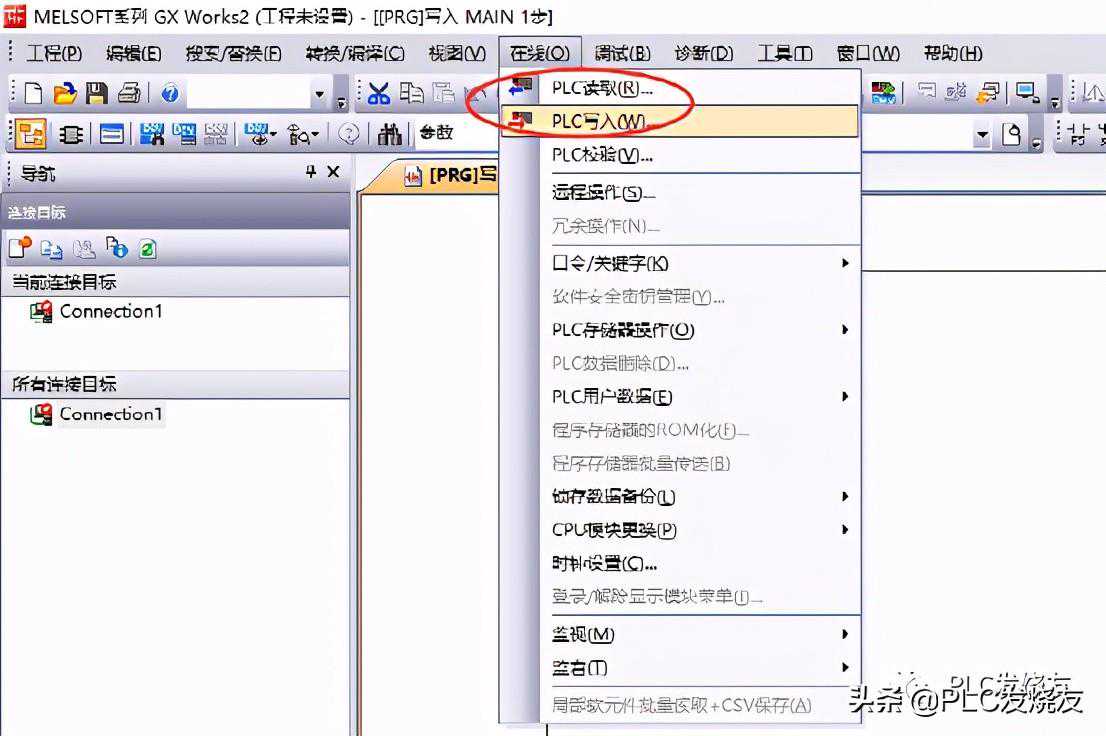
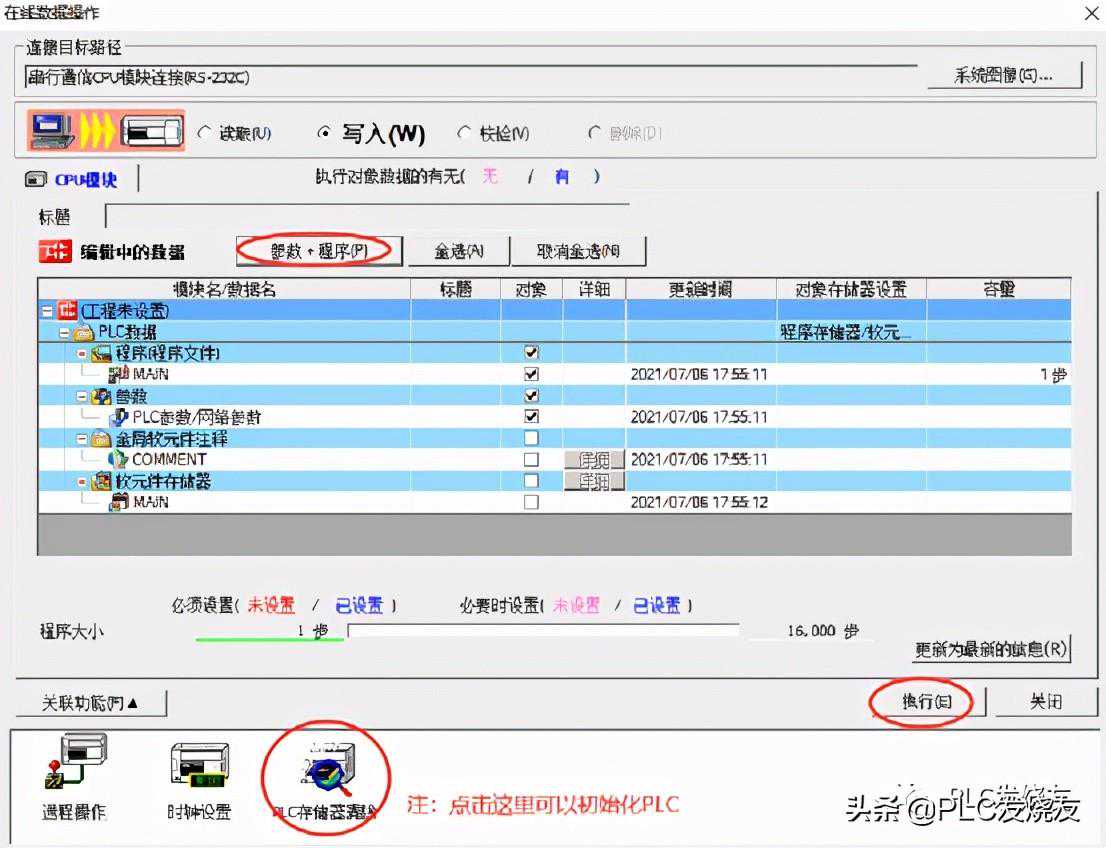
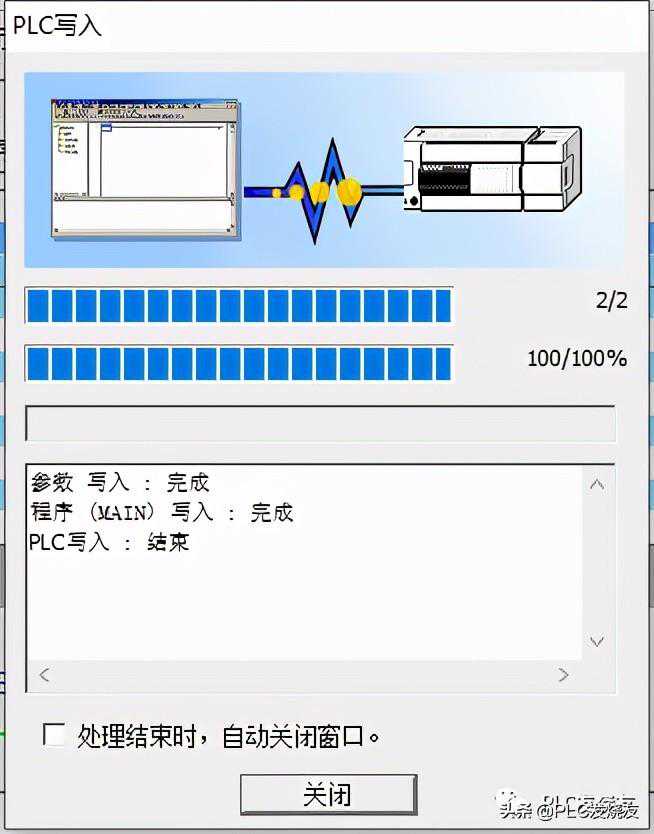
按照以上4个步骤操作,电脑和FX系列PLC就可以正常通讯上传下载了。
但是个别会遇到以下情况可以这样处理:
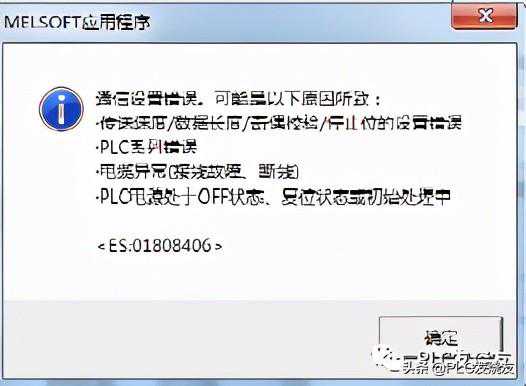
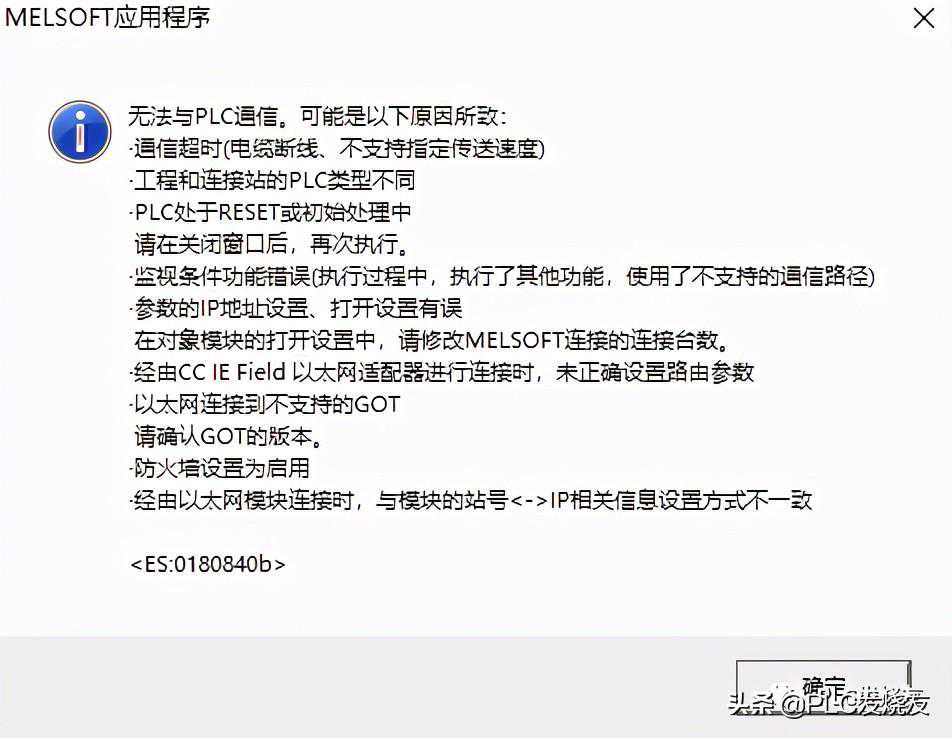
1、PLC必须在通电状态才能传输数据;
2、检查你程序选择的PLC型号,是否错误;
3、传输速度过快了,线的质量不行,不支持这么高的速度把波特率降低到9600试试;
4、有可能是线没插好,拔插一下通讯线,电脑重启下试试;
5、线缆有问题,换一根线,不要以为你之前还可以用或者新买的为理由不去换,这些都有可能;
6、软件版本问题,可能你的系统和这个版本的软件不太兼容,换个版本,建议用1.576A这个版本试试,老师一直用的这个版本,比较稳定;
以上4个操作步骤以及个别情况的处理方法,希望对你学习PLC有所帮助。记得点赞加收藏!
回复:三菱全套,领三菱系列电子资料包!
本文链接:https://goko.jsntrg.cn/114524976198.html